Решения
worksection
beta
help
Раздел "Люди": обзор и ключевые функции
Раздел «Люди» — это основное место для управления участниками аккаунта. Здесь вы можете найти нужного человека, проверить его роль и статус, открыть его карточку, перейти к контактам или переключиться на табличный вид участников.
Что в разделе «Люди»?
Чтобы открыть раздел, нажмите «Люди» в левом боковом меню.
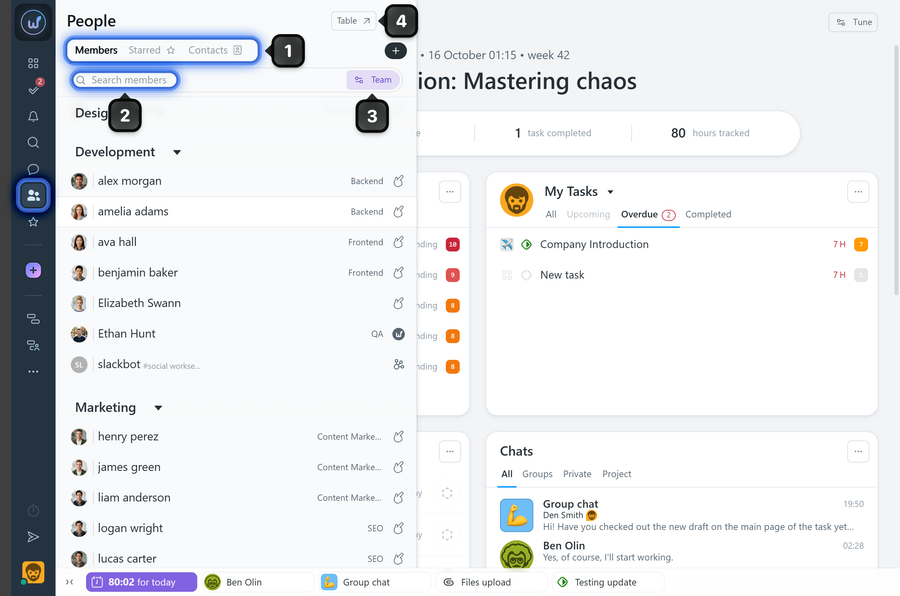
1 вкладки: Участники, Избранные, Контакты;
2 поиск;
3 кнопка настроек отображения списка;
4 кнопка «Таблица» для переключения в режим расширенного управления.
Для чего нужен список участников?
Список помогает вам быстро увидеть, кто находится в аккаунте, к какой команде принадлежит человек и какую роль он выполняет в системе.
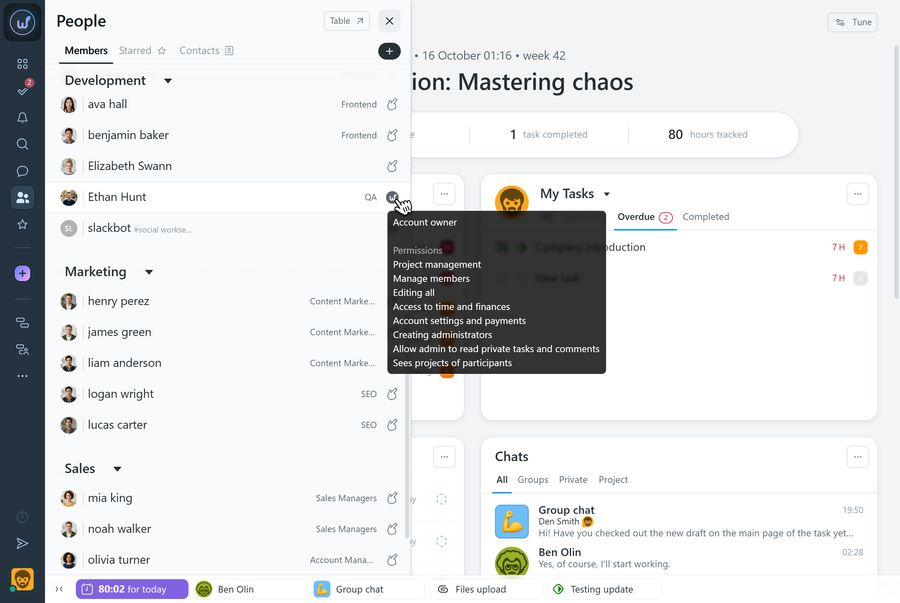
В списке вы можете увидеть:
- аватар участника;
- имя и фамилию;
- должность;
- роль.
Наведите курсор на иконку роли, чтобы увидеть название роли и ее разрешения.
Как найти участника?
Под вкладками есть поле поиска. Оно помогает вам быстро найти нужного человека в списке.
Обратите внимание! Поле поиска работает только по полному имени.
Если вам нужно найти участника по другим данным, отсортировать список, отфильтровать людей или увидеть больше данных, лучше открыть таблицу.
Когда мне переключиться на таблицу?
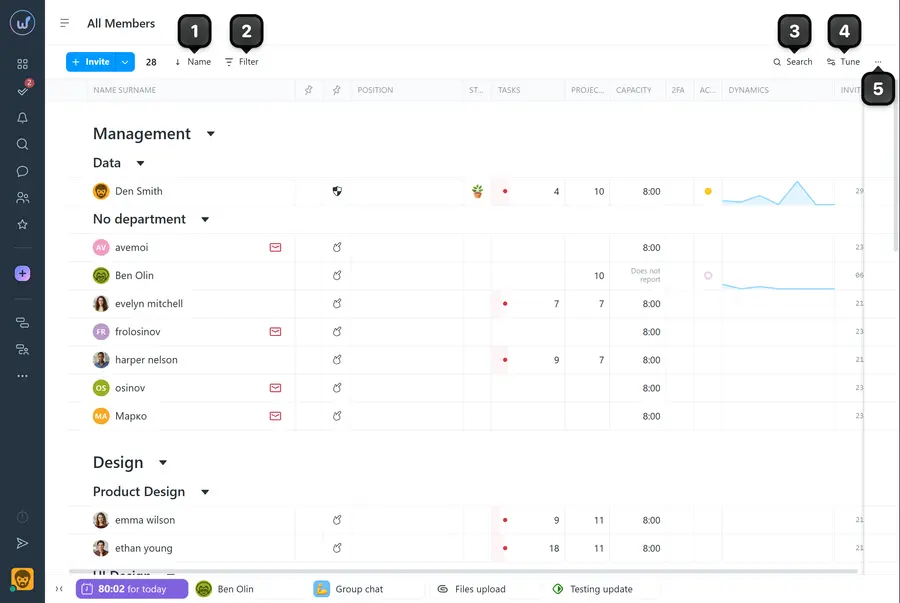
Кнопка «Таблица» открывает табличный вид участников. Здесь удобно выполнять административные действия и работать с большим списком людей.
На этой странице находятся основные инструменты управления:
1 Сортировка — изменяет порядок отображения участников.
2 Фильтр — оставляет в списке только нужных людей;
3 Поиск — ищет по данным участников, отображаемым в столбцах.
4 Настроить — настройки группировки и отображения столбцов для страницы
5 Меню дополнительных действий на странице (три точки).
Какие данные отображаются в таблице?
Кроме основного столбца с именем и фамилией, на странице могут быть столбцы с дополнительными данными, например:
- Должность;
- Телефон;
- Email;
- Статус;
- Роль;
- Команда;
- Отдел;
- Активность — дата последней активности участника в аккаунте;
- Динамика — график активности участника;
- Проекты — количество проектов, в которых участвует участник;
- Задания — количество заданий, где участник является исполнителем;
- Избранные — показывает, добавлен ли участник в Избранные;
- 2FA — показывает, включена ли у участника двухфакторная аутентификация;
- Норма — показывает установленное количество рабочих часов;
- Почасовая ставка — показывает почасовую ставку участника;
- Приглашен — показывает дату, когда участник был приглашен в аккаунт.
Ячейки таблицы интерактивны. Щелчок по ячейке открывает дополнительную информацию или выполняет действие. Например, щелчок по столбцу Email копирует адрес в буфер обмена.
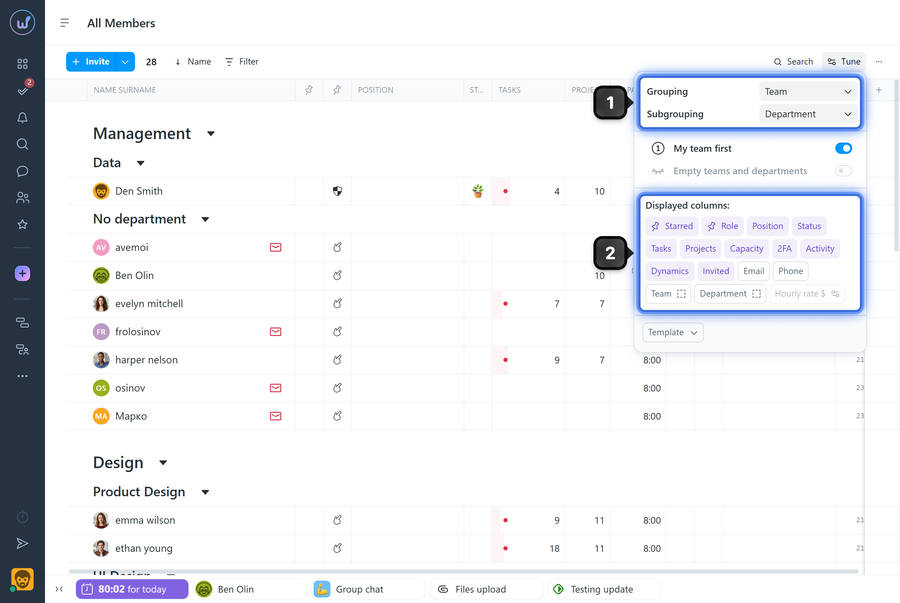
Как настроить вид таблицы?
Кнопка «Настроить» управляет структурой страницы. Используйте ее для настройки группировки и подгруппировки1 и для отображения или скрытия столбцов2.
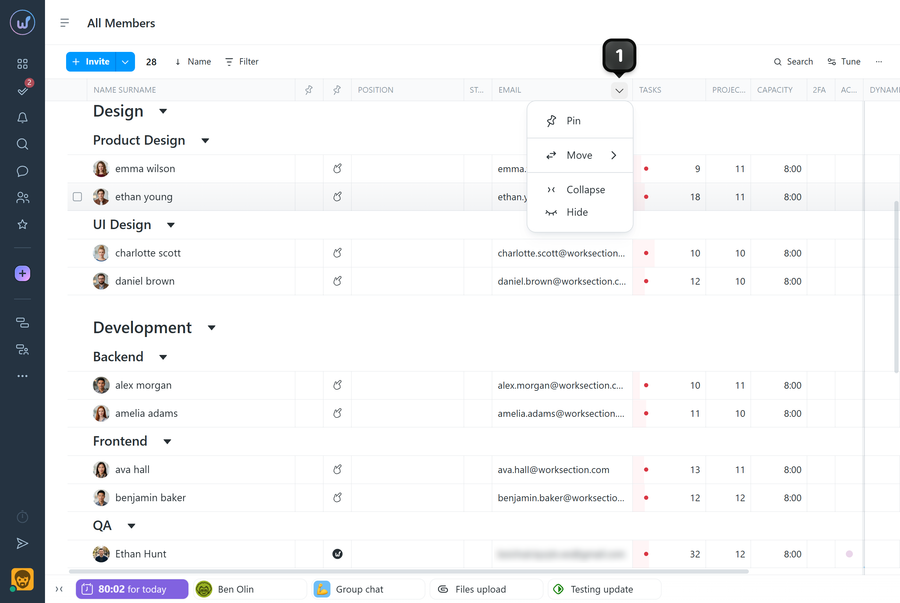
Вы можете изменить ширину столбца, перетаскивая его края, и открыть меню столбца1, чтобы закрепить, переместить, свернуть или скрыть столбец.
Как работают массовые действия?
Чтобы открыть меню массовых действий, выберите флажки1 рядом с участниками, которые вам нужны. Вы можете выбрать отдельных людей или целую команду или отдел. После выбора появится панель массовых действий2.
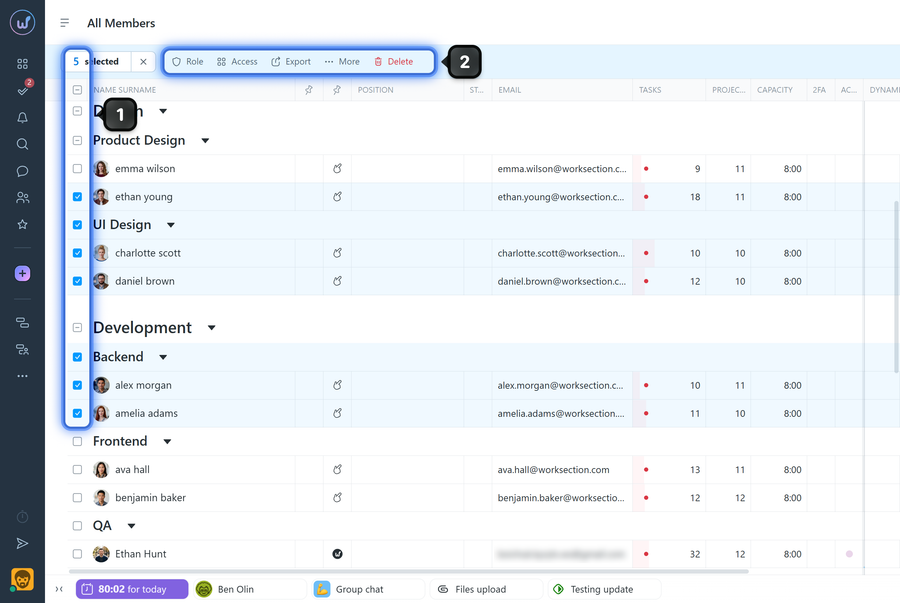
В зависимости от ваших разрешений, она может включать:
- Роль — изменить роль для нескольких участников сразу;
- Доступ — предоставить или отозвать доступ к проектам массово;
- Экспорт — экспортировать выбранных участников;
- Подписка — настроить подписки на задания;
- Конфиденциальность — изменить настройки конфиденциальности;
- Переместить — переместить людей между командами и отделами;
- Почасовая ставка — обновить ставку массово;
- Норма — обновить норму массово;
- Удалить — удалить участников.
Если у вашей роли нет разрешения управлять участниками, некоторые массовые действия не будут отображаться.
Обратите внимание! Администраторы отделов и команд могут выполнять массовые действия только для участников своего отдела или команды.
Что мне нужно знать о массовом удалении?
Когда участники удаляются, они теряют доступ к аккаунту, но их контакты остаются в системе. Если у этих людей были задания, проекты или другие области ответственности, вы можете передать их работу другому участнику перед удалением.
Оставьте ваш отзыв
Помогла ли вам эта статья?
Рады, что смогли помочь! Что было полезным?
Извините, что это не помогло. Что пошло не так?

