Pokud shromažďujete dotazy z vašeho webu nebo přijímáte žádosti od klientů/kolegů e-mailem, můžete je automaticky převést na úkoly v Worksection. K tomu pošlete e-mail na e-mailovou adresu projektu — a systém vytvoří úkol uvnitř vybraného projektu.
Příprava (pokud je potřeba)
Pokud chcete, aby všechny dotazy skončily na jednom vyhrazeném místě, vytvořte projekt pro příchozí žádosti (například „Inbox“) a nastavte jeho stavy/štítky předem tak, aby odpovídaly vašemu procesu.
Přístup E-mailovou adresu projektu může zkopírovat:
Vlastník
Administrátoři (účtu, týmu a oddělení)
Vedoucí projektu
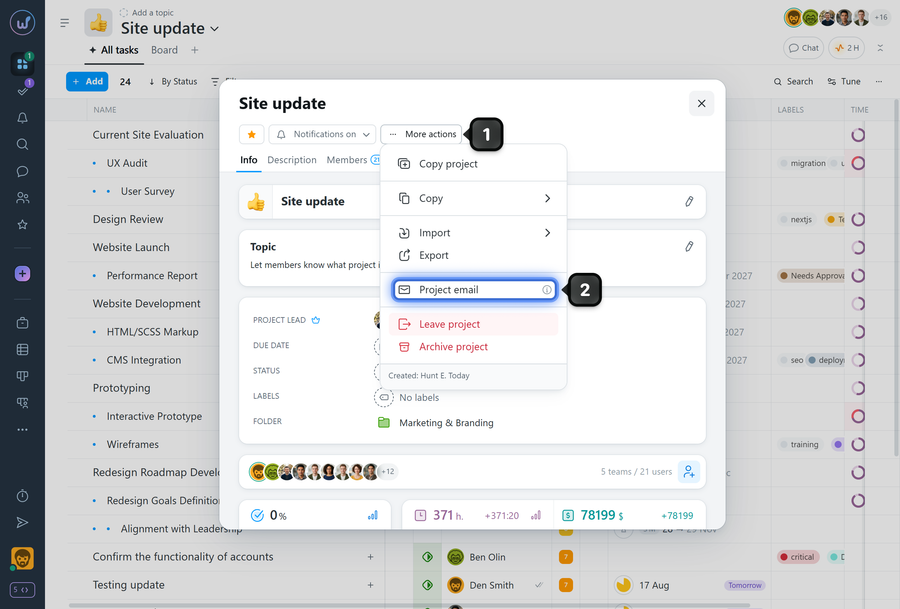
Chcete-li získat e-mailovou adresu projektu, otevřete okno projektu a klikněte na „Více akcí“1. V nabídce klikněte na „E-mail projektu“2 — e-mailová adresa projektu bude automaticky zkopírována do schránky.
Chcete-li vytvořit úkol e-mailem, pošlete zprávu na e-mailovou adresu projektu.
Vyplňte předmět a text e-mailu:
předmět e-mailu se stává názvem úkolu;
text e-mailu se stává popisem úkolu;
přílohy se stávají soubory úkolu.
Jak to funguje
Každý e-mail zaslaný na e-mailovou adresu projektu vytvoří nový úkol v tomto projektu.
Další možnosti v předmětu e-mailu
Přiřadit odpovědnou osobu: přidejte e-mail člena v ostrých závorkách, například <test@test.com>.
Nastavit prioritu: uveďte číslo v hranatých závorkách, například [5].
Uveďte dobu trvání v dnech: napište dobu trvání v závorkách, například (5 dní), (5d) nebo (5д).
Příklad předmětu e-mailu
Pokud pošlete e-mail s předmětem `Vytvořit maketu webu <test@test.com> [9] (1 den)`, Worksection vytvoří úkol s:
přiřazenou osobou — členem s e-mailem `test@test.com`;
prioritou — `9`;
dobou trvání — `1 den`.
Příklady použití
Dotazy na web: formulář na vašem webu posílá e-maily na e-mailovou adresu projektu a každé odeslání se automaticky objeví jako samostatný úkol v projektu „Inbox“.
Podpora/žádosti klientů: klient píše na váš e-mail a vy e-mail přepošlete na e-mailovou adresu projektu, aby se žádost stala úkolem pro tým.
Interní žádosti: kolegové posílají e-maily na e-mailovou adresu projektu (nebo je přeposíláte), aby rychle vytvořili úkoly bez ručního zadávání.
Přiřazení úkolů podle odpovědné osoby: uveďte e-mail přiřazené osoby `<email>` přímo v předmětu e-mailu — úkol je automaticky přiřazen.
Vezměte prosím na vědomí! Ve výchozím nastavení lze úkoly vytvářet pouze z e-mailových adres, které patří členům projektu. Jinými slovy, nemůžete vytvořit úkol z jakékoli e-mailové adresy. Aby to bylo možné, povolte možnost „Podpora“ v nastavení účtu.
Zanechte svůj názorPomohla vám tento článek?
Jsme rádi, že jsme mohli pomoci! Co bylo užitečné?