Můžete zaznamenat čas strávený na úkolu dvěma způsoby: spusťte časovač během práce nebo náklady přidejte ručně. Obě možnosti vytvářejí záznamy nákladů v úkolu a z nich se sestavují reporty.
Vezměte prosím na vědomí! Časovač funguje, pokud je sledování času a časovač povolen v účtu. Chcete-li je povolit, podívejte se na
Sledování času a
Časovač.
Jak spustit časovač
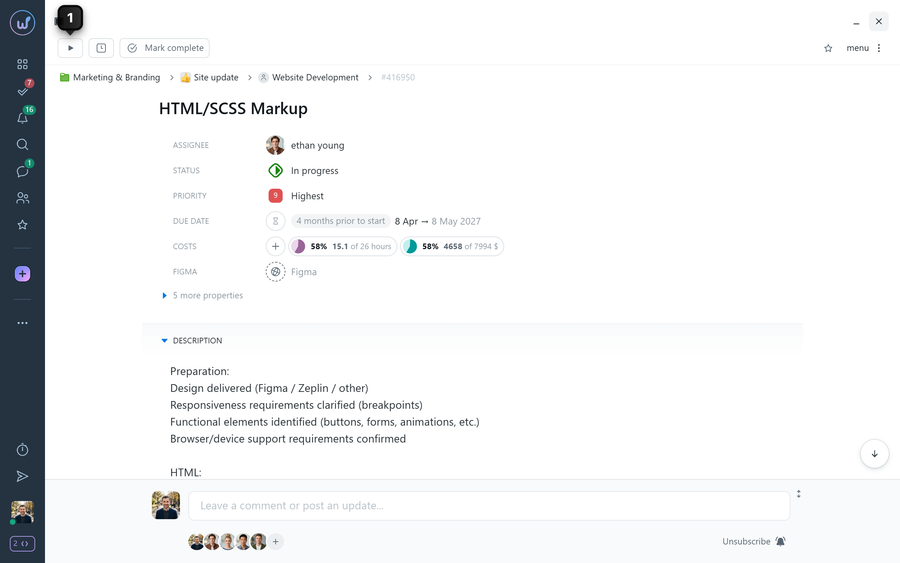
Otevřete úkol a klikněte na "Spustit časovač"1.
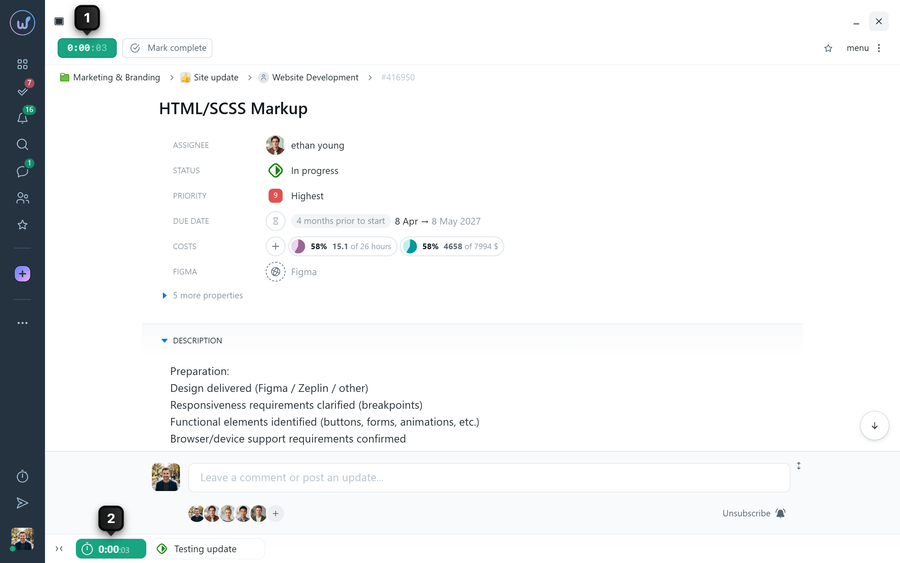
Časovač se spustí a zelený pruh s časem
1 nahradí tlačítko. Stejný pruh se objeví v
zásobníku2: zůstává tam i když přejdete do jiné sekce nebo obnovíte stránku.
Jak zastavit časovač
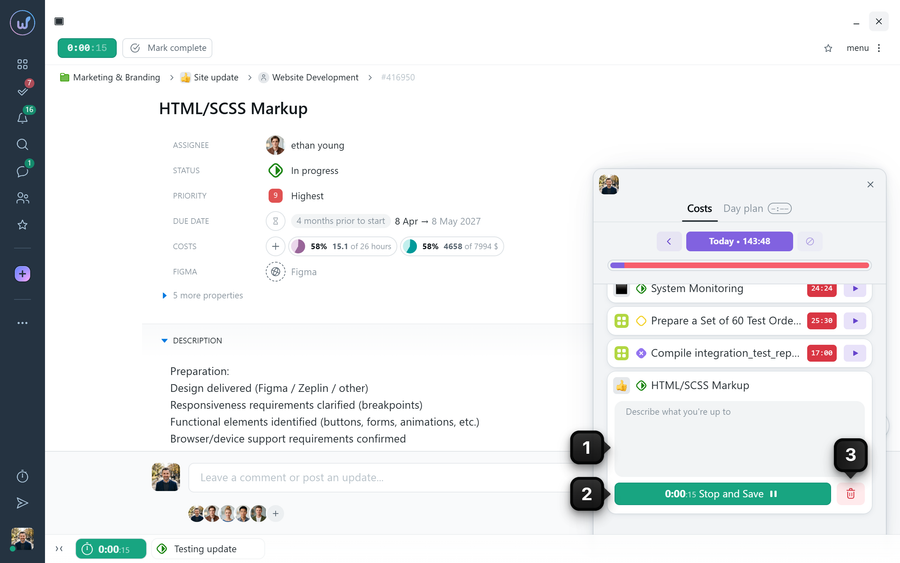
Klikněte na zelený pruh s časem, v záhlaví úkolu nebo v zásobníku. Otevře se okno Náklady / Plán dne s kartou časovače. Pokud je to potřeba, popište, na čem pracujete1, poté klikněte na "Zastavit a uložit"2.
Pokud jste časovač omylem spustili, klikněte na ikonu koše3, "Trvale smazat". Časovač se zastaví a žádný záznam se nevytvoří.
Vezměte prosím na vědomí! Pokud znovu spustíte časovač ve stejném úkolu ve stejný den, čas se přidá k již uloženému záznamu místo vytvoření nového. V tomto případě není ikona koše "Trvale smazat", pouze "Zastavit a uložit".
Kde vidět čas sledovaný časovačem
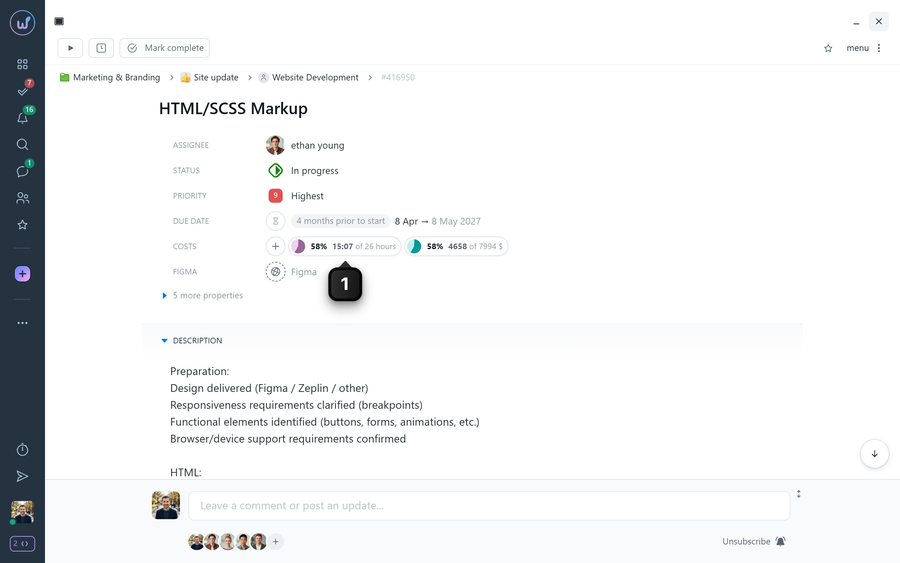
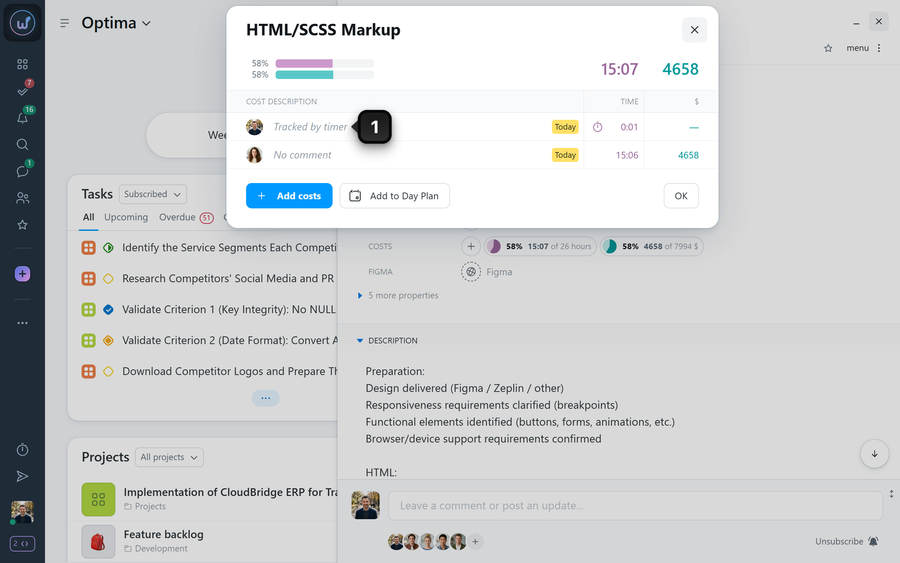
Po zastavení časovače se čas přidá k nákladům úkolu. Chcete-li vidět záznam, klikněte na ukazatel času1 v řádku "Náklady" úkolu.
Otevře se okno nákladů úkolu. Záznam časovače je označen jako "Sledováno časovačem" s ikonou stopky1.
Jak upravit nebo smazat záznam nákladů
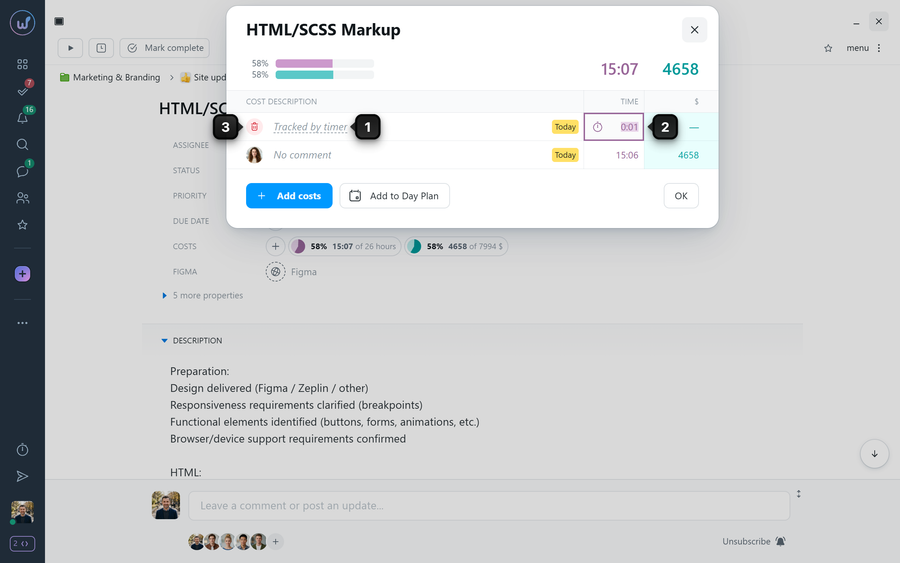
Ve stejném okně nákladů můžete upravit nebo smazat jakýkoli záznam, ať už z časovače nebo přidaný ručně:
- pro změnu komentáře na něj klikněte1 a napište nový text;
- pro změnu času na něj klikněte2 a zadejte novou hodnotu;
- pro smazání záznamu klikněte na ikonu koše3, poté "Smazat".
Kdokoli, kdo přidá náklady, může upravit a smazat své vlastní záznamy.
Oprávnění Záznamy ostatních členů mohou upravit a smazat:
- Vlastník účtu
- Administrátor účtu s oprávněním "Povolit administrátorovi plný přístup k času a financím"
- Administrátor týmu s oprávněním "Spravovat všechny náklady a časovače", pro záznamy členů jejich týmu
- Administrátor oddělení s oprávněním "Spravovat všechny náklady a časovače", pro záznamy členů jejich oddělení
Mohu spustit dva časovače najednou
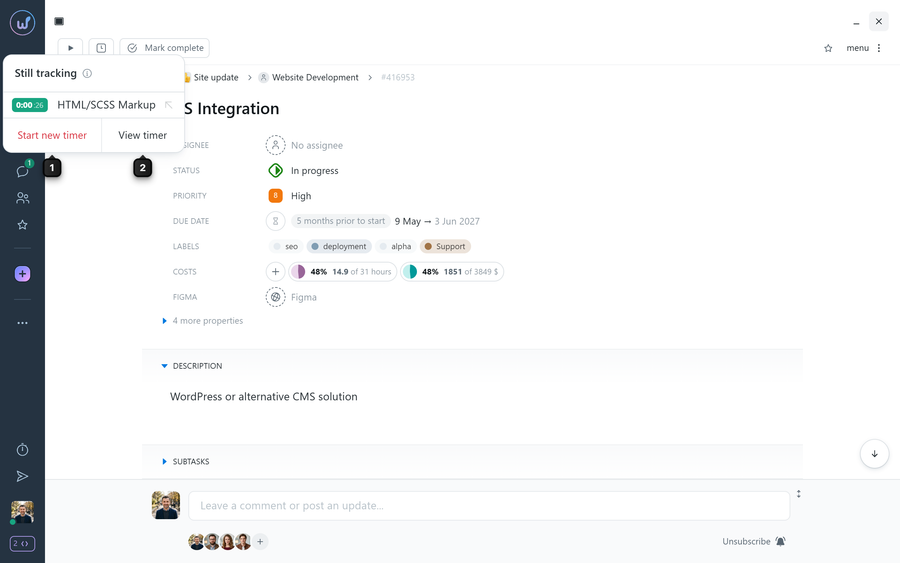
Ne. Může běžet pouze jeden časovač najednou. Pokud spustíte časovač v jiném úkolu, objeví se okno "Stále sledujete" s úkolem, ve kterém již časovač běží:
- "Spustit nový časovač"1: aktuální časovač se zastaví a uloží čas, a nový časovač se spustí v novém úkolu;
- "Zobrazit časovač"2: přejděte k časovači, který již běží.
Jak přidat náklady ručně
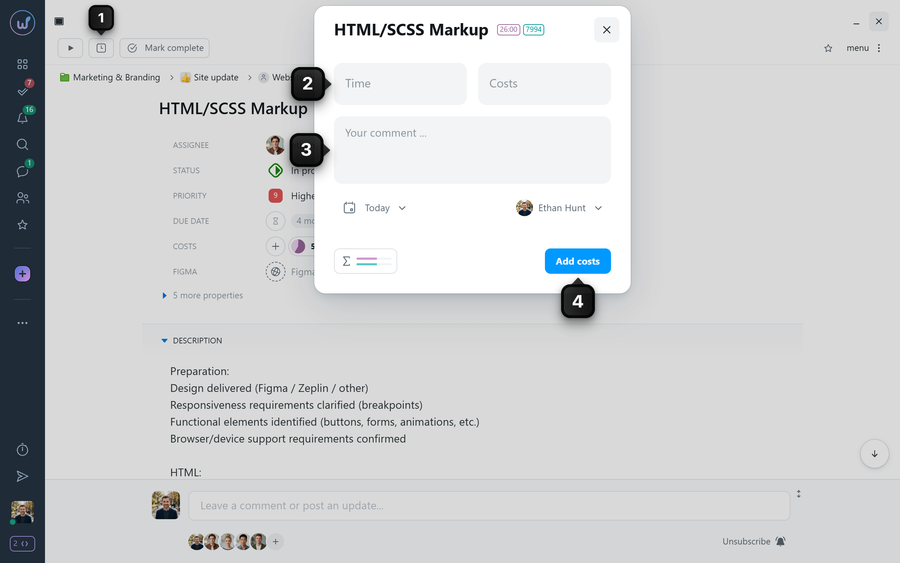
Pokud jste zapomněli spustit časovač, přidejte čas ručně. V úkolu klikněte na "Přidat k nákladům"
1, zadejte čas
2, přidejte komentář, pokud je to potřeba
3, a klikněte na "Přidat náklady"
4. Pro podrobnosti se podívejte na
Jak ručně zaznamenat čas a finanční náklady v úkolu?
Vezměte prosím na vědomí! Číslice, které zadáte do pole "Čas", se nejprve převedou na hodiny. Chcete-li zadat 1 h 30 min, zadejte "1", stiskněte klávesu se šipkou doprava (nebo klikněte na minuty) a zadejte "30". Pokud nejsou žádné minuty, zadejte pouze hodiny: "2" znamená 2:00.
Jak vidět a zastavit časovače ostatních členů
Oprávnění Časovače ostatních členů mohou vidět a zastavit:
- Vlastník účtu
- Administrátor účtu s oprávněním "Umožnit administrátorovi plný přístup k času a financím"
- Administrátor týmu s oprávněním "Spravovat všechny náklady a časovače", pro časovače jejich členů týmu
- Administrátor oddělení s oprávněním "Spravovat všechny náklady a časovače", pro časovače jejich členů oddělení
Členové s rolí "Uživatel" nevidí časovače ostatních členů.
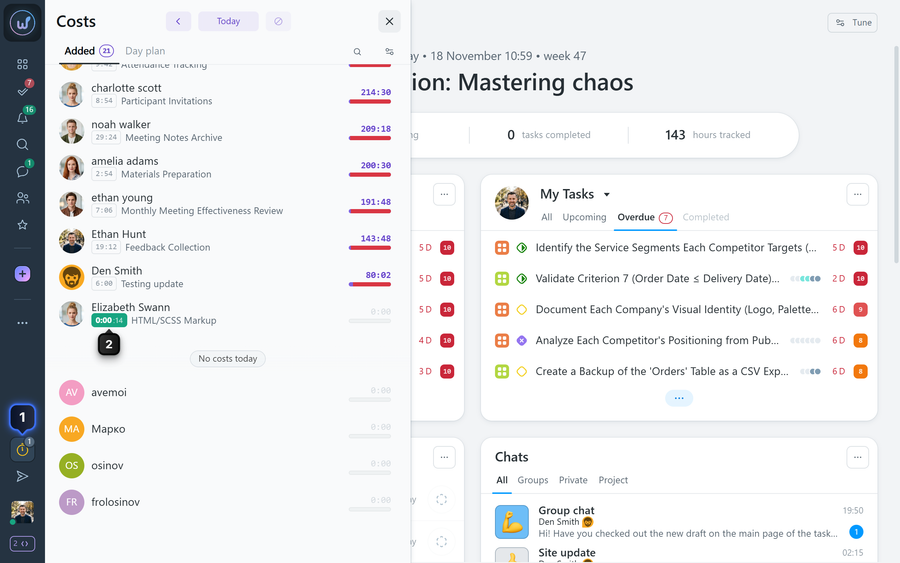
Když má někdo spuštěný časovač, na ikoně "Náklady" v postranním panelu se objeví čítač1. Klikněte na ikonu pro otevření panelu "Náklady". Vedle člena s běžícím časovačem místo času uvidíte zelený pruh s ubíhajícím časem a názvem úkolu. Chcete-li tento časovač zastavit, klikněte na pruh2.
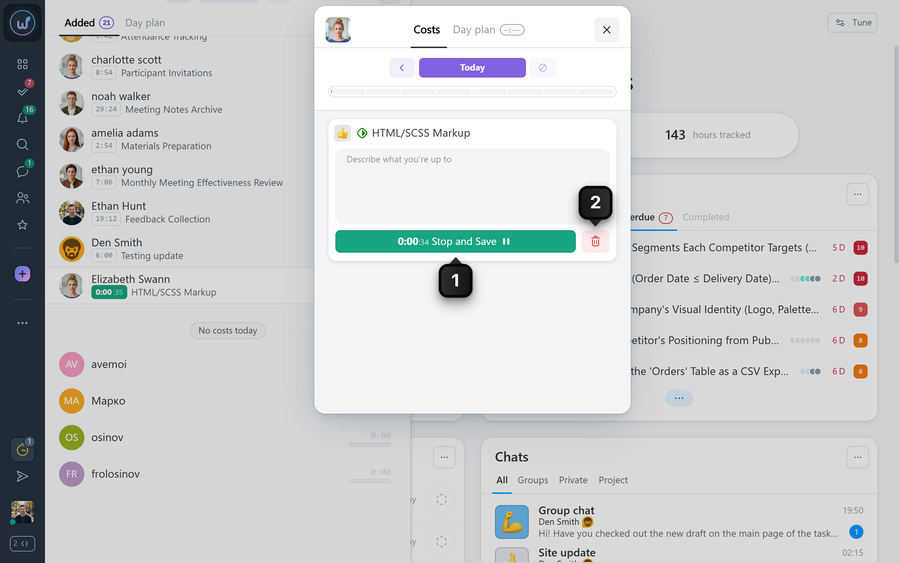
Otevře se okno plánu Náklady / Den člena s jejich kartou časovače. Klikněte na "Zastavit a uložit"1 nebo na ikonu koše "Trvale smazat"2. Záznam je uložen jménem člena.
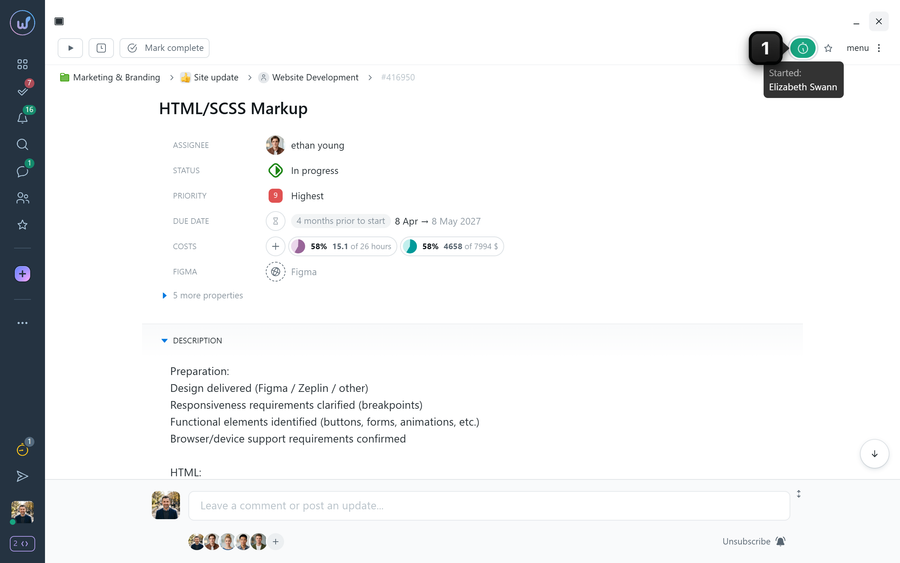
Běžící časovač je také viditelný v samotném úkolu: zelená ikona se objeví vpravo od záhlaví1. Přejděte nad ní, abyste viděli, kdo časovač spustil.
Zanechte svůj názor
Pomohla vám tento článek?