Vezměte prosím na vědomí! Integrace Pipedrive je dostupná v tarifech Business a Premium. Vlastník a administrátoři účtu s oprávněním „Přístup k nastavení účtu“ mohou propojit integraci a nastavit automatizace.
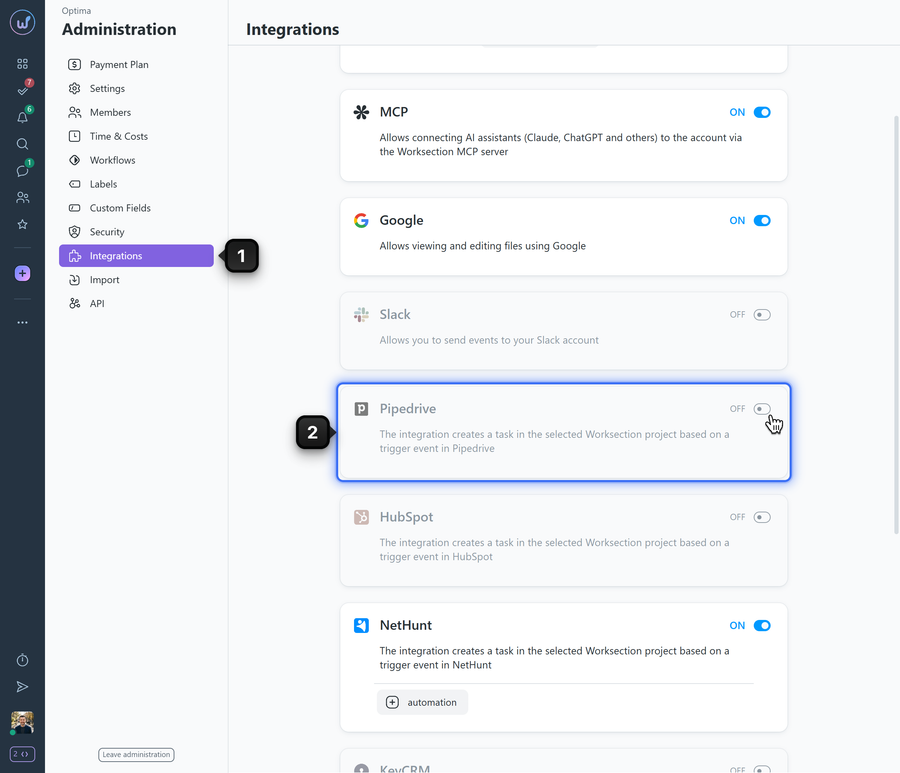
Krok 1️⃣ — otevřete
Administraci svého účtu Worksection a přejděte do sekce „Integrace“
1.
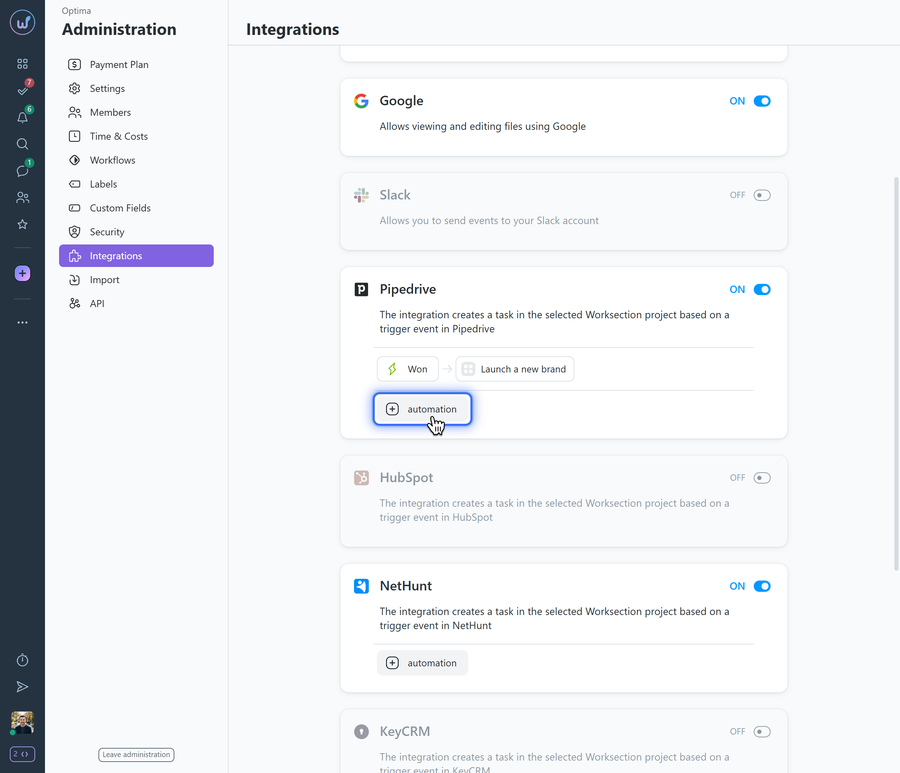
Krok 2️⃣ — aktivujte integraci Pipedrive2.
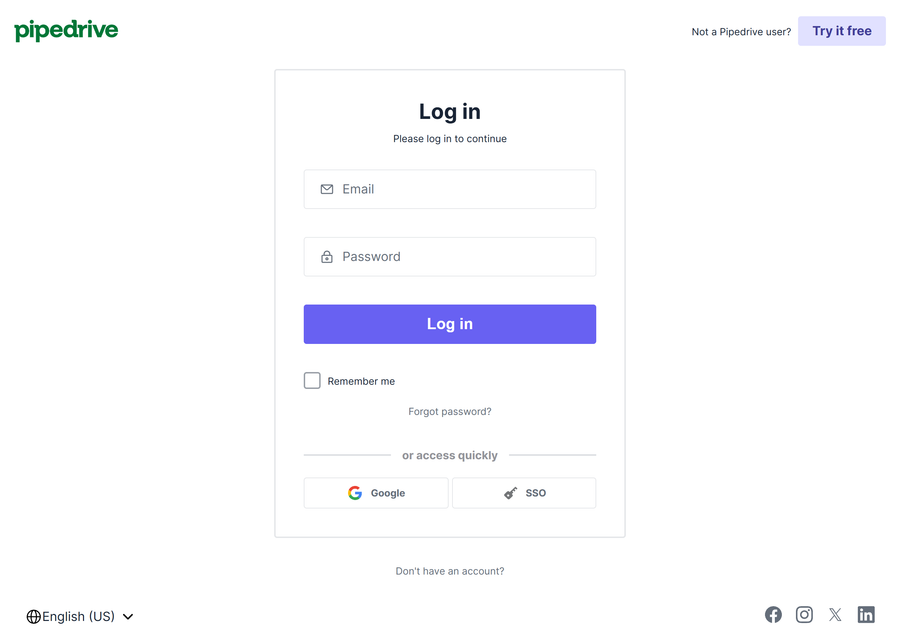
Krok 3️⃣ — ujistěte se, že jste přihlášeni do Pipedrive, nebo se přihlaste zadáním svých údajů do okna, které se automaticky otevře.
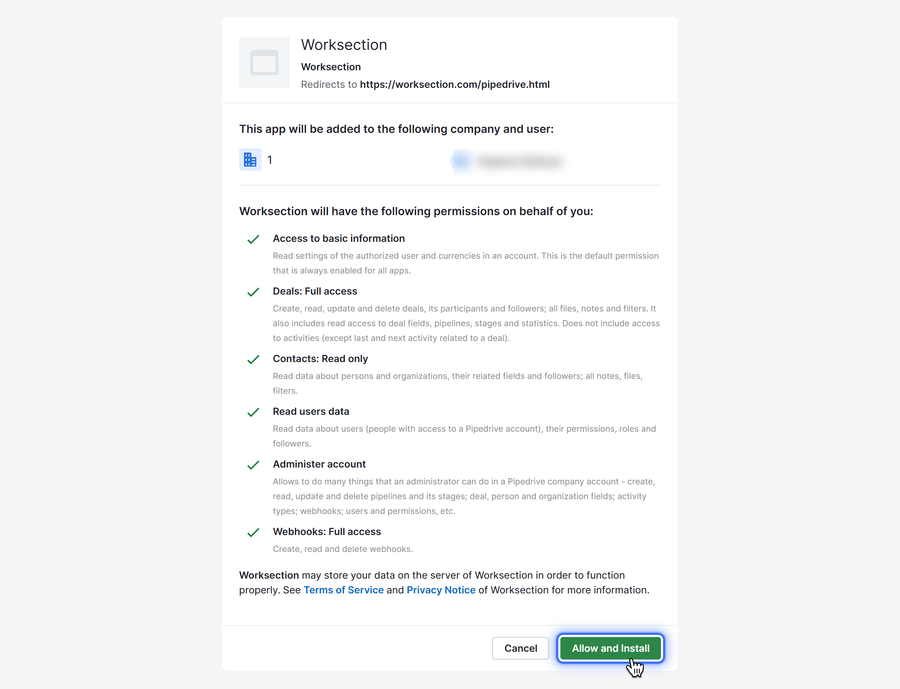
Krok 4️⃣ — povolte Worksection přístup k vašim datům v Pipedrive kliknutím na „Povolit a nainstalovat“.
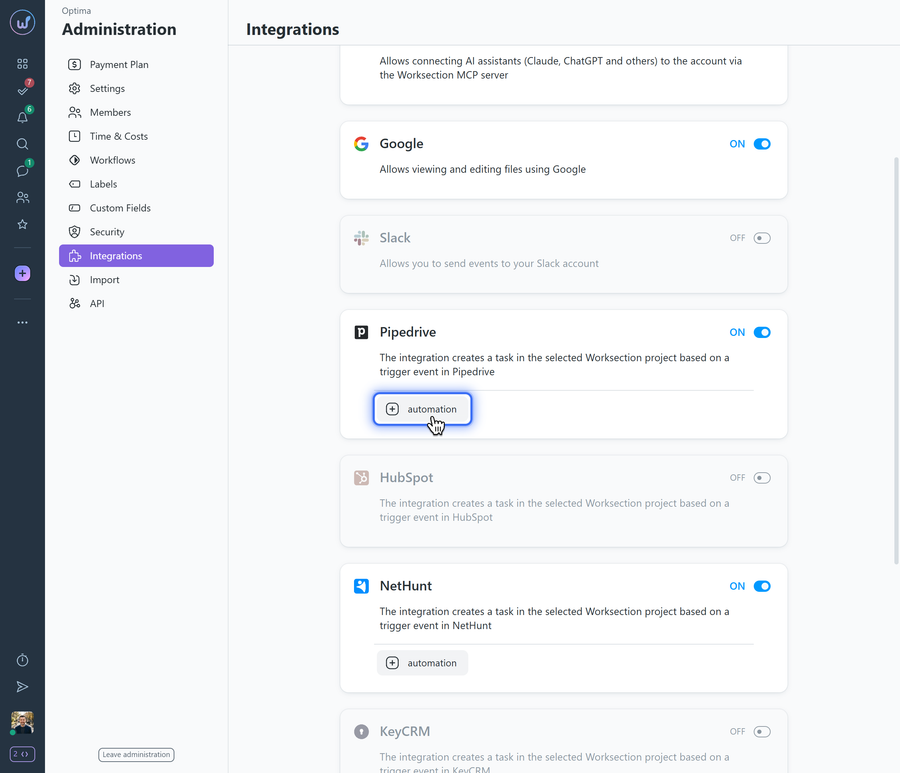
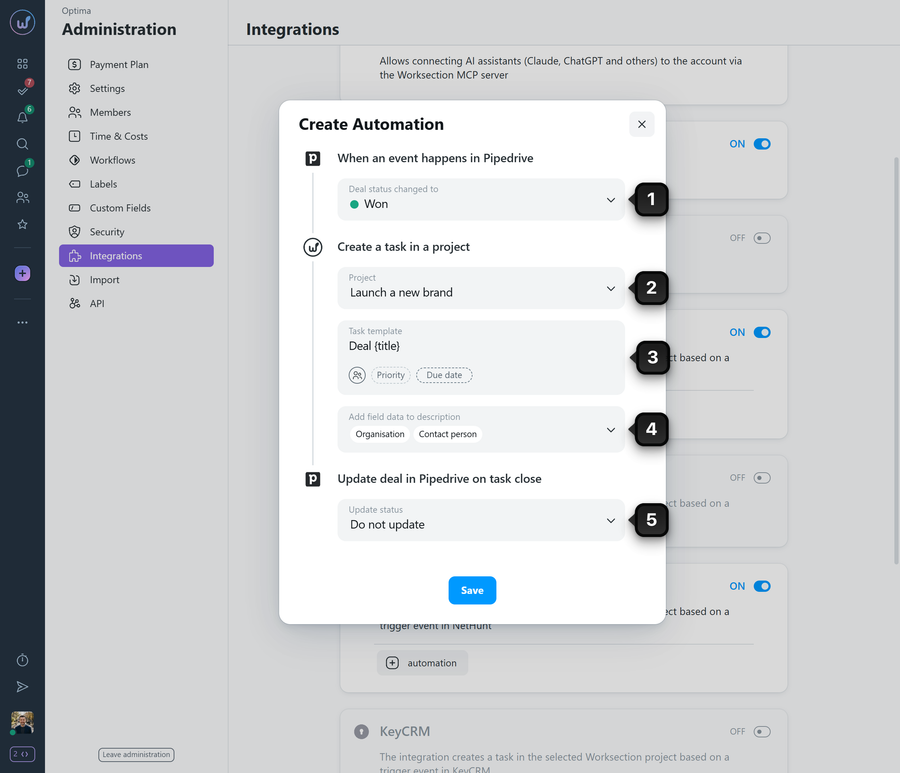
Krok 5️⃣ — vytvořte novou automatizaci: klikněte na tlačítko „+ automatizace“.
Vyplňte následující pole:
1 Vyberte stav obchodu („Vyhráno“, „Prohráno“) nebo fázi pipeline Pipedrive, na které by měl být úkol vytvořen;
2 Vyberte projekt v Worksection, kde bude úkol vytvořen;
3 Zadejte název úkolu, prioritu a zodpovědnou osobu;
4 Volitelně vyberte informace, které budou importovány z CRM.
Když jsou kontakty importovány z Pipedrive, systém kontroluje, zda kontakt již existuje v Worksection: nejprve podle „Jméno + Email“, a pokud není nalezen, podle „Jméno + Telefon“. Pokud nejsou shody, je vytvořen nový kontakt.
Vezměte prosím na vědomí! Pokud bylo telefonní číslo změněno v CRM (upraveno, smazáno nebo přidáno ke kontaktu), telefonní číslo kontaktu v Worksection se neaktualizuje, když dojde k shodě podle „Jméno + Email“.
5 Uveďte, jak se obchod v CRM změní, když je úkol uzavřen v Worksection.
Vezměte prosím na vědomí! Můžete automaticky přidat potřebná pole CRM do názvu úkolu. Například název „Nový úkol pro obchod {title}{ID}“ se skládá z textu „Nový úkol pro obchod“ a proměnných parametrů {title}{ID} importovaných z CRM.
Krok 6️⃣ — pokud je to potřeba, přidejte další automatizace.
Zanechte svůj názor
Pomohla vám tento článek?