Připojení integrace
Systém vám umožňuje připojit obousměrnou integraci s messengerem Viber pro práci s upozorněními a dalšími funkcemi pro projekty a úkoly.
Jakýkoli člen může aktivovat integraci Viber.
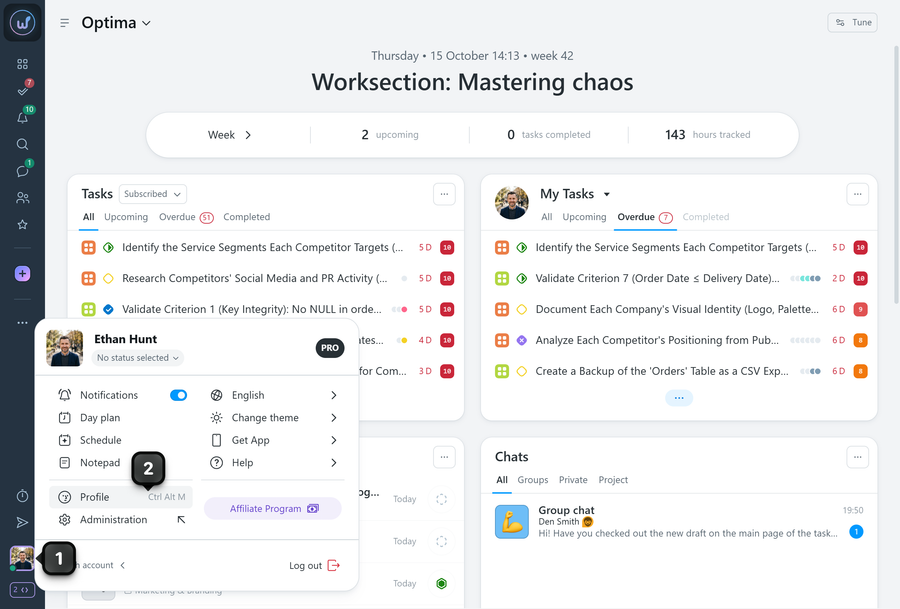
Aby to provedl, klikněte na svůj „avatar“1 v levém dolním rohu a přejděte na „Profil“2:
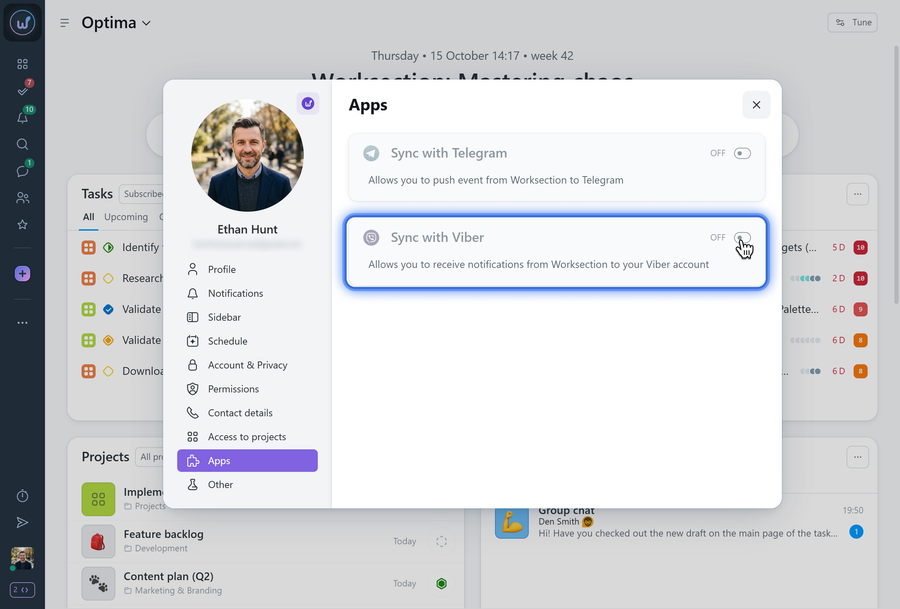
V nastavení vašeho profilu, v sekci „Aplikace“, zapněte přepínač v poli „Synchronizace s Viberem“ a naskenujte QR kód:
Poznámka Můžete si vybrat, o jaké události chcete být informováni v nastavení vašeho profilu, v sekci „Upozornění“.
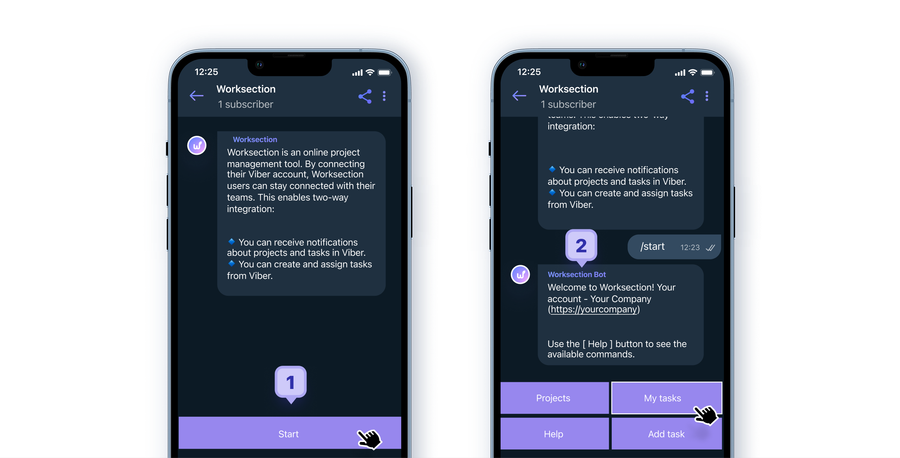
Po naskenování QR kódu se Viber otevře v novém chatu s naším botem. Klikněte na „Začít“1 pro potvrzení. Po úspěšném připojení se zobrazí zpráva2 s názvem účtu a odkazem na něj.
Vezměte prosím na vědomí! Můžete připojit pouze jeden účet Worksection k jednomu účtu Viber.
Většina upozornění na události vypadá takto:
1 – Příjmení, jméno nebo přezdívka člena, který akci provedl.
2 – Popis akce.
3 – Název projektu, kde k akci došlo.
4 – Příjmení, jméno nebo přezdívka osoby, které byl úkol přiřazen (pro upozornění o vytváření, uzavírání nebo znovuotevření úkolů a když se přiřazená osoba změní).
5 – Název úkolu souvisejícího s akcí, stejně jako jeho priorita, aktuální stav a štítky (pokud byly přidány).
6 – Odkaz na úkol nebo na konkrétní komentář.
7 – Datum úkolu (pokud je nastaveno).
Odpovědi a reakce na upozornění Viber
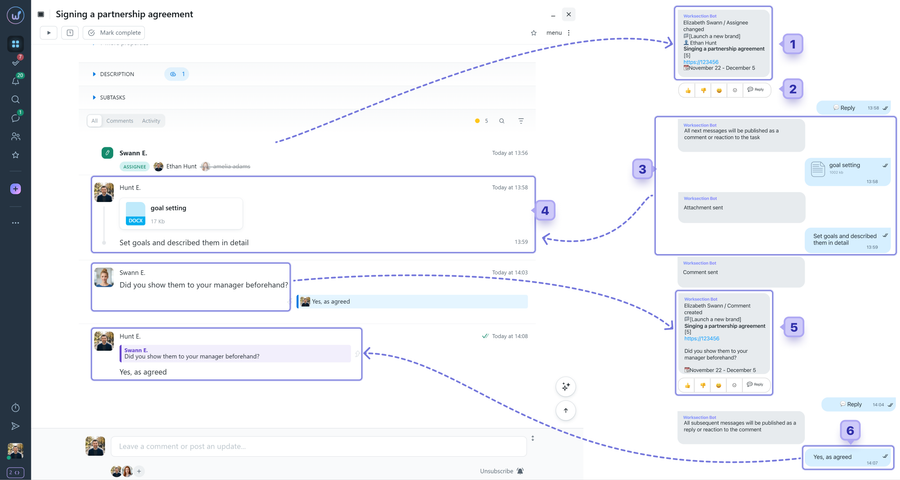
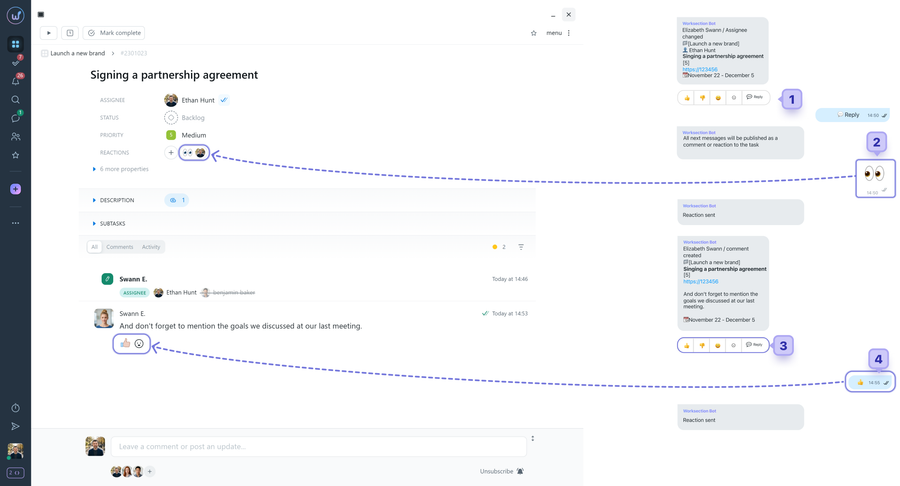
Na upozornění1 můžete odpovědět pomocí funkce „Odpovědět“2, a vaše odpověď nebo soubory3 budou zveřejněny ve stejném úkolu, ze kterého upozornění přišlo4.
Odpověď na upozornění o novém komentáři5 je označena stejným způsobem jako použití „Odpovědět“ na konkrétní komentář v samotném systému6.
Podobně můžete přidat reakce2 pomocí „Odpovědět“1. Nebo můžete použít vyhrazený panel3 pro rychlé přidání jedné ze čtyř reakcí4.
Níže jsou emoji Viber (reakce), které, když jsou odeslány prostřednictvím Odpovědi, přidávají odpovídající reakce v Worksection:
Tlačítka pro práci s projekty a úkoly
Obecná tlačítka příkazů
„Nápověda“ — zobrazí seznam všech tlačítek s jejich popisy.
„Projekty“ — zobrazí prvních 42 projektů. Chcete-li vidět další, použijte tlačítko „Více“. Po kliknutí na název projektu se zobrazí další tlačítka příkazů pro práci s vybraným projektem (popisováno níže).
„Přidat úkol“ — spustí proces vytváření úkolu: nejprve musíte vybrat projekt, ve kterém bude úkol vytvořen. Poté můžete zadat název, prioritu, přiřazenou osobu, termíny a popis nebo připojit soubor.
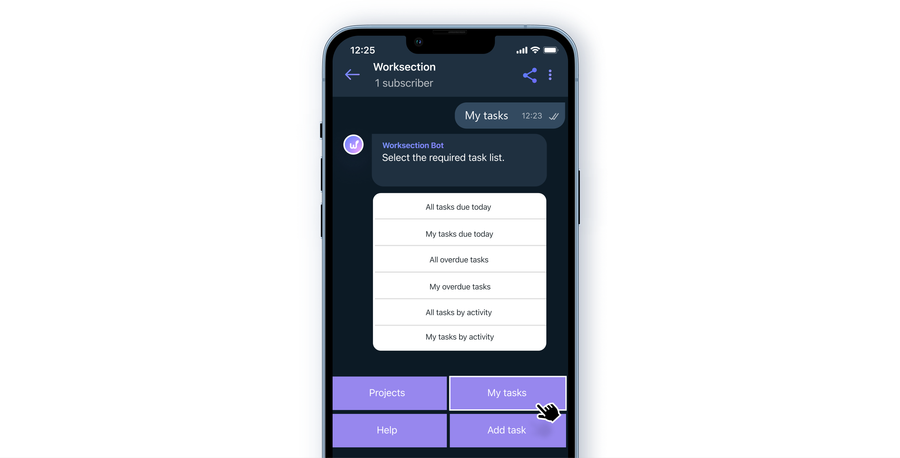
„Moje úkoly“ — zobrazí seznam filtrů; po kliknutí na filtr se zobrazí odpovídající úkoly.
Příkazy projektu
Dostupné po použití příkazu „Projekty“ a výběru projektu z tabulky:
„Tým“ — zobrazí seznam všech členů projektu.
„Přidat úkol“ — vytvoří úkol ve vybraném projektu. Můžete zadat název, prioritu, přiřazenou osobu, termíny a popis nebo připojit soubor.
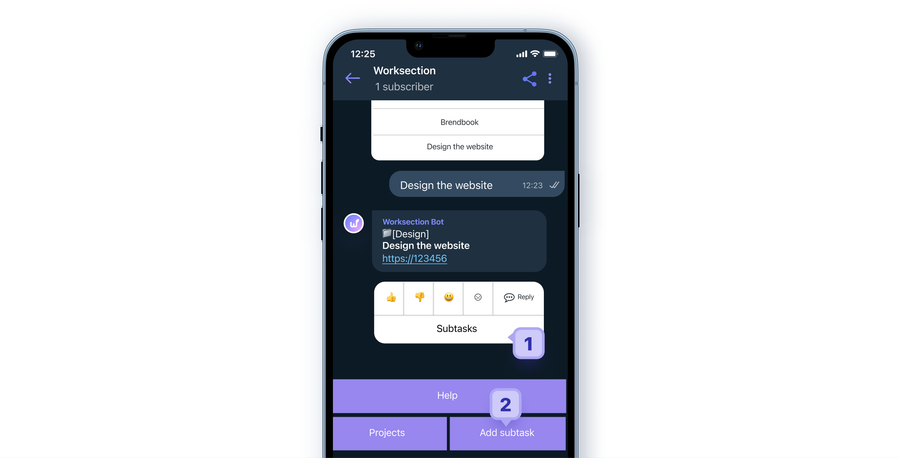
„Úkoly“ — zobrazí prvních 42 úkolů. Chcete-li vidět další, použijte příkaz „Více“. Po kliknutí na název úkolu se zobrazí zpráva s krátkými informacemi o úkolu, s možností zveřejnit komentář nebo reakci, zobrazit podúkoly úkolu1 a vytvořit nový podúkol2.
Zanechte svůj názor
Pomohla vám tento článek?