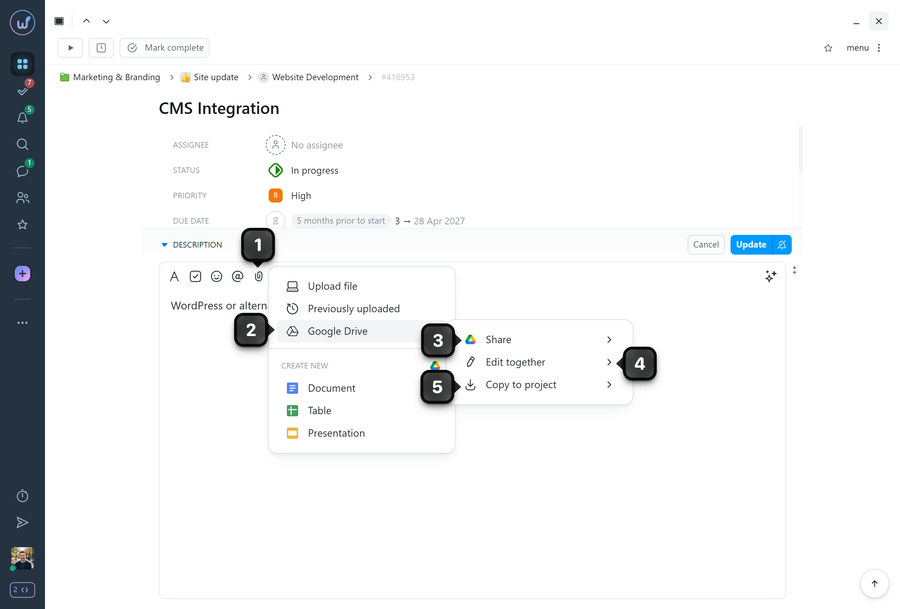
Chcete-li přidat soubor z Google Drive do popisu úkolu nebo komentáře, klikněte na ikonu sponky1, otevřete nabídku „Google Drive“2 a vyberte, jak připojit soubor.
Při vytváření úkolu nebo komentáře můžete přidat soubory z Google Drive třemi způsoby:
3 „Sdílet“ — pro sdílení souboru k prohlížení bez oprávnění k úpravám.
4 „Upravit společně“ — pro spolupráci na dokumentu. Změny se automaticky ukládají do souboru na Google Drive.
5 „Kopírovat do projektu“ — pro nahrání souboru do Worksection a uchování samostatné verze.
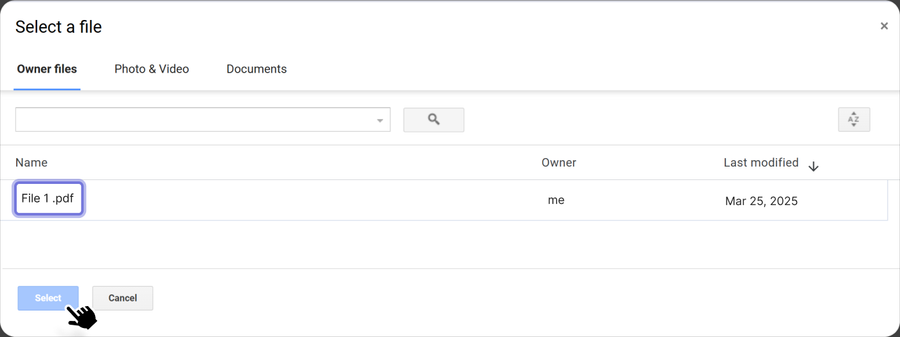
Po kliknutí na jedno z těchto tlačítek se otevře okno, kde můžete vybrat soubor z Google Drive a přidat ho do komentáře, úkolu nebo projektu.
Soubory fyzicky zůstávají ve vašem Google Drive pod vaší plnou kontrolou a uživatelé vidí nejnovější, aktuální verzi. Pokud připojíte dokumenty, tabulky nebo prezentace z Google Drive, pouze vy můžete povolit nebo zakázat jejich úpravy.
Vezměte prosím na vědomí! Pokud soubor odstraníte nebo změníte jeho úroveň přístupu na vašem Google Drive, automaticky se stane nedostupným ve Worksection.
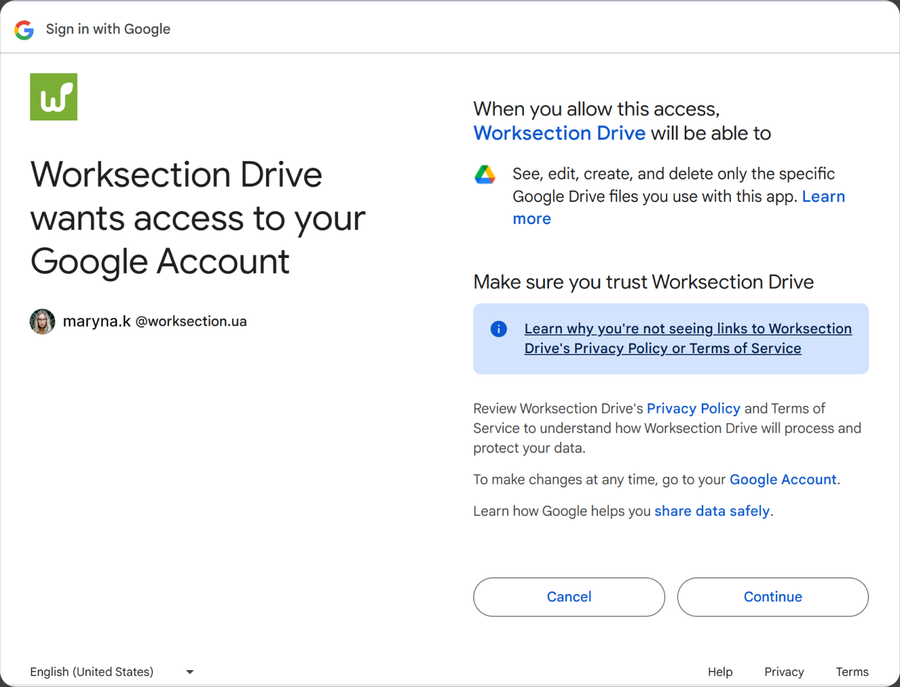
Při prvním připojení Google Drive k Worksection musíte aktivovat přístup.
Google omezuje čas relace. Po určité době může systém znovu požádat o povolení.
Zanechte svůj názor
Pomohla vám tento článek?