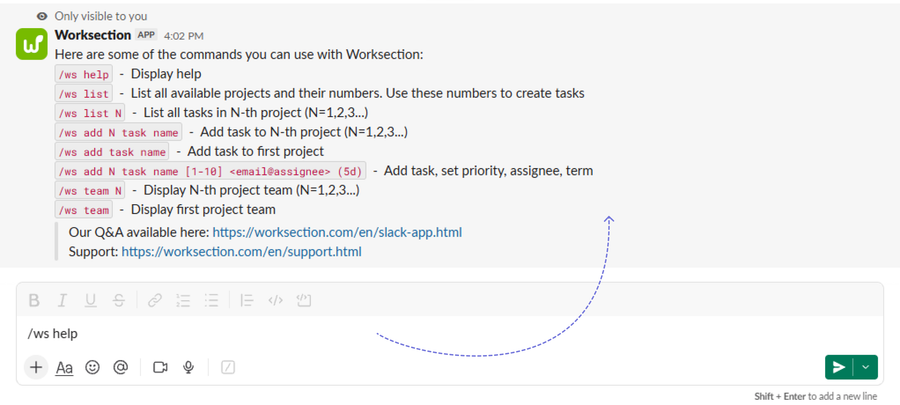
/ws help — připomíná vám dostupné příkazy a zobrazuje odkazy na Q&A a podporu.
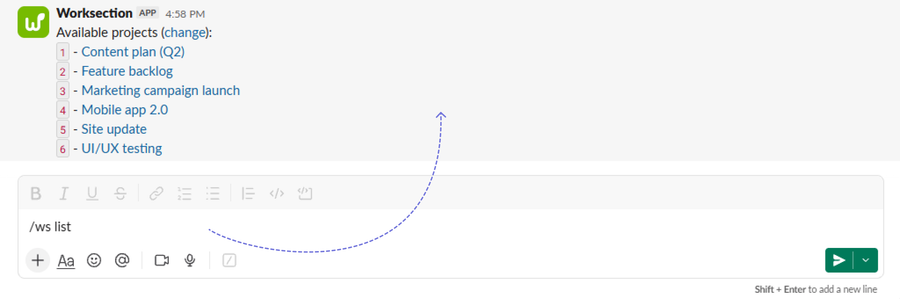
/ws list — vrací aktuální seznam projektů s jejich sériovými čísly. Tyto čísla potřebujete k vytvoření úkolů v konkrétním projektu.
Vezměte prosím na vědomí! Toto je seznam nejen všech vašich projektů Worksection, ale pouze těch, jejichž členové zahrnují Slack bota. Integrace Slack > Worksection funguje pouze s takovými projekty.
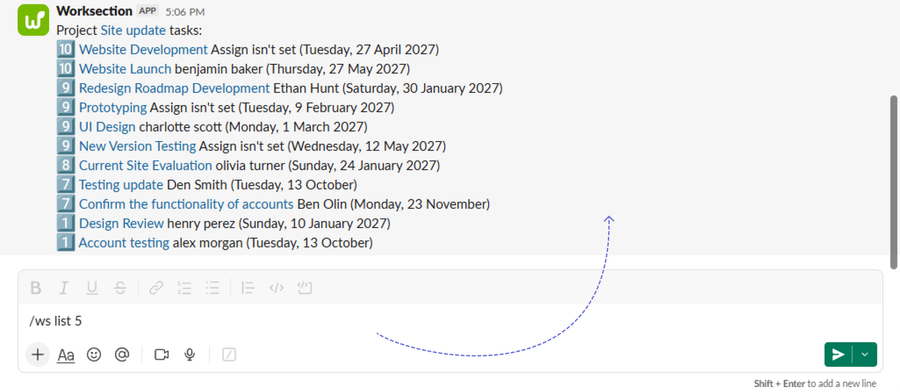
/ws list N — seznam všech otevřených úkolů v projektu číslo N. Příkaz /ws list vám pomůže zjistit N.
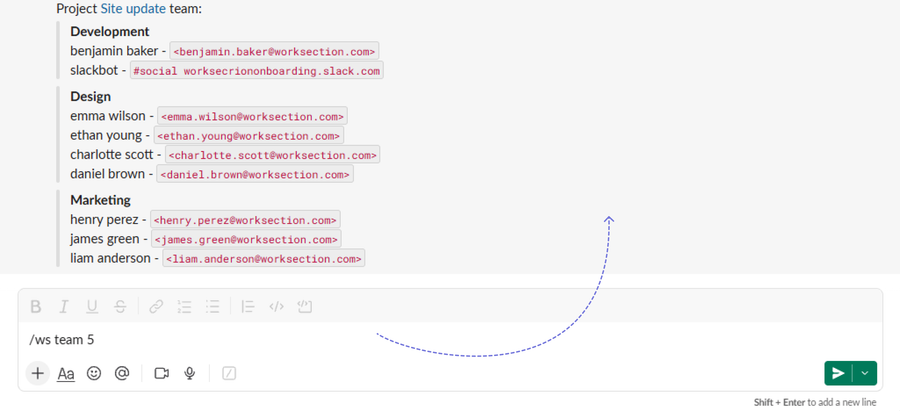
/ws team N — zobrazuje seznam členů projektu číslo N. Pokud číslo neurčíte, zobrazí se členové prvního dostupného projektu.
Vezměte prosím na vědomí! Tento příkaz je užitečný, pokud chcete vytvořit úkol a přiřadit odpovědnou osobu přímo ze Slacku. K tomu potřebujete uvést e-mail jednoho z členů projektu — příkaz /ws team N vám pomůže ho najít.
/ws add N task_title — vytvoří úkol ve vašem účtu Worksection, v projektu se sériovým číslem N. Samozřejmě, nemusíte si pamatovat všechna sériová čísla: před vytvořením úkolu ze Slacku získejte aktuální seznam projektů pomocí příkazu /ws list.
Například:
Příkaz /ws add 3 Urgent to do it vytvoří úkol „Urgent to do it“ v projektu číslo 3. Tentýž příkaz bez čísla na začátku přidá úkol do prvního projektu v seznamu. Pokud jste připojili Slack pouze k jednomu projektu, nemusíte číslo psát.
Po chvíli obdrží Slack zprávu od Worksection, že úkol byl vytvořen.
To se děje automaticky: Worksection ví, že úkol byl vytvořen ze Slacku a nastaví člena Slack robota jako jeho autora. Jako autor se automaticky přihlásí k oznámením o úkolu a předá zprávu, že úkol byl vytvořen do kanálu vašeho účtu Slack.
Vezměte prosím na vědomí! Můžete vytvořit úkol ze Slacku v Worksection pouze v projektech, jejichž členové již zahrnují Slack bota. A zprávy se vracejí do Slacku pouze z takových projektů.
Další možnosti příkazu /ws add
Ve výchozím nastavení je úkol vytvořen pro „Každého“, bez termínu nebo popisu, a s prioritou 1. Ale existují možnosti… Při vytváření úkolu ze Slacku můžete uvést nejen název, ale také všechny potřebné parametry.
Například příkaz jako tento:
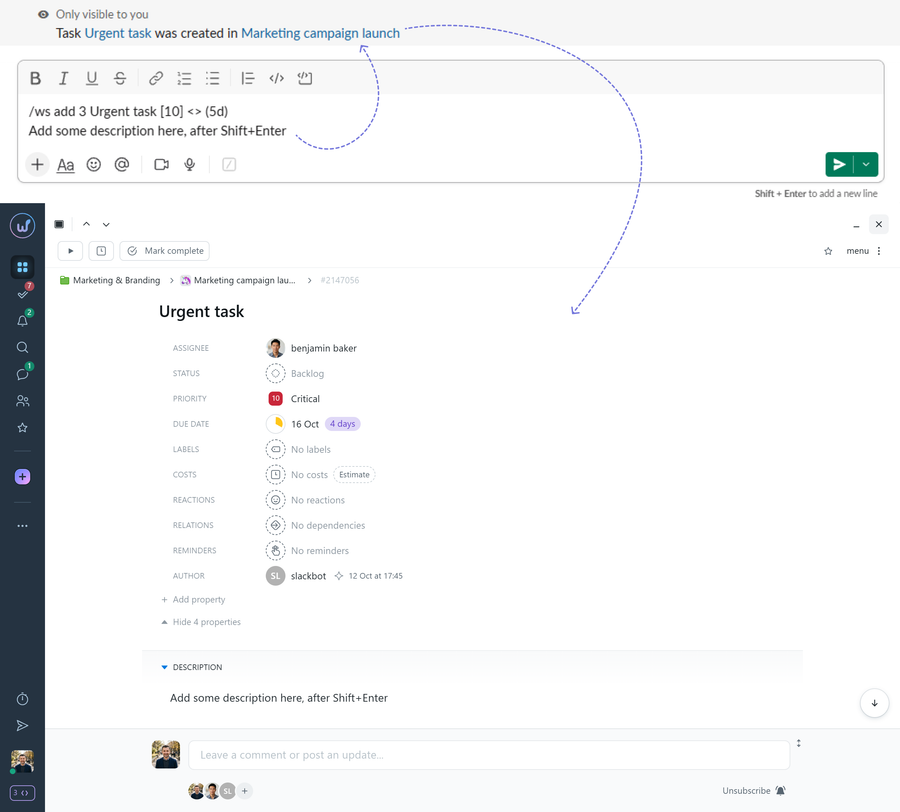
/ws add 3 Urgent task [10] <benjamin.baker@worksection.com> (5d)
Přidejte sem nějaký popis, po Shift+Enter
vytvoří úkol Urgent task v projektu č. 3 s prioritou 10, přiřadí člena projektu s e-mailovou adresou benjamin.baker@worksection.com jako odpovědnou osobu a nastaví termín na 5 dní od nynějška. Kromě toho se celý text druhého řádku stane popisem úkolu.
Takže, pokud potřebujete přidat:
- Priorita úkolu — zadejte číslo od 1 do 10 v hranatých závorkách;
- Odpovědná osoba — vložte e-mail odpovědné osoby do úhlových závorek < >;
- Termín — uveďte počet dní do dokončení v závorkách (číslo následované písmenem d);
- Popis — začněte nový řádek pomocí Shift+Enter. Všechno napsané na novém řádku se stane popisem úkolu.
Poznámka Pokud si nepamatujete e-mailovou adresu člena, kterému chcete úkol přiřadit, použijte příkaz /ws team N. Pokud si nepamatujete N, použijte příkaz /ws list.
Zanechte svůj názor
Pomohla vám tento článek?