Soubory ve Worksection vám pomáhají udržet všechny vaše pracovní materiály na jednom místě: dokumenty, snímky obrazovky, makety, instrukce, videa a další. Můžete je přidávat k úkolům a komentářům a spravovat soubory na úrovni projektu.
Kde a jak mohu přidat soubory?
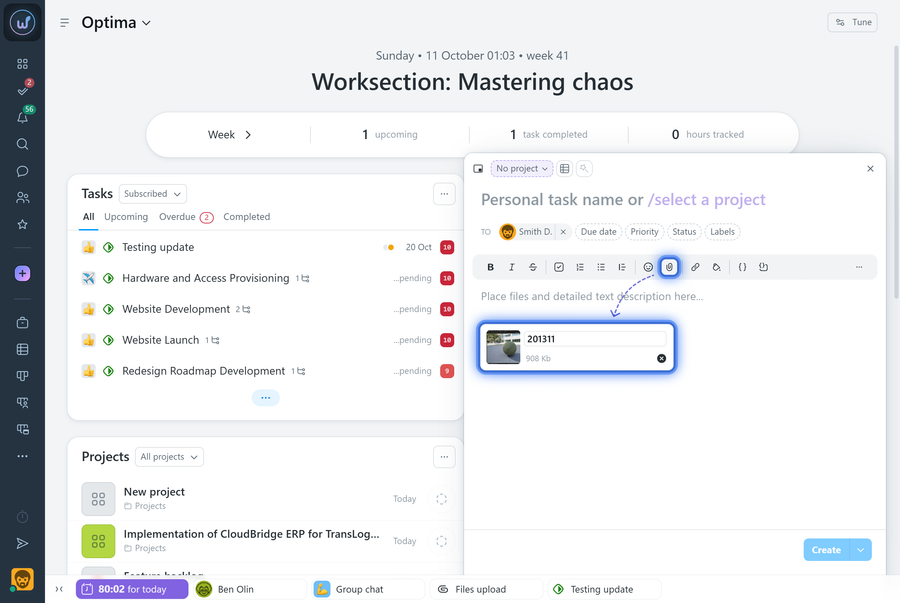
Soubory se přidávají prostřednictvím editoru:
- v úkolu (v popisu úkolu);
- v komentáři k úkolu;
- v chatové zprávě.
Editor má tlačítko „spojovací kancelářské sponky“1, které otevře nahrávání souboru. Funkce drag & drop také funguje: můžete přetáhnout soubor z počítače přímo do pole editoru.
Pokud je to potřeba, můžete soubor přejmenovat — klikněte na jeho název v editoru a zadejte nový.
Výběr dříve nahraného souboru
Kromě nahrávání z vašeho počítače vám menu spojovací kancelářské sponky umožňuje vybrat soubor, který již byl nahrán.
Jak to funguje:
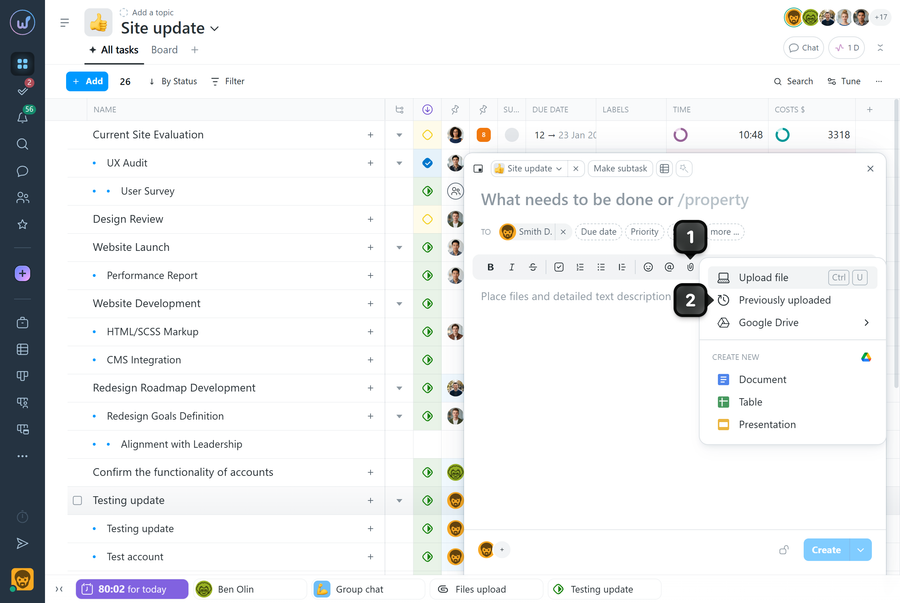
1. Klikněte na spojovací kancelářskou sponku v editoru.
2. Vyberte „Dříve nahrané“.
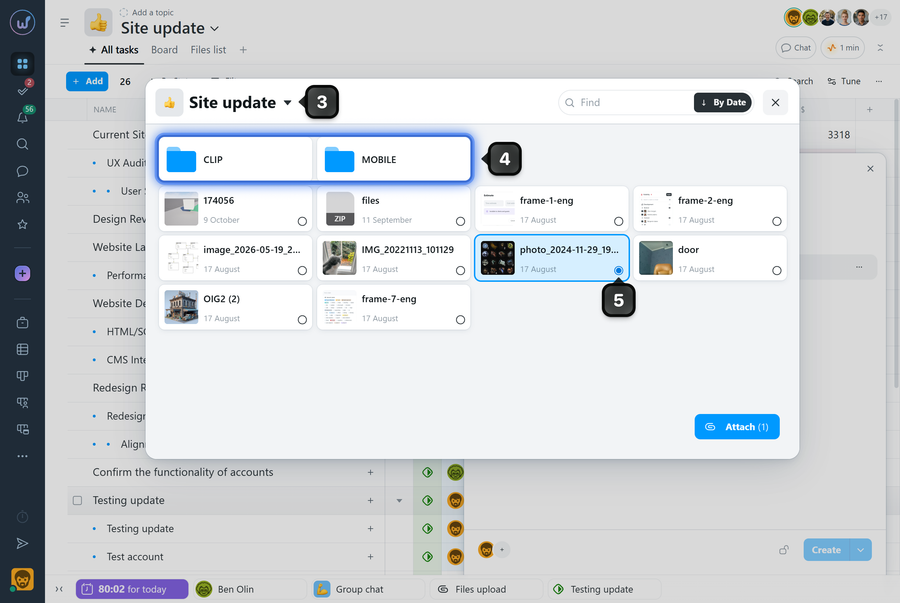
3. Pokud je to potřeba, přepněte projekt v levém horním rohu, abyste našli a přidali soubory z jiného projektu.
4. Okno může obsahovat dvě systémové složky, CLIP a MOBILE, které automaticky shromažďují soubory zkopírované do schránky a soubory nahrané z mobilních zařízení.
5. V okně výběru zaškrtněte soubor, který potřebujete, a klikněte na „Připojit“.
Kde mohu vidět všechny soubory projektu?
Soubory nahrané do popisu projektu, popisů úkolů a komentářů k úkolům jsou uloženy v odpovídajícím projektu. Chcete-li zobrazit všechny soubory projektu, otevřete projekt a přejděte na jeho stránku se soubory.
Jak otevřít stránku se soubory
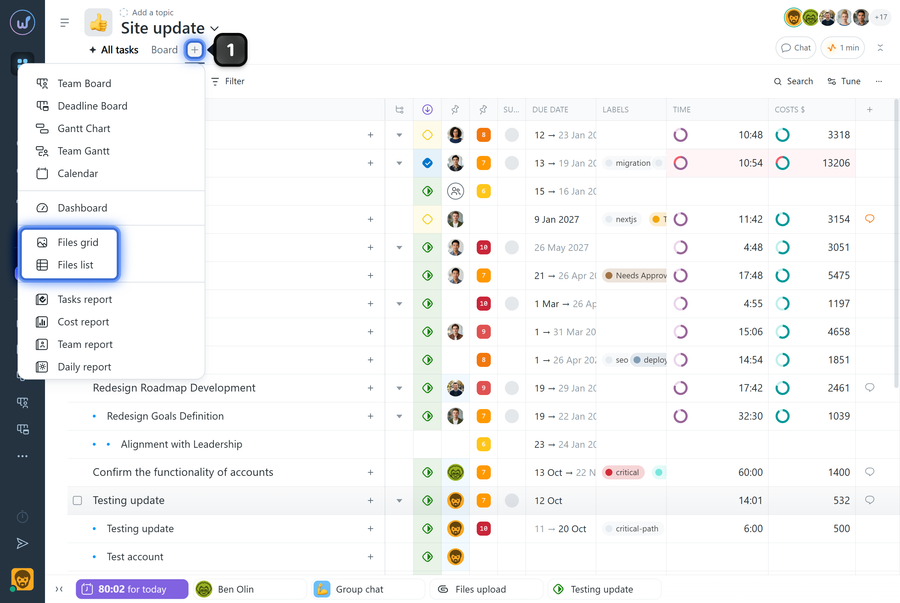
Pokud zatím neexistuje karta se stránkou souborů, klikněte na „+“1 v panelu karet a vyberte:
- „Seznam souborů“ — zobrazení tabulky;
- „Mřížka souborů“ — vizuální zobrazení (užitečné pro obrázky).
Seznam souborů nebo mřížka souborů: kterou zvolit?
- Seznam souborů — lepší pro třídění, organizaci, hromadné akce a mazání.
- Mřížka souborů — lepší pro práci s obrázky: větší náhledy usnadňují rozpoznání souboru bez otevření náhledu.
Jaké detaily mohu přidat k souboru?
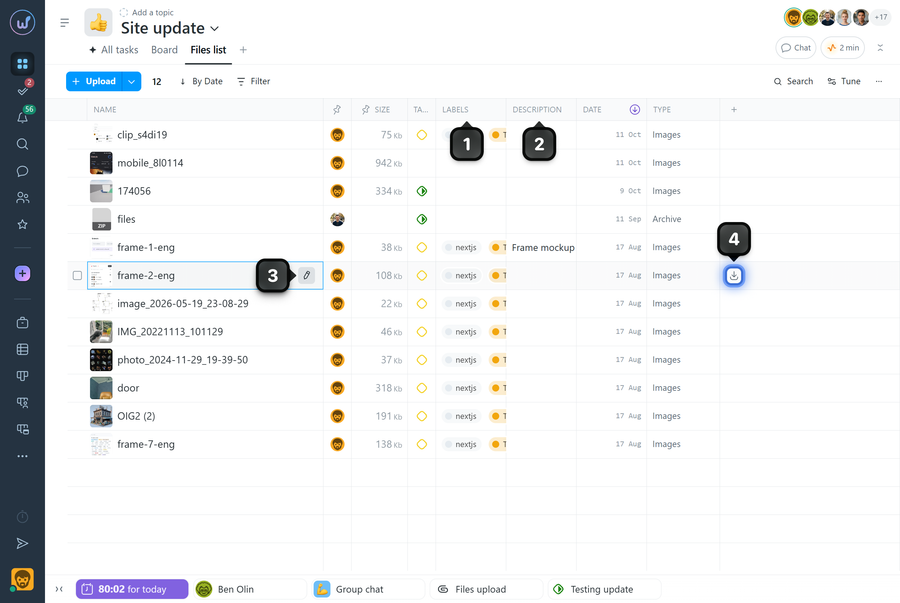
Na stránce se soubory jsou k dispozici následující další možnosti pro každý soubor:
1 štítky souboru;
2 popis souboru;
3 přejmenovat soubor;
4 rychlé stažení ze stránky (tlačítko pro stažení).
Vezměte prosím na vědomí! Ve výchozím nastavení soubor zdědí štítky svého úkolu.
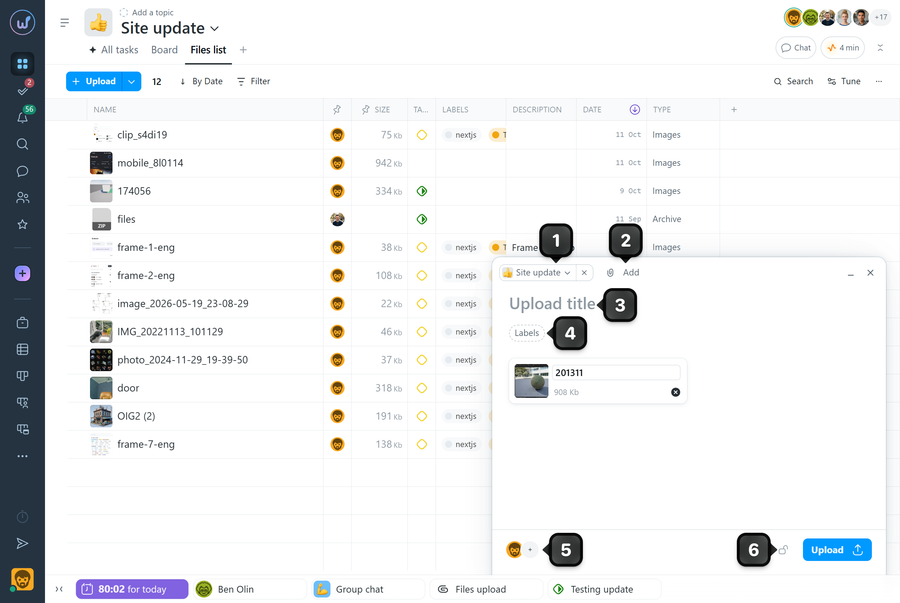
Chcete-li nahrát soubory na stránku se soubory, klikněte na tlačítko „Nahrát“ a vyberte soubor na vašem zařízení. Nebo jednoduše přetáhněte soubor z vašeho zařízení přímo na stránku se soubory. V obou případech se otevře okno pro nahrávání, kde můžete:
1 vybrat projekt, do kterého chcete soubor nahrát;
2 přidat další soubory (můžete je také přetáhnout přímo do tohoto okna);
3 přidat popis k souborům;
4 přidat štítky;
5 specifikovat příjemce — vybraní členové budou informováni, že jste přidali nový soubor, pokud je tento typ oznámení povolen v jejich profilových nastaveních;
6 omezit viditelnost souboru.
Pro dokončení nahrávání klikněte na „Nahrát“ — soubor nebo skupina souborů bude přidána do projektu.
Vezměte prosím na vědomí! Soubory s omezenou viditelností zůstávají dostupné vlastníkovi účtu a administrátorům, kteří mají oprávnění zobrazit skryté informace.
Hromadné akce se soubory
Hromadné akce jsou k dispozici na stránkách „Seznam souborů“ a „Mřížka souborů“.
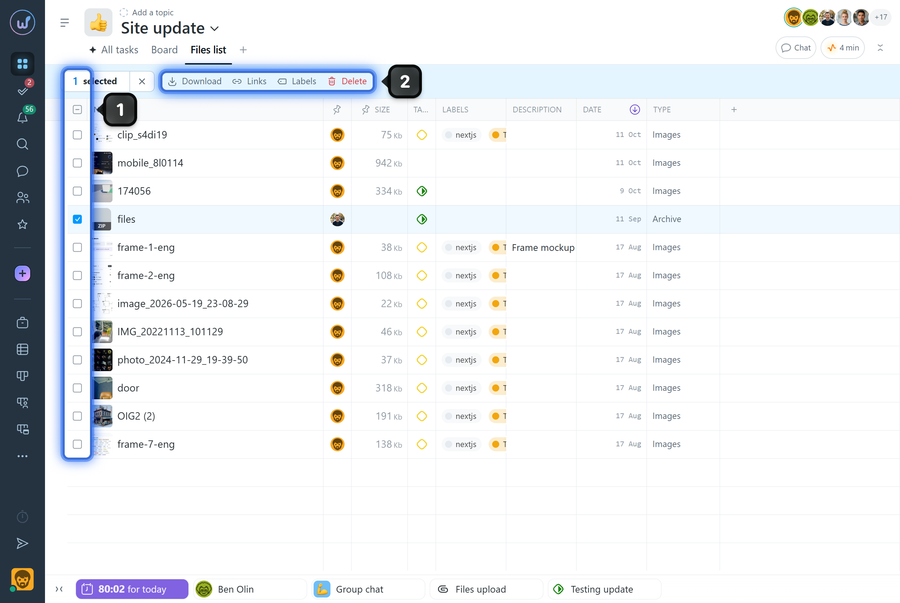
Jak provést hromadnou akci:
1. Zaškrtněte soubory, které potřebujete.
2. Vyberte akci na panelu hromadných akcí.
Dostupné hromadné akce:
- stáhnout;
- „Odkazy“ — otevřít okno se seznamem odkazů na soubory, abyste je mohli zkopírovat;
- nastavit štítky hromadně;
- mazat soubory hromadně.
Třídění, filtry, skupinování a sloupce
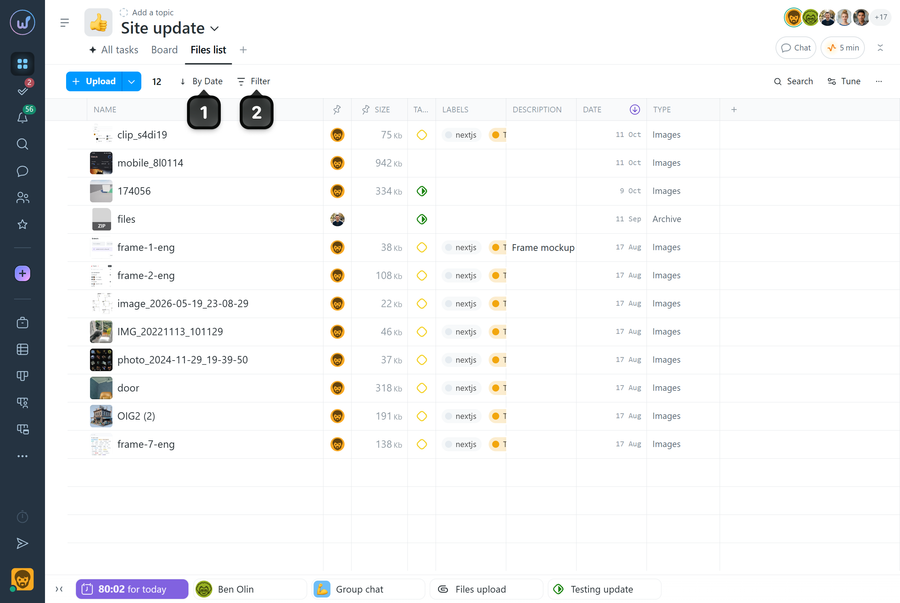
Na stránkách se soubory můžete:
1 třídit soubory (například podle typu, názvu, velikosti, data nebo úkolu);
2 aplikovat filtry (podle typu souboru, stejně jako podle úkolu, ke kterému je soubor připojen);
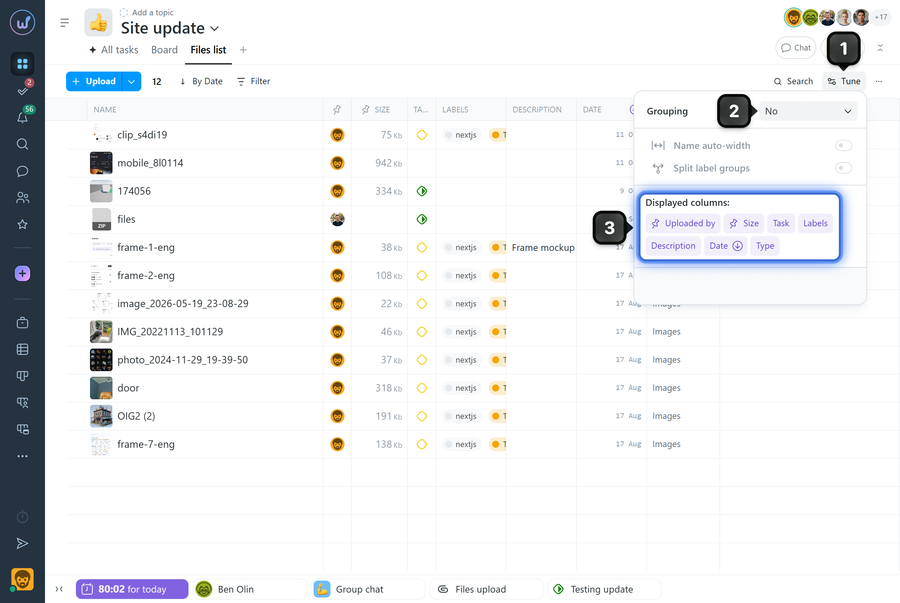
Chcete-li změnit skupinování nebo sloupce tabulky, klikněte na tlačítko „Upravit“1:
2 skupinovat soubory (například podle autora nebo podle typu souboru);
3 zobrazit nebo skrýt konkrétní sloupce tabulky.
Export a stahování jako archiv
Z stránky seznamu souborů můžete exportovat data (názvy souborů a další informace zobrazené v tabulce) a stáhnout všechny soubory jako archiv.
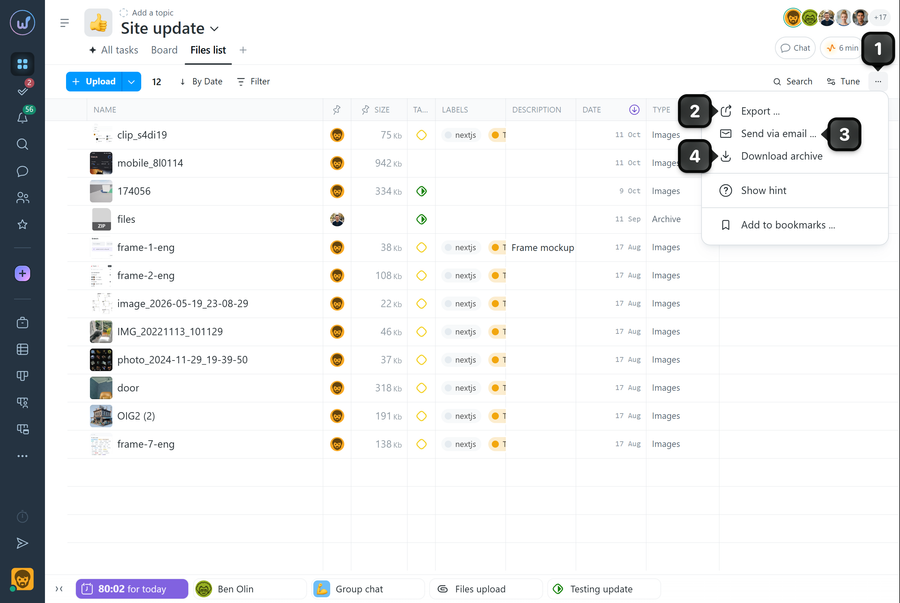
Klikněte na tlačítko „tři tečky“1 a vyberte jednu z možností:
2 Export — vyberte formát souboru a soubor se začne stahovat na vaše zařízení;
3 Odeslat e-mailem — vyberte typ souboru, poté vyberte člena ze seznamu, který by měl obdržet exportovaný soubor;
4 Stáhnout archiv — stáhnout soubory jako archiv.
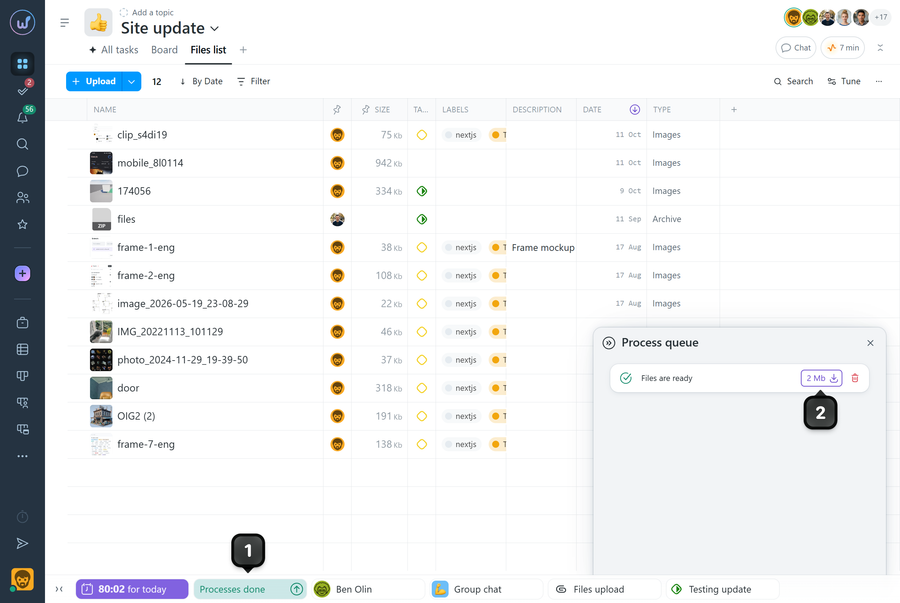
Až bude archiv připraven, objeví se v zásobníku. Chcete-li zobrazit podrobnosti, klikněte na „Procesy dokončeny“1. Chcete-li stáhnout archiv na vaše zařízení, klikněte na tlačítko2.
Hledání souborů
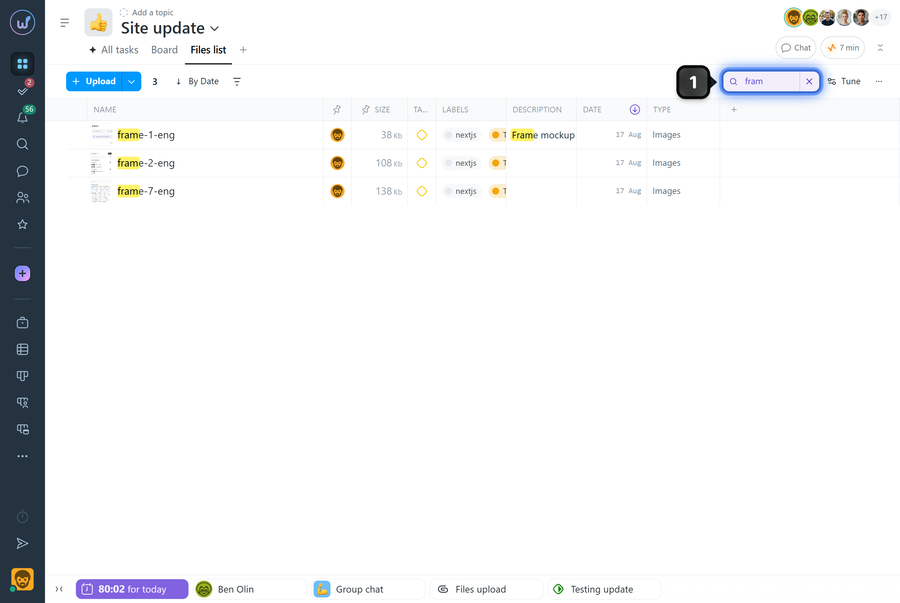
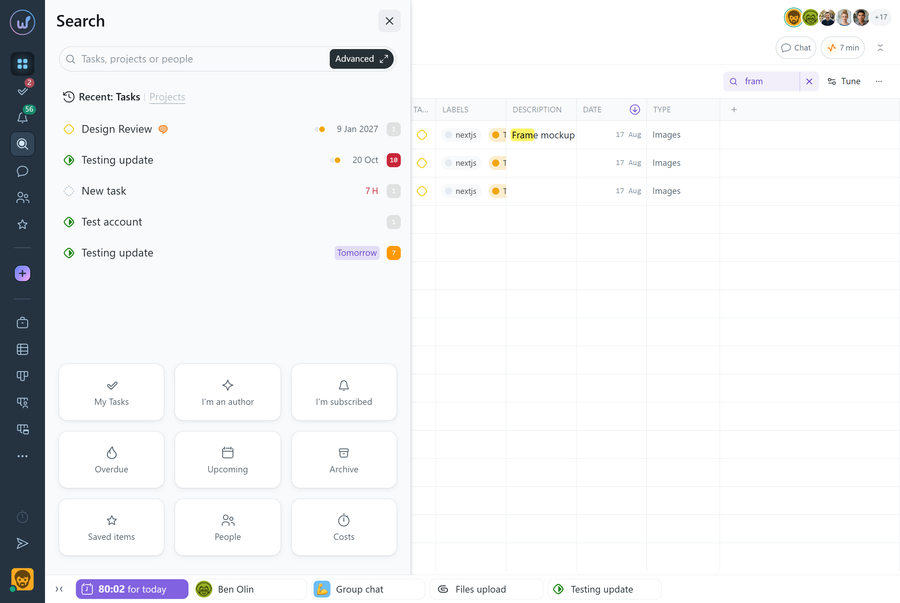
Stránka souborů má vyhledávání podle názvu — zadejte název souboru, abyste rychle našli ten, který potřebujete.
Pokud stisknete Enter po zadání dotazu, otevře se okno pro vyhledávání v celém účtu, kde můžete hledat soubory ve všech projektech. Zadejte název (nebo část názvu) souboru a klikněte na „Najít v textech”.
Pokud v systému existují soubory s takovými názvy, objeví se ve výsledcích vyhledávání.
Zobrazení obrázků a dokumentů online
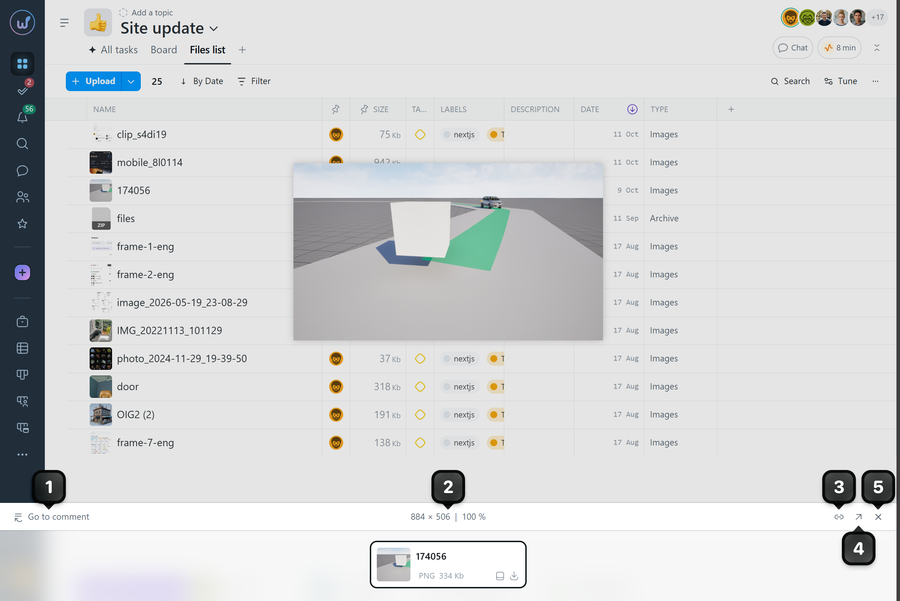
Chcete-li zobrazit obrázek, klikněte na jeho miniaturu — náhled se otevře na celou obrazovku, aniž byste opustili aktuální stránku.
V náhledu:
- na spodní části je panel se seznamem souborů připojených k odpovídajícímu komentáři nebo úkolu;
- můžete procházet obrázky pomocí šipek vlevo/vpravo nebo tlačítek v rozhraní;
1 „komentovat“ / „k úkolu“ — přejděte na úkol nebo komentář, kde byl soubor přidán;
2 pokud je obrázek větší než obrazovka, je zmenšen; klikněte na procentuální hodnotu pro přepnutí mezi původní velikostí a zmenšeným zobrazením;
3 zkopírujte odkaz na soubor;
4 otevřete soubor v novém panelu;
5 zavřete náhled souboru.
Limity (velikost souboru a úložiště)
- Maximální velikost jednoho nahraného souboru je 400 MB ve všech tarifech.
- V tarifu Premium může být jeden soubor až 4 GB.
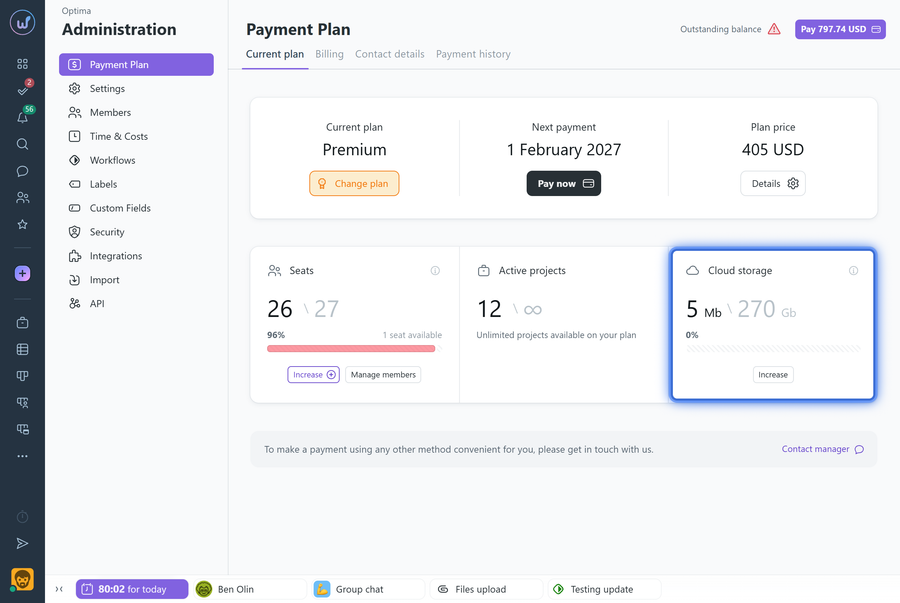
Objem dostupného úložiště závisí na vašem tarifu. Můžete zkontrolovat dostupný a použitý prostor v:
„Administrace“ → „Platební plán“ → aktuální plán
Jak zkontrolovat velikost projektových souborů a uvolnit místo
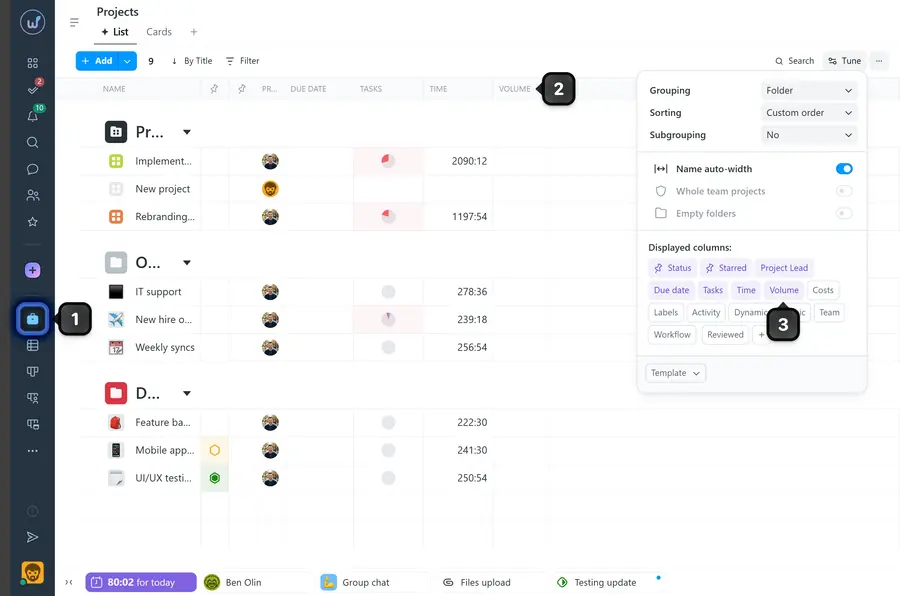
Chcete-li zjistit, kolik místa soubory zabírají ve vašich projektech:
1. Otevřete „Projekty“ v levém postranním panelu.
2. V zobrazení tabulky najděte sloupec „Objem“.
3. Pokud sloupec není, zapněte ho přes „Upravit”.
Chcete-li uvolnit místo, otevřete projekt, který potřebujete → jeho stránku se soubory, zkontrolujte soubory a odstraňte je.
Vezměte prosím na vědomí! Odstranění souborů je nevratné — nelze je obnovit. Pokud jsou soubory důležité, nejprve je stáhněte do svého počítače.