Dashboard člena vám pomůže rychle pochopit aktuální pracovní zátěž a dynamiku práce konkrétní osoby: jaké úkoly má, do kterých projektů je zapojen, jak aktivní je a jak interaguje s týmem. Je užitečný pro seorganizování, kontrolu zátěže a koordinaci týmu.
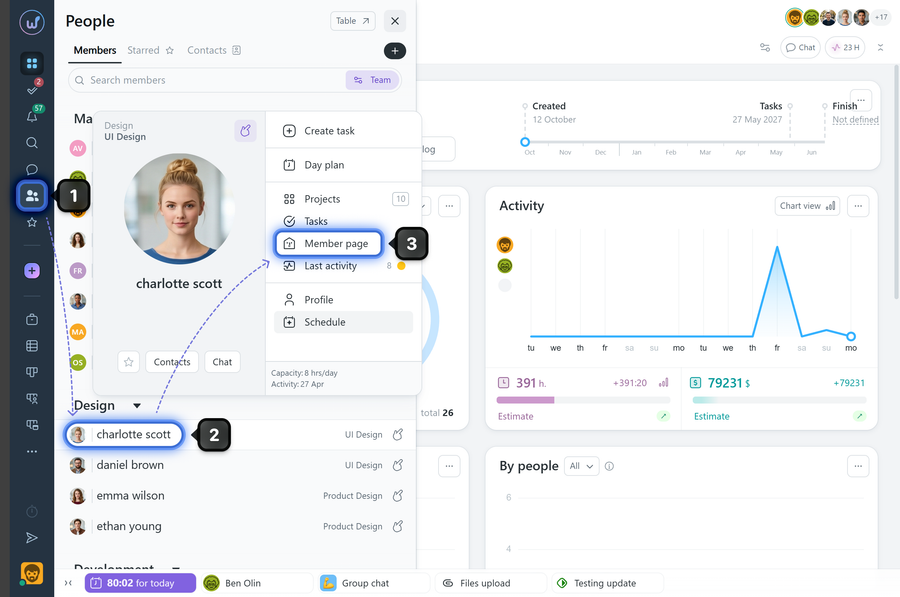
Jak otevřít stránku člena
Hlavní způsob
1. Klikněte pravým tlačítkem na avatar člena, kterého potřebujete.
2. V kartě člena vyberte „Stránka člena“.
Příklad přes sekci „Lidé“
1. Otevřete „Lidé“ v levém postranním panelu.
2. Otevřete kartu člena, kterého potřebujete.
3. Klikněte na „Stránka člena“.
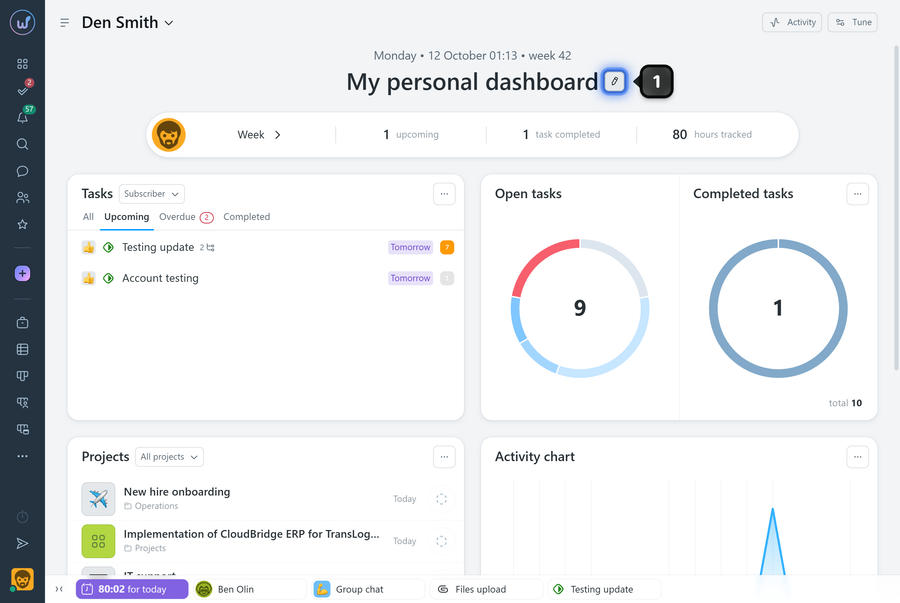
Aktuální datum a čas jsou zobrazeny v horní části dashboardu. Pod nimi je textové pole. Ve výchozím nastavení zobrazuje jméno a příjmení člena, ale můžete ho změnit podle libosti (například zanechat krátký pracovní komentář, interní poznámku nebo „Easter egg“ pro své kolegy).
Jak to změnit:
Najděte kurzor nad textem — objeví se tlačítko pro úpravy1. Klikněte na něj a zadejte nový text. Pro uplatnění změn klikněte mimo pole pro úpravy nebo stiskněte Enter.
Poznámka Každý člen může tento text změnit sám a pouze na svém vlastním dashboardu.
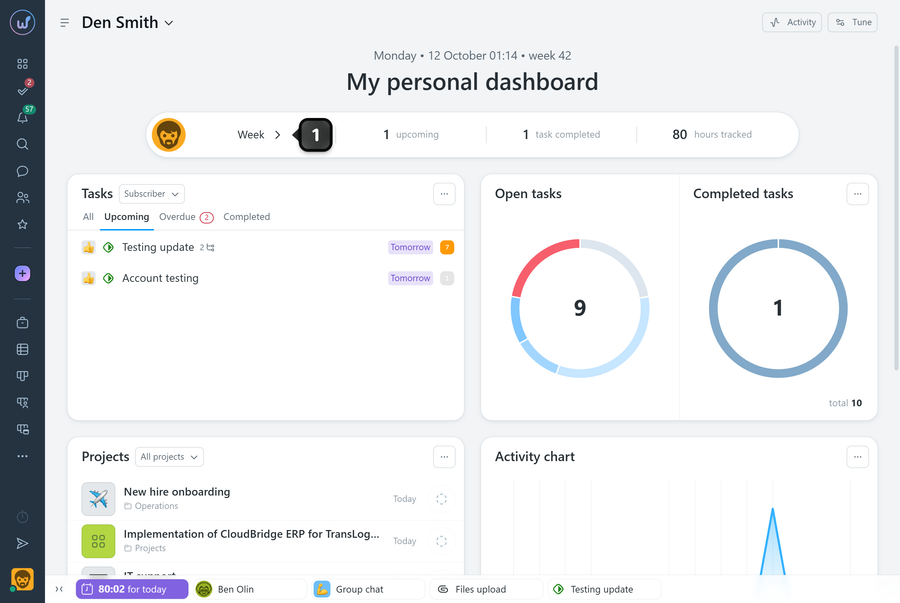
Souhrnné statistiky za období
Níže je blok s krátkými statistikami za vybrané období. Klikněte na tlačítko1 pro přepnutí období mezi týdnem a měsícem. Blok zobrazuje počet:
- pozdních nebo nadcházejících úkolů (v závislosti na tom, jaké úkoly jsou);
- dokončených úkolů;
- sledovaných hodin.
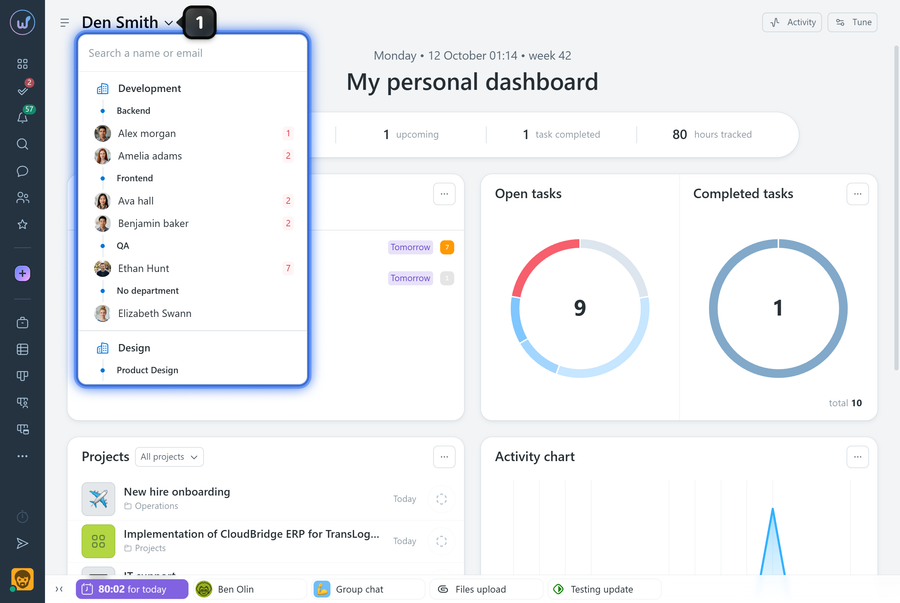
Přepínání mezi členy
V levém horním rohu stránky je rozbalovací seznam členů. Použijte ho k rychlému přepnutí na jiného člena a zobrazení jeho dashboardu.
Zapnutí a vypnutí widgetů
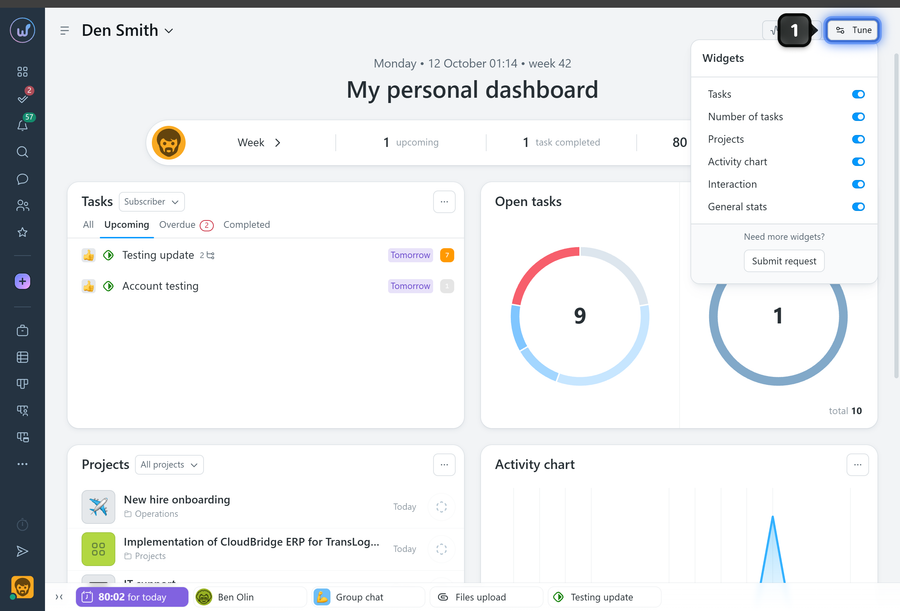
1. V pravém horním rohu klikněte na „Upravit“.
2. V menu s přepínači zapněte potřebné widgety a vypněte ostatní.
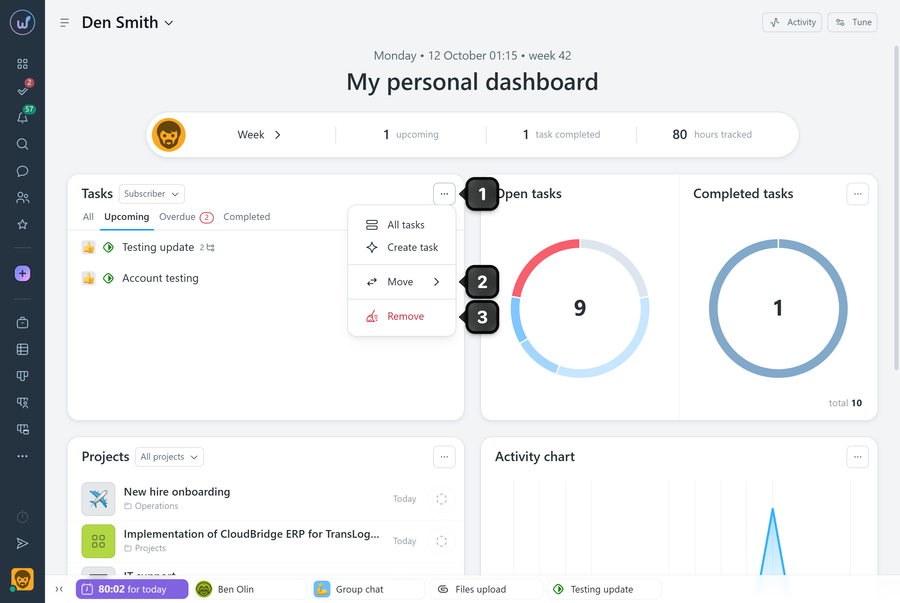
Každý widget má menu „tři tečky“1. V tomto menu můžete:
2 přesunout widget vůči ostatním;
3 odstranit widget ze stránky;
Menu také obsahuje další akce v závislosti na typu widgetu a vaší roli v systému (například otevřít celý seznam, duplikovat widget, vytvořit úkol atd.).
Vezměte prosím na vědomí! Nastavení widgetů na stránce člena jsou osobní pro toho, kdo tuto stránku zobrazuje.
- Úkoly — seznam úkolů s filtrováním, tříděním a rychlým přístupem k úkolům;
- Počet úkolů — informace o úkolech člena jako koláčový graf;
- Projekty — projekty, na kterých se tento člen podílí;
- Graf aktivity — vizuální pohled na aktivitu člena za určité období;
- Interakce — s kým člen pracuje a jak;
- Obecné statistiky — souhrnné metriky o práci tohoto člena.
Zanechte svůj názor
Pomohla vám tento článek?