Chaty ve Worksection vám pomáhají rychle diskutovat pracovní záležitosti, vyměňovat si zprávy a udržovat komunikaci blízko vašich projektů a týmů.
Kdy bych měl používat chaty a kdy komentáře k úkolům?
Komentáře k úkolům jsou určeny pro diskuse přímo související s konkrétním úkolem. Celá historie zůstává v rámci tohoto úkolu.
Chaty jsou nejlepší pro rychlou komunikaci, obecné diskuse, otázky, které přesahují konkrétní úkol, nebo koordinaci týmu.
Kde mohu najít chaty?
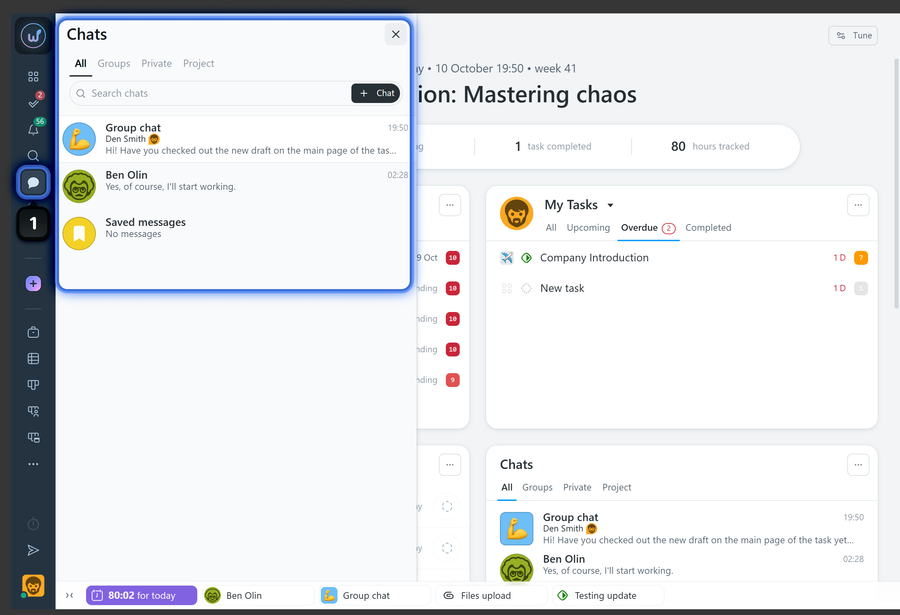
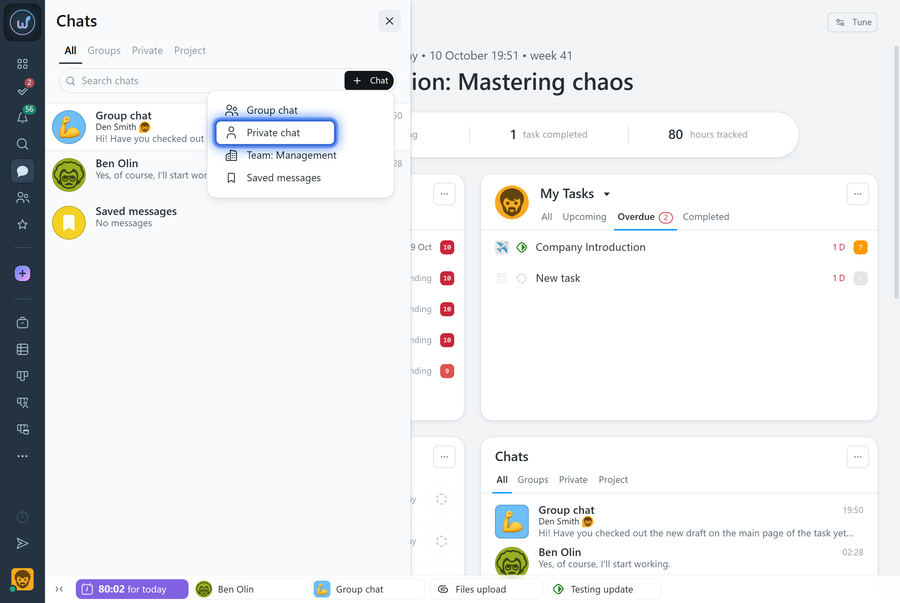
Pro otevření chatů klikněte na ikonu chatu1 v levém postranním panelu. Otevře se okno se seznamem dostupných chatů.
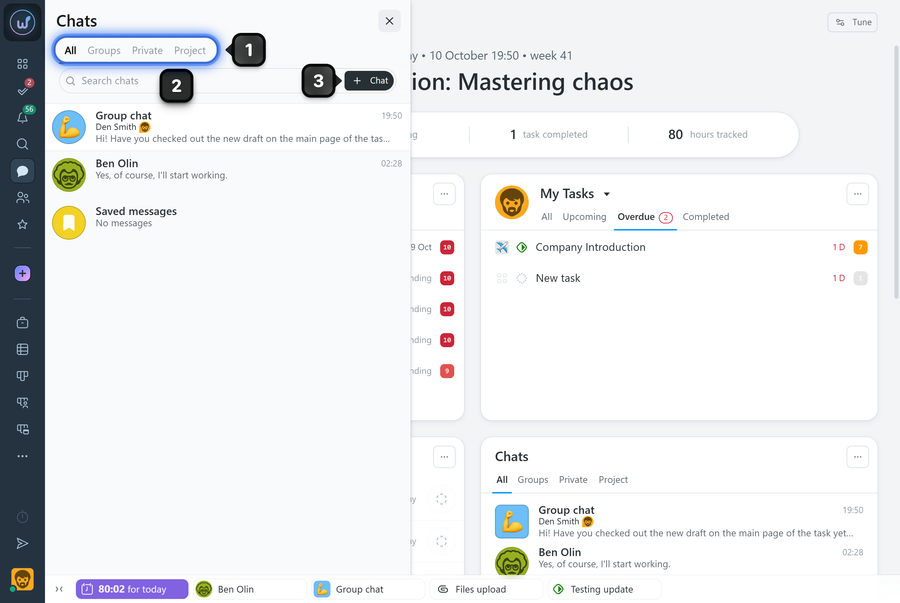
Okno chatů má následující záložky1: „Všechny“, „Skupiny“, „Soukromé“ a „Projekt“.
Pod záložkami je vyhledávací pole2, kde můžete najít chat podle jeho názvu. Vedle něj je tlačítko „+ Chat“3 pro vytvoření nového chatu.
Jsou k dispozici následující typy chatů:
Skupinové chaty — pro konverzace s několika účastníky;
Soukromé chaty — pro osobní konverzace mezi dvěma uživateli;
Projektové chaty — pro komunikaci mezi členy konkrétního projektu.
Jak vytvořím chat?
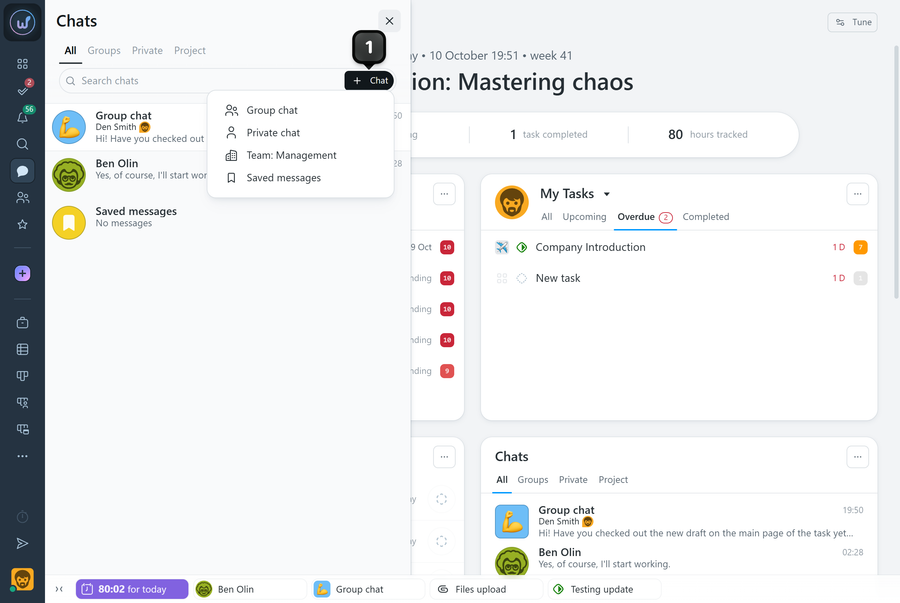
Pro vytvoření nového chatu klikněte na tlačítko „+ Chat“1 v seznamu chatů a vyberte typ chatu, který potřebujete:
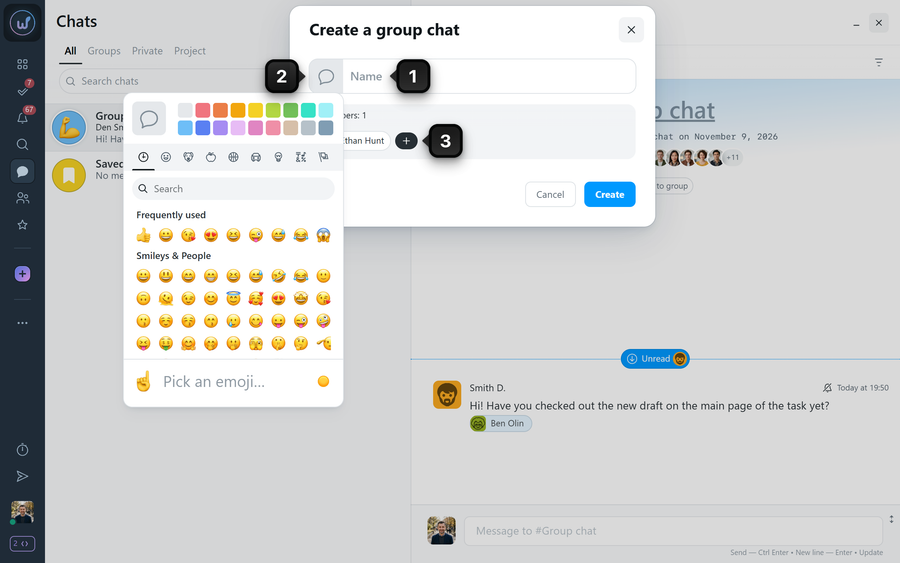
Pro skupinový chat zadejte název1, přizpůsobte ikonu2 a vyberte členy3.
Vezměte prosím na vědomí! Když vytvoříte týmový chat, členové vašeho týmu jsou do něj automaticky přidáni.
Pro zahájení soukromého chatu jednoduše vyberte osobu, kterou potřebujete, ze seznamu.
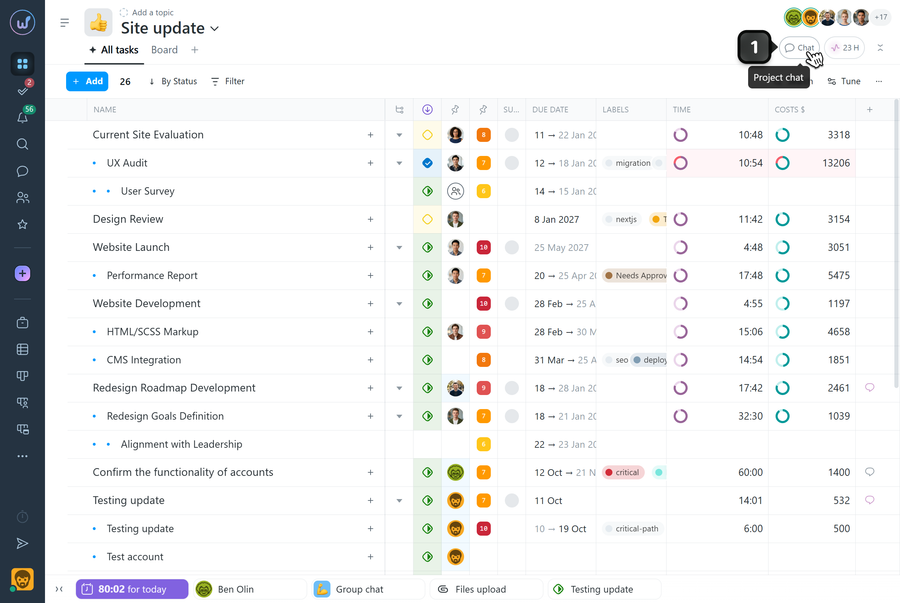
Projektový chat se vytváří z projektové stránky. K tomu otevřete projekt, který potřebujete, a klikněte na tlačítko chatu1 v horní části stránky.
Jak funguje okno chatu?
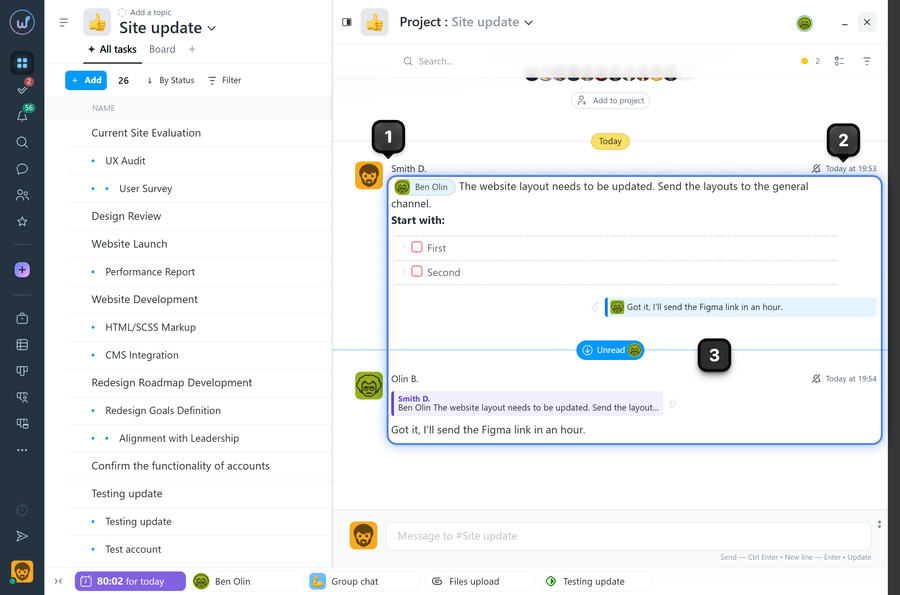
Jakmile otevřete chat, uvidíte historii zpráv a pole pro psaní nové zprávy.
Každá zpráva zobrazuje:1 autora,2 datum a čas,3 obsah zprávy.
Pole zprávy podporuje základní nástroje pro formátování. Chaty také podporují emoji, kontrolní seznamy a přidávání zmínek, úkolů a souborů do zpráv.
Co mohu dělat se zprávami?
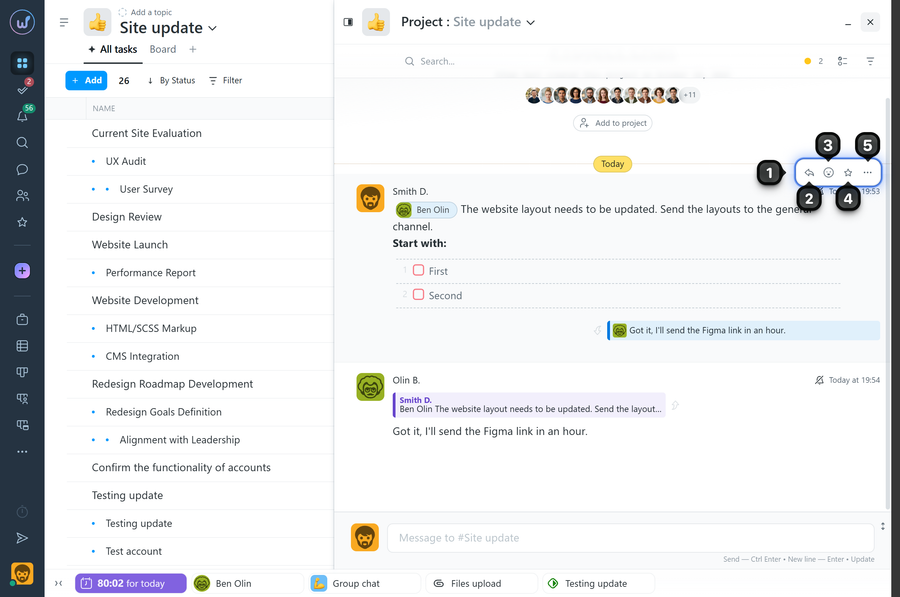
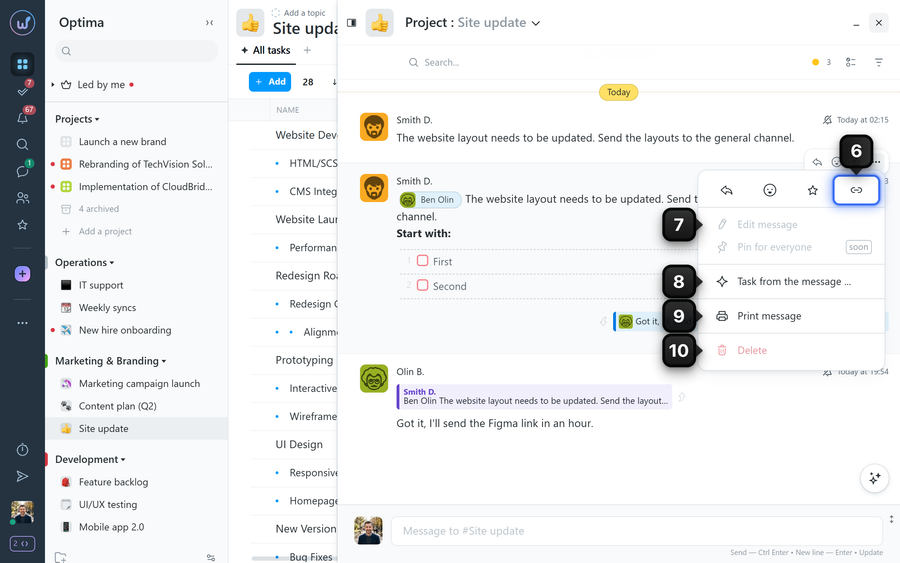
Přejděte myší nad zprávu, abyste zobrazili nabídku akcí1, která vám umožní:
2 odpovědět — citovat zprávu v chatu;
3 přidat reakce — nemají názvy, takže jim můžete dát svůj vlastní význam. Například: oči — „viděl jsem to“, hodiny — „pospěšte si“, dvojité zaškrtávací značky — „hotovo, prosím zkontrolujte“!
4 označit zprávu — přidat ji mezi oblíbené, abyste ji mohli rychle filtrovat v chatu;
5 tlačítko „tři tečky“ — otevře nabídku s dalšími akcemi zprávy, kde můžete:
6 zkopírovat odkaz
7 upravit své vlastní zprávy
8 vytvořit úkol ze zprávy
9 vytisknout zprávu
10 smazat svou vlastní zprávu
Jak hledám v chatu?
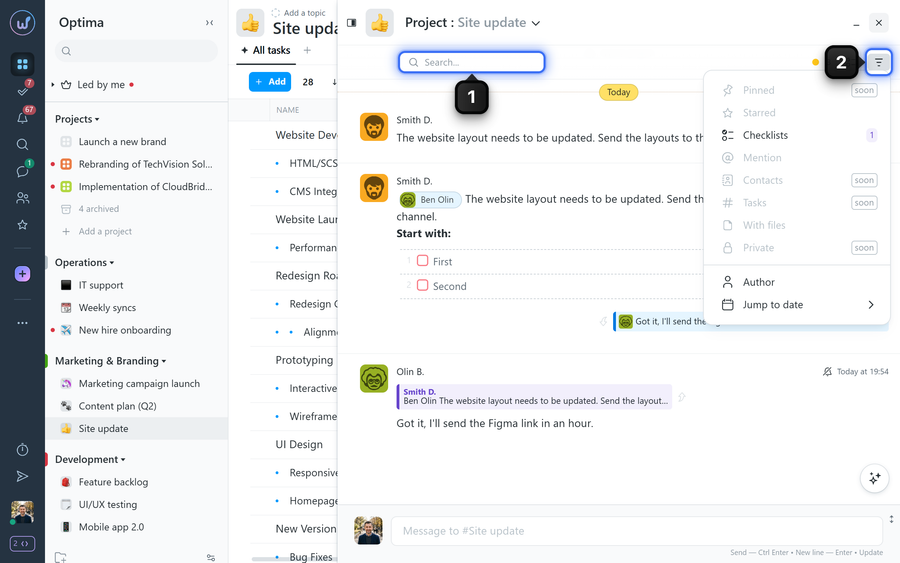
Okno chatu má vyhledávání zpráv1. Pomáhá vám rychle najít informace, které potřebujete v historii konverzace.
Vyhledávání nabízí filtry2, včetně:
označené zprávy;
zprávy s kontrolními seznamy;
zprávy se zmínkami;
zprávy se soubory;
zprávy od konkrétního autora;
skok na konkrétní datum.
Vezměte prosím na vědomí! Můžete kombinovat filtry s vyhledávacím termínem. Například vyberte filtr „Kontrolní seznamy“ a zadejte slovo, které potřebujete, do vyhledávacího pole. Chat pak zobrazí pouze zprávy s kontrolními seznamy, které obsahují toto slovo.
Jak spravuji chat?
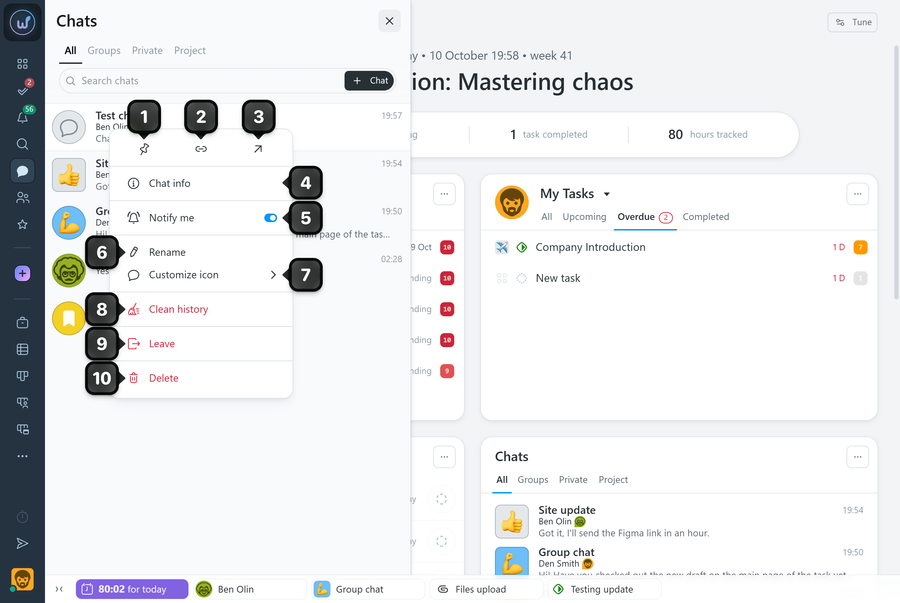
Pro otevření nabídky akcí klikněte pravým tlačítkem na chat v seznamu.
1 připnout chat na začátek seznamu
2 zkopírovat odkaz
3 otevřít v novém panelu
4 informace o chatu
5 upozornit mě — dostávat upozornění o nových zprávách v chatu
6 přejmenovat — pro chaty, které jste vytvořili
7 přizpůsobit ikonu — pro chaty, které jste vytvořili
8 vyčistit historii — pro soukromé chaty a chaty, které jste vytvořili
9 opustit chat
10 smazat chat — pro soukromé chaty a chaty, které jste vytvořili
Poznámka Můžete smazat skupinové a soukromé chaty, které jste vytvořili. Projektové chaty podléhají jiným pravidlům: takový chat je spojen s projektem, takže jeho dostupnost závisí na stavu samotného projektu.
Zanechte svůj názorPomohla vám tento článek?
Jsme rádi, že jsme mohli pomoci! Co bylo užitečné?