Komentáře v úkolech Worksection vám pomáhají diskutovat o podrobnostech úkolu přímo v rámci konkrétního úkolu. Celá historie komunikace je uložena v úkolu a neztratí se mezi obecnými zprávami.
Používejte komentáře k úkolům pro diskuse přímo související s konkrétním úkolem: objasnění požadavků, stav, soubory, rozhodnutí a pokrok.
Kde najdu komentáře?
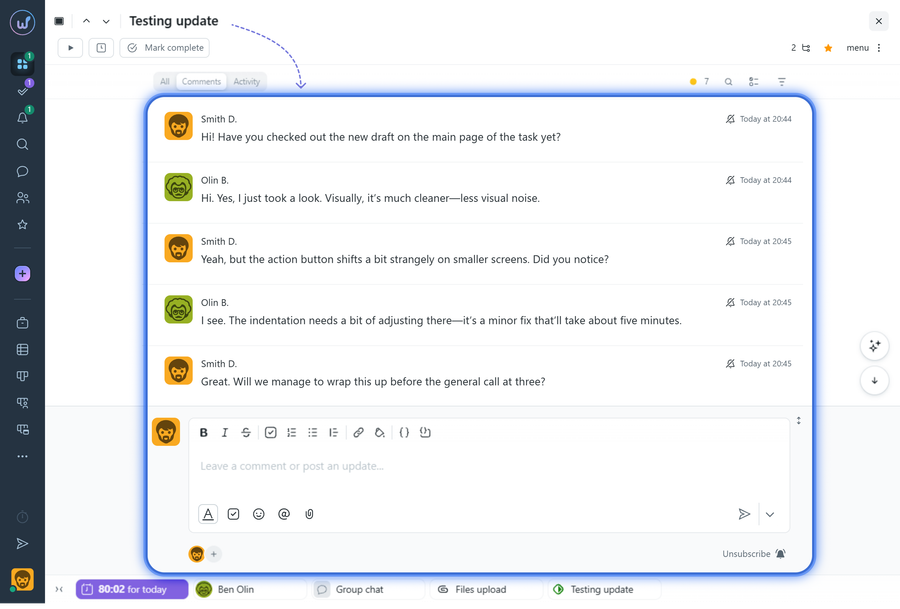
Každý úkol má sekci komentářů umístěnou pod popisem úkolu. Otevřete úkol a posuňte se dolů do sekce komentářů.
Funkce editoru komentářů
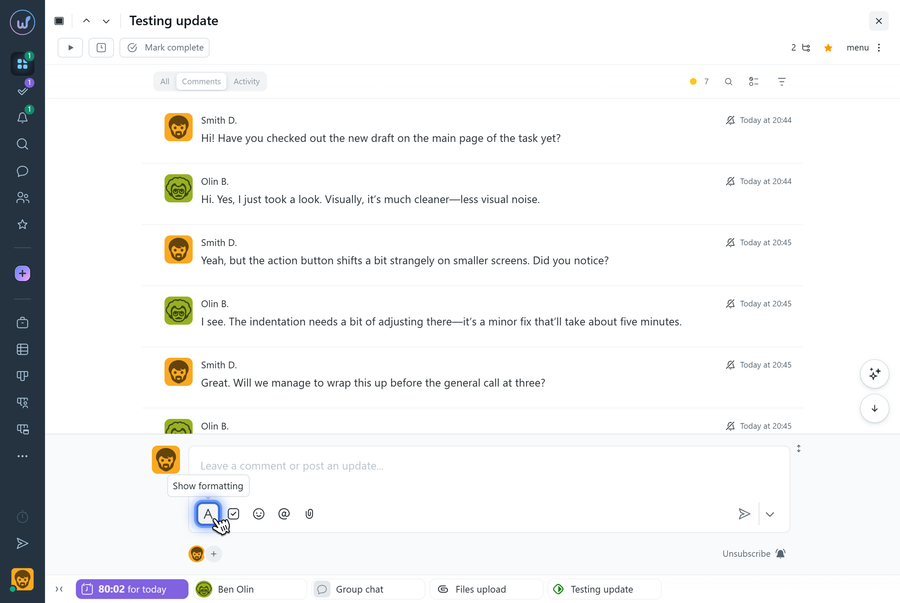
Textové pole pro komentáře obsahuje editor, který vám pomůže formátovat text a přidávat odkazy na důležité položky (zmínky o úkolech, účastnících a kontaktech).
Pokud není panel nástrojů editoru plně rozbalen, klikněte na ikonu «A», abyste viděli všechny funkce editoru.
Jak funguje kanál komentářů?
Kanál zobrazuje:
- autora komentáře;
- datum a čas;
- text komentáře.
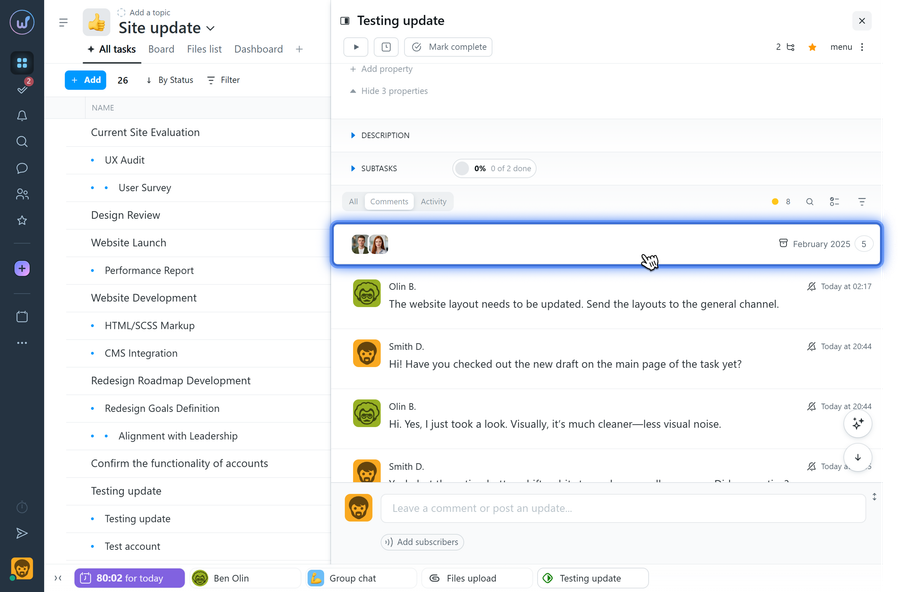
Pokud je mnoho komentářů, starší komentáře vytvořené před šesti měsíci mohou být automaticky sbaleny do skupiny. Klikněte na skupinu, abyste ji rozbalili a zobrazili všechny komentáře.
Jak najdu konkrétní komentář?
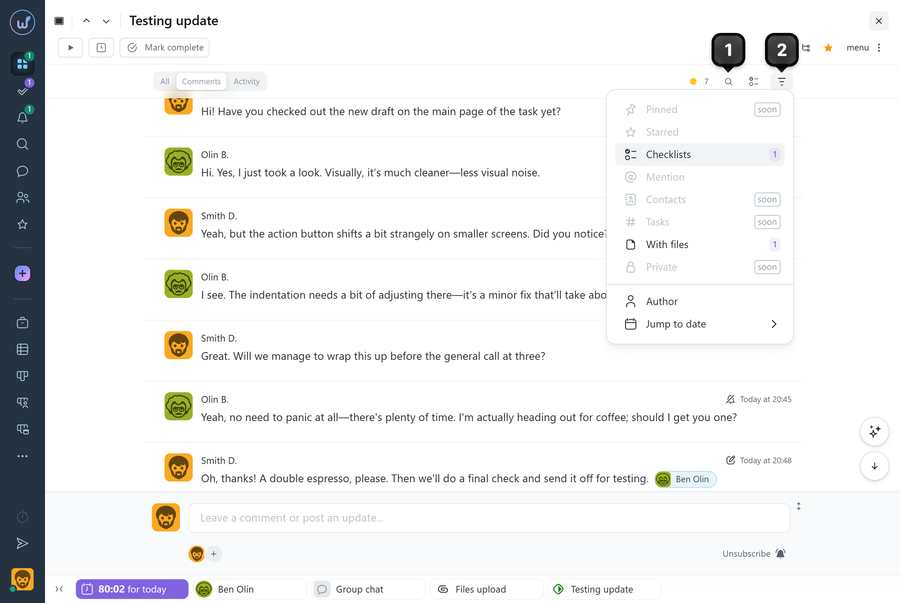
Vyhledávání1 a filtry2 jsou k dispozici v horní části sekce komentářů. Pomohou vám rychle najít informace, které potřebujete v historii diskuse.
Dostupné filtry mohou zahrnovat:
- označené komentáře (oblíbené);
- komentáře s kontrolními seznamy;
- komentáře se zmínkami;
- komentáře se soubory;
- komentáře od konkrétního autora;
- přeskočit na komentáře z konkrétního data.
Vezměte prosím na vědomí! Filtry můžete kombinovat s klíčovým slovem pro vyhledávání. Například povolte filtr «Kontrolní seznamy» a zadejte klíčové slovo. Výsledky zobrazí komentáře s kontrolními seznamy, které obsahují toto slovo.
Co mohu udělat s komentářem?
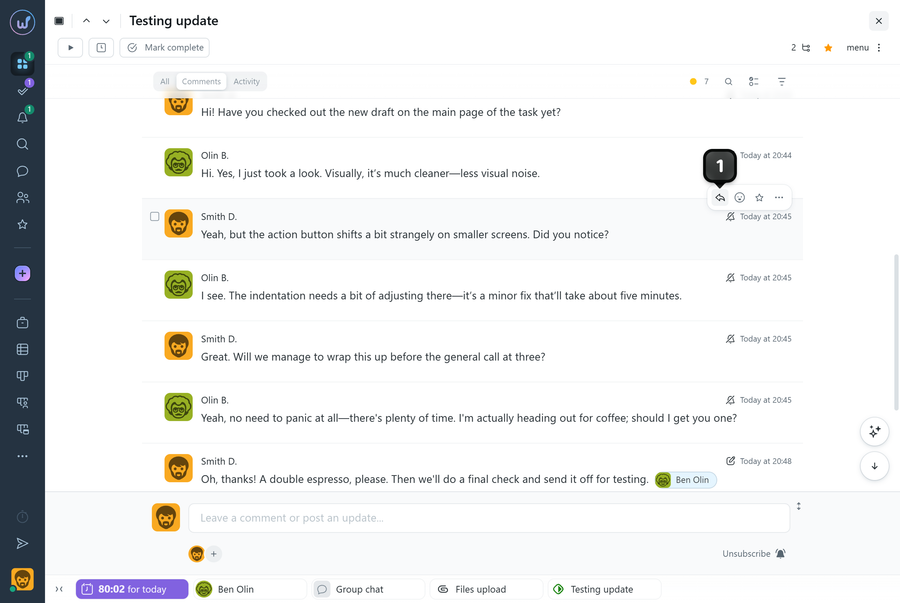
Najděte kurzorem nad komentářem, abyste zobrazili nabídku rychlých akcí1.
- Odpovědět - citovat komentář a napsat odpověď;
- Reakce - přidat vizuální reakci (ikony nemají pevně dané významy, takže si váš tým může dohodnout vlastní);
- Hvězdička - přidat komentář mezi oblíbené pro rychlé filtrování později.
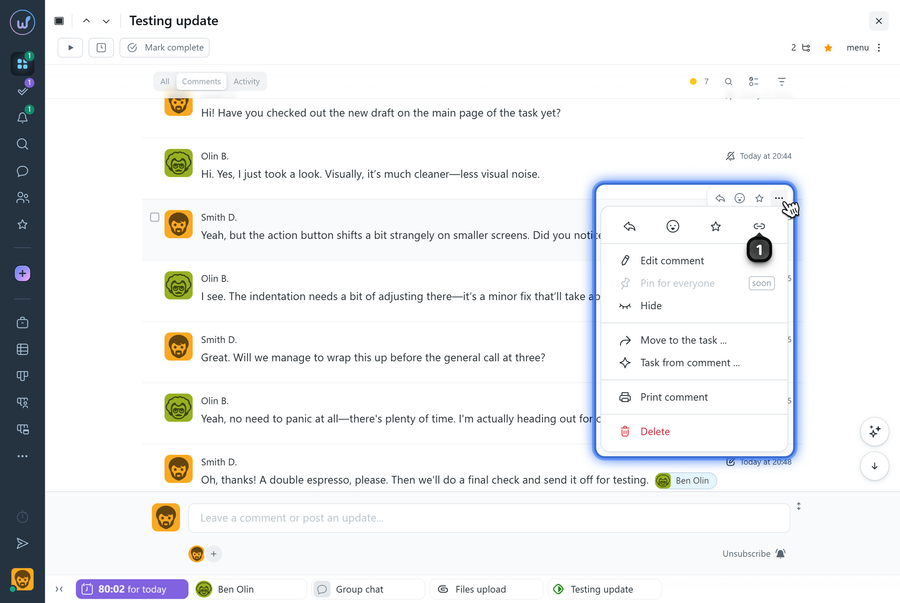
Nabídka dalších akcí («tři tečky») vám umožňuje:
- zkopírovat odkaz na komentář1;
- vytisknout komentář;
- vytvořit úkol z komentáře - dostupné pro každého, kdo může vytvářet úkoly;
- upravit komentář;
- přesunout komentář do jiného úkolu;
- smazat komentář.
Oprávnění a omezení
- Úpravy, mazání a přesouvání komentářů je obecně dostupné jejich autorům, ale může být omezeno nastavením projektu.
- Administrátoři (účtu/týmu/oddělení) s oprávněním «Povolit úpravy všeho» mohou upravovat, mazat a přesouvat komentáře zveřejněné účastníky (účtu/týmu/oddělení).
Omezení viditelnosti komentářů
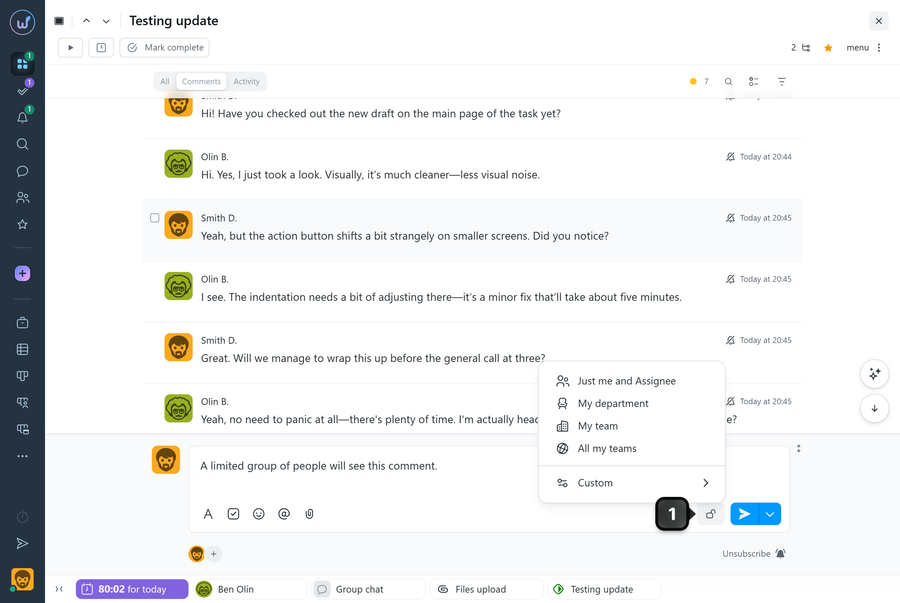
Můžete zveřejnit komentář tak, aby nebyl viditelný všem účastníkům, ale pouze vybrané skupině lidí (například pouze přiřazeným osobám nebo členům vašeho týmu/oddělení, v závislosti na nastavení).
Abychom to udělali, klikněte na «zámek»1 před odesláním komentáře a vyberte požadovanou skupinu lidí.
Vezměte prosím na vědomí! Administrátoři s oprávněním vidět skryté informace mohou vidět komentáře s omezenou viditelností.
Jak fungují upozornění na komentáře?
Když zveřejníte komentář, odběratelé úkolu obdrží upozornění, pokud je tento typ upozornění povolen v jejich osobních nastaveních.
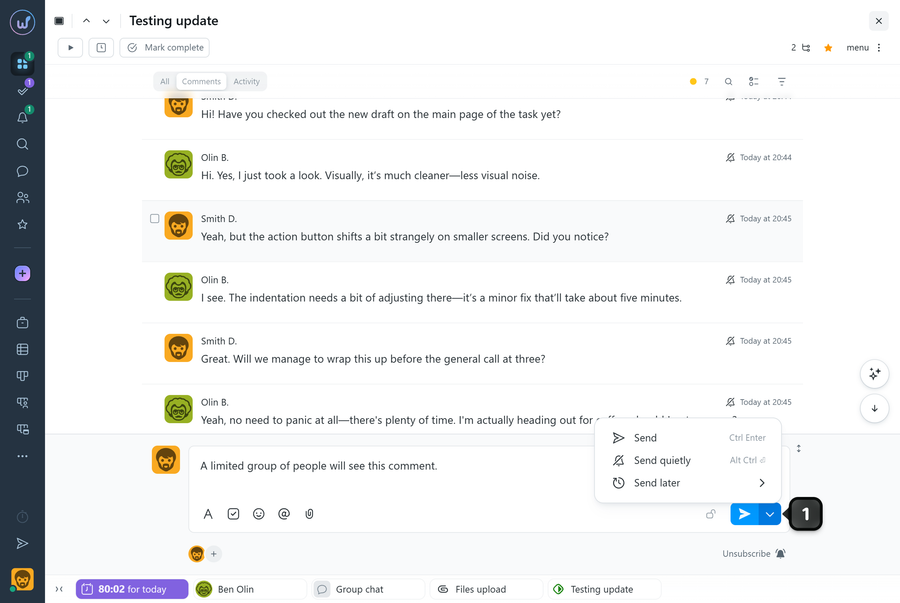
Abychom se vyhnuli «spamování» odběratelů úkolu, můžete použít další režimy odesílání. K tomu klikněte na pravou část tlačítka1.
- Odeslat tiše - komentář bude přidán k úkolu bez upozornění odběratelů.
- Odeslat později - komentář bude zveřejněn v určeném datu a čase.
Můžete také nastavit automatické zpoždění publikování ve svém uživatelském profilu (například 1/3/5 minut). To je užitečné pro rychlé prohlížení a úpravu komentáře po jeho odeslání, ale před publikováním, takže odběratelé obdrží pouze konečnou verzi.
Zanechte svůj názor
Pomohla vám tento článek?