Jak změním měřítko?
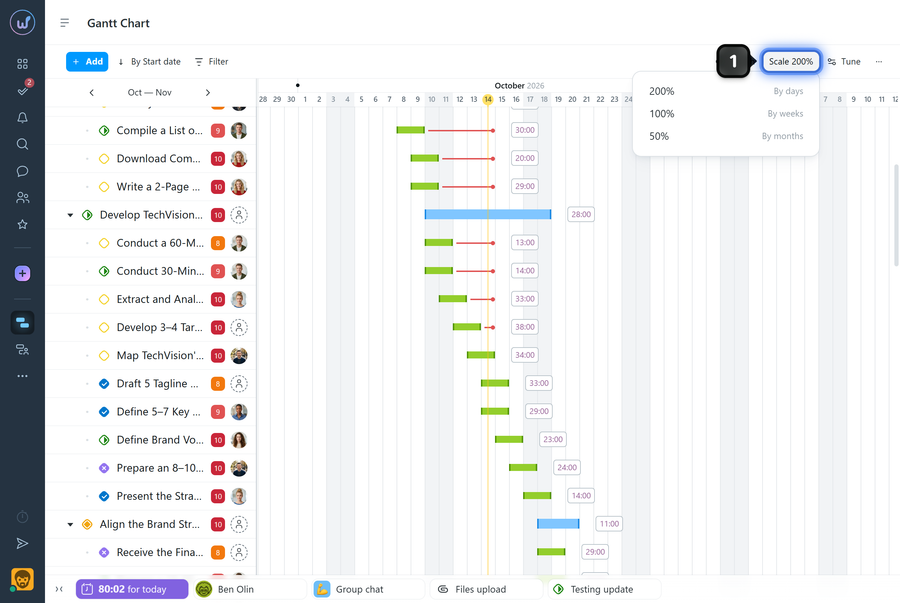
Změňte měřítko časové osy pomocí tlačítka1 v horní části stránky.
Jsou k dispozici následující možnosti:
- 200% — podle dnů;
- 100% — podle týdnů;
- 50% — podle měsíců.
Jak se pohybuji po časové ose?
Chcete-li změnit viditelné časové období, posuňte graf vodorovně, zatímco držíte levé tlačítko myši, nebo použijte kolečko myši při držení klávesy Shift.
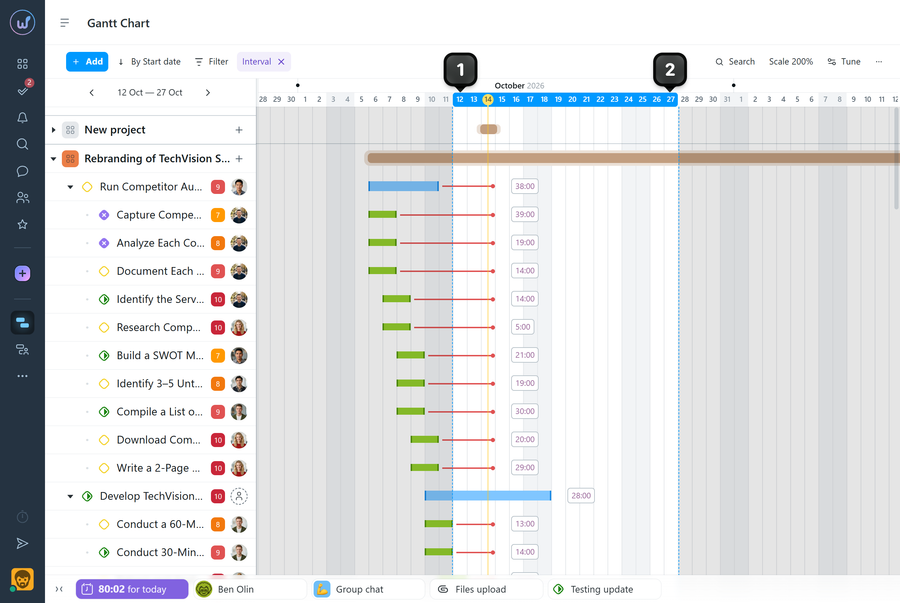
Chcete-li se zaměřit na konkrétní časové období, klikněte na počáteční1 a koncové2 datum na časové ose. Vybraná data jsou zvýrazněna a v seznamu zůstanou pouze úkoly, které spadají alespoň částečně do vybraného rozsahu.
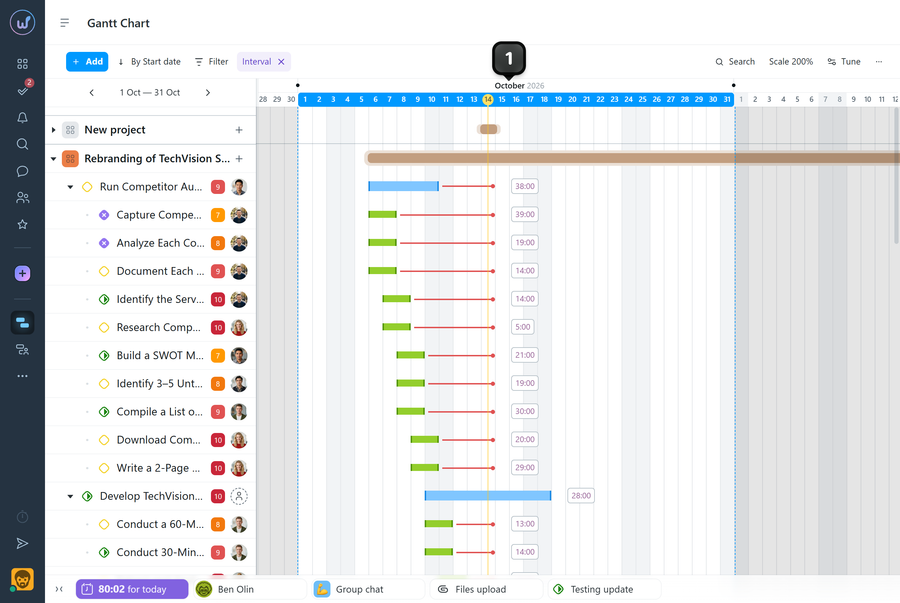
Chcete-li vybrat celý měsíc, klikněte na jeho název1.
Jak hledám, filtrují a třídím úkoly?
1 Třídění — mění pořadí úkolů v seznamu;
2 Filtr — uchovává pouze úkoly, které odpovídají vybraným podmínkám v grafu;
3 Hledání — nachází úkoly podle názvu.
Jak rozšiřuji a sbaluji úkoly?
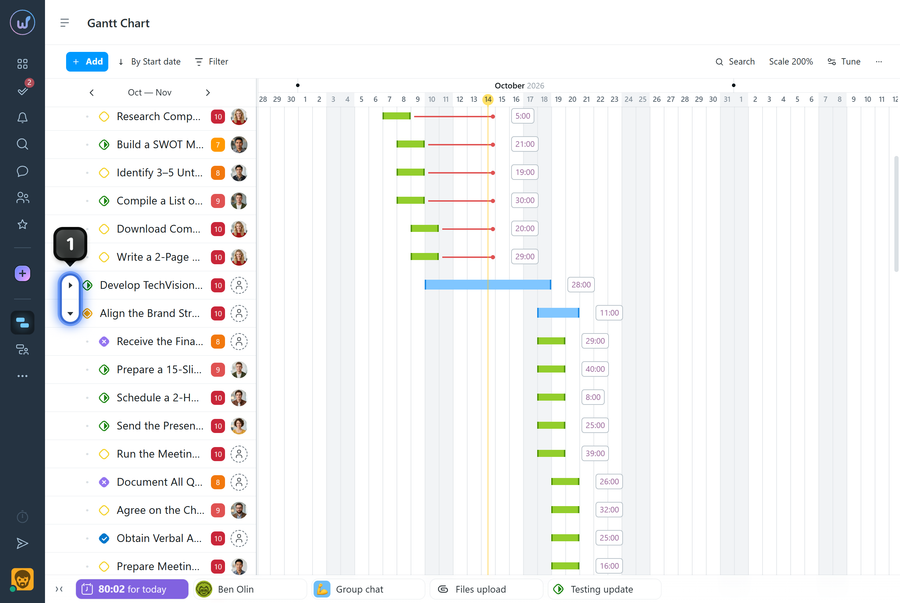
Klikněte na ikonu1 vedle názvu úkolu, abyste rozšířili jeho podúkoly. Klikněte znovu, abyste je sbalili.
Vezměte prosím na vědomí! Stav rozšíření je synchronizován se seznamem úkolů — nastavení se uchovává ve všech pohledech projektu.
Jak si přizpůsobím zobrazení?
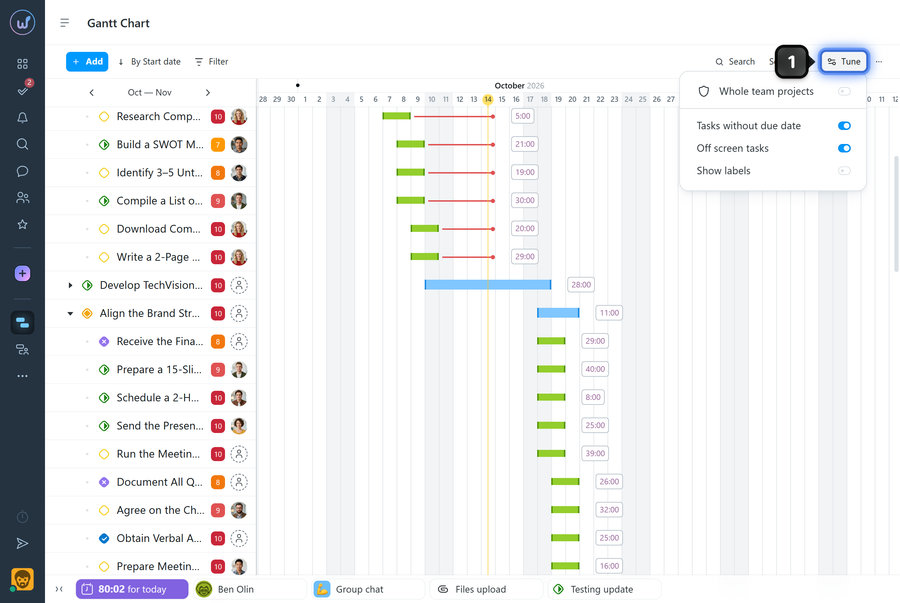
Klikněte na tlačítko „Upravit“1, abyste otevřeli další možnosti zobrazení.
- Úkoly mimo obrazovku — zobrazuje všechny úkoly bez ohledu na aktuálně viditelné časové období;
- Zobrazit štítky — zobrazuje barevné tečky vedle názvů úkolů; přejeďte nad nimi, abyste viděli nápovědu se přiřazenými štítky;
- Úkoly bez termínu — zobrazuje úkoly, u kterých nejsou nastaveny žádné termíny.
Jak změním data projektu a úkolů v grafu?
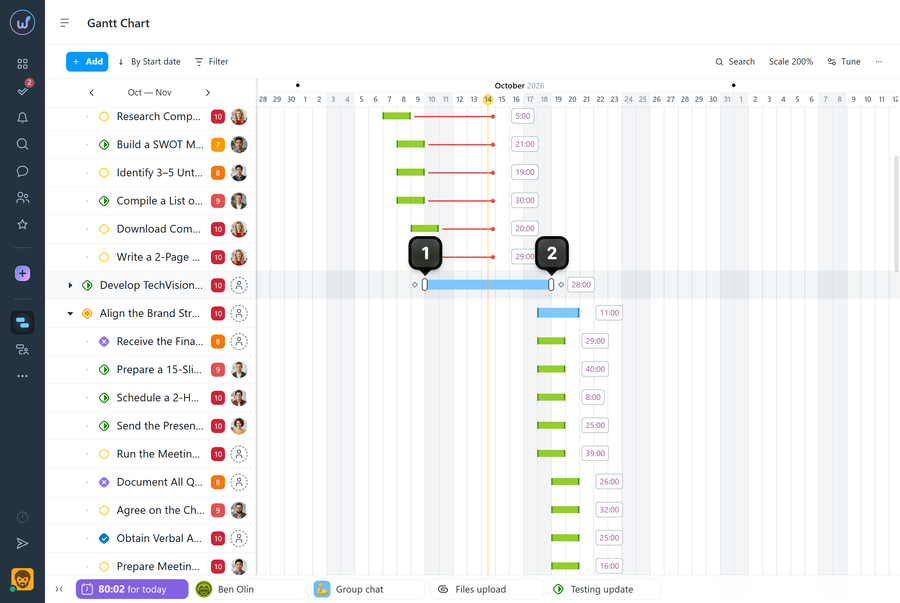
Data úkolu, podúkolu nebo celého projektu můžete změnit přímo v grafu, aniž byste otevřeli okno úkolu.
Chcete-li změnit data, přetáhněte lištu úkolu nebo její okraje (úchyty pro počáteční datum1 a koncové datum2) na požadované období.
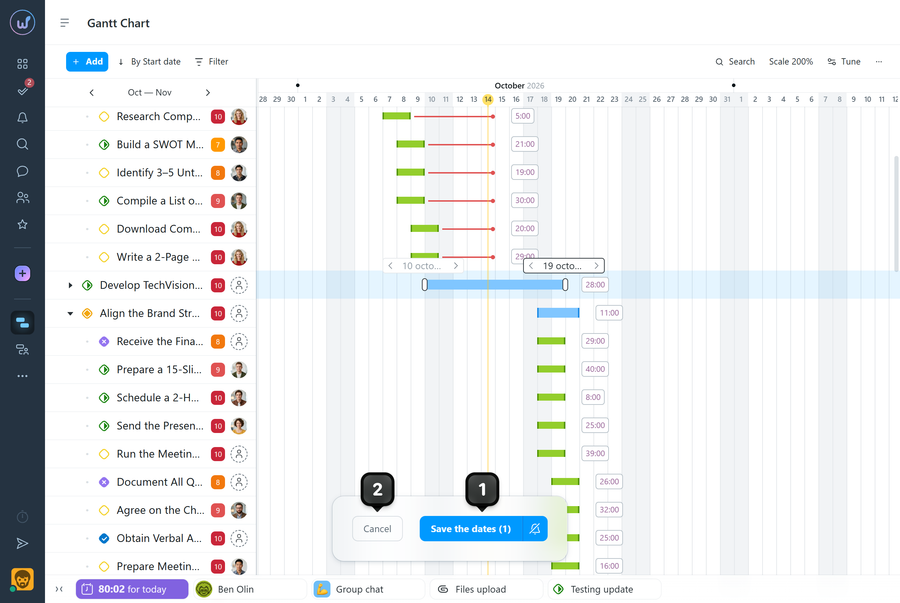
Poznámka Zatímco pracujete s grafem, systém si pamatuje všechny vaše změny a uchovává je, dokud nezavřete prohlížeč. Můžete bezpečně přejít na jinou stránku a po návratu pokračovat v plánování a změně dat.
Až dokončíte úpravy, klikněte na „Uložit data“1 nebo „Zrušit“2.
Vezměte prosím na vědomí! Pouze lidé, kteří mohou upravit úkol nebo projekt, mohou posunout jeho termín.
Co dalšího mohu dělat v grafu?
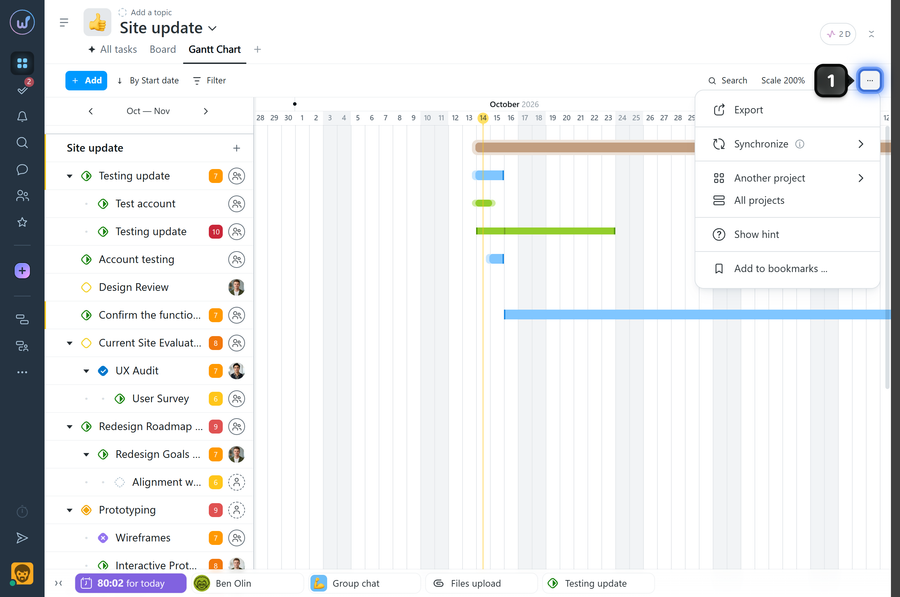
Klikněte na tlačítko se třemi tečkami1 v horní části stránky, abyste otevřeli další akce.
- Export — exportuje graf do XLSX;
- Synchronizovat — nastavuje synchronizaci s externím kalendářem. Více informací v článku „Jak synchronizuji Ganttův diagram se svým osobním kalendářem?“;
- Další projekt — rychle přejděte na Ganttův diagram jiného projektu;
- Všechny projekty — přejděte na Ganttův diagram pro celý účet;
- Zobrazit nápovědu — otevře legendu barev a tvarů (také dostupné s F1);
- Přidat do záložek — uloží aktuální stránku do vašich záložek.
Zanechte svůj názor
Pomohla vám tento článek?