Neustálé přepínání mezi úkoly se může zdát nepodstatné, ale ve skutečnosti “požere” značnou část pracovního času, aniž si toho člověk všimne. Výzkum Americké psychologické asociace ukazuje, že to může stát až 40 % produktivity – a za týden se to promění v téměř celý ztracený pracovní den.
V Worksection 2.0 jsme shromáždili nástroje, které pomáhají tyto ztráty snížit. Palubní desky a uložené pohledy eliminují potřebu neustále znovu hledat a konfigurovat informace. Denní plán a panel záložek pomáhají udržet zaměření na to, co je právě teď důležité. Další, ukážeme, jak to funguje v každodenních operacích.
Vlastní palubní deska 2.0
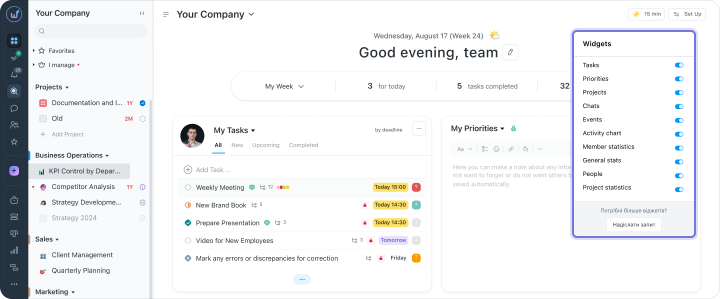
Abychom pochopili, co se děje v projektech, bylo dříve nutné otevřít několik sekcí a shromáždit obrázek manuálně. V Worksection 2.0 se hlavní stránka stala jednou palubní deskou, kterou lze přizpůsobit podle vaší role a pracovního stylu.
Skládá se z widgetů – samostatných bloků s klíčovými daty: úkoly, aktivita týmu, pokrok projektů, chaty, události. Tento panel si tvarujete sami: přidejte, co potřebujete, odstraňte nadbytečné a uspořádejte vše tak, jak je to pro vás pohodlné.
Ve skutečnosti je každá palubní deska individuálním pracovním prostorem, který okamžitě ukazuje to nejdůležitější.
Jak to vypadá v praxi:
- Přidávejte, odstraňujte a přesouvejte widgety. Přizpůsobte si svůj vlastní panel tak, aby všechny klíčové informace byly vždy po ruce.
- Klonujte a skrývejte widgety. Vytvořte několik kopií widgetu s různými filtry nebo skryjte ty zbytečné – palubní deska se přizpůsobí vašemu pracovnímu stylu.
- Analyzujte data v reálném čase. Aktivita týmu, rozdělení úkolů, pokrok projektů – vše se aktualizuje automaticky bez znovu načítání stránky.
- Barevné označení důležitých informací. Widget priority označuje úkoly podle naléhavosti – okamžitě je jasné, co potřebuje pozornost.
- Prozkoumávejte podrobnosti. Interaktivní grafy, vizuální diagramy pro agilní týmy, data o úkolech a aktivita každého účastníka.
- Používejte z jakéhokoli zařízení. Palubní desky jsou přizpůsobeny pro smartphony, notebooky nebo velké monitory.
Denní plán
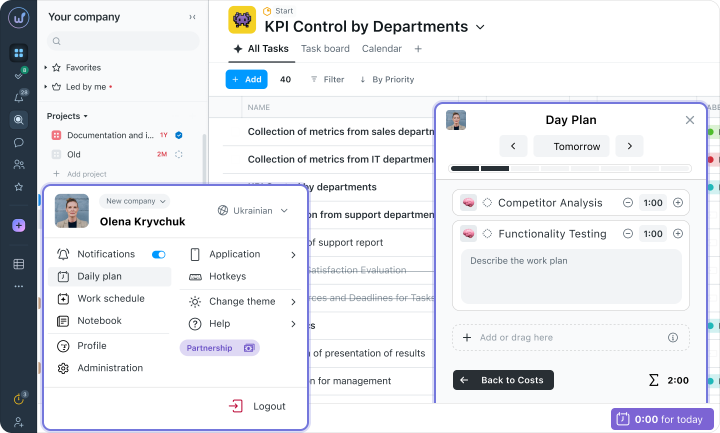
Denní plán v Worksection 2.0 pomáhá shromáždit všechny úkoly na den na jednom místě a okamžitě pochopit, kde začít. Nevidíte jen seznam, ale také časové odhady – což usnadňuje rozdělení pracovní zátěže a nezaplatit si více, než co realisticky zvládnete.
Funkce osobního plánovače:
- Všechny úkoly pro den v jednom okně – s časovými odhady pro každý úkol a vizuálním měřítkem zátěže.
- Drag&Drop úpravy – jednoduše přetáhněte a spusťte úkoly pro změnu pořadí a priorit.
- Zobrazení pracovního zatížení týmu – manažeři vidí denní plán každého účastníka, aby posoudili, kdo si může vzít nový úkol.
Pokud je den přetížený – je okamžitě jasné, co by mělo být odloženo. A pokud je třeba někomu přidělit naléhavý úkol – manažer může vidět, kdo má volné sloty a přiděluje ho bez dalších otázek.
Tray – Panel otevřených záložek
Když pracujete na několika úkolech současně, je snadné ztratit přehled o tom, kde jste přestali. Otevřeli jste úkol, přepli jste se na chat, pak na další úkol – a je obtížné si vzpomenout, kde jste skončili.
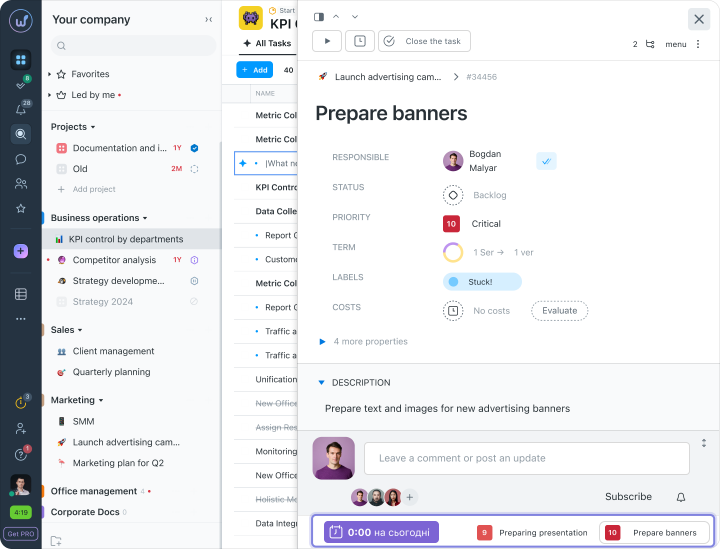
V Worksection 2.0 se objevil tray – spodní panel, který ukládá minimalizované úkoly, chaty a okno denního plánu. Umožňuje vám:
- Okamžitě se přepínat mezi úkoly, chaty a návrhy.
- Udržovat klíčové úkoly na dosah, aniž byste je museli hledat v seznamech.
- Sledovat pokrok a zůstat soustředěný na priority.
- Stav účastníků – každý může nastavit svůj stav, takže kolegové ho vidí v widgetu „Lidé“ a kartě účastníka.
- Chaty v tray – minimalizujte aktivní chat na spodní panel a vraťte se k němu jediným kliknutím.
- Změna upozornění – aktualizace vašich aktivních úkolů přicházejí automaticky.
Uložené pohledy
Každý má svůj vlastní způsob práce s úkoly: někteří začínají s termíny, někteří s prioritami a jiní si prohlížejí úkoly podle přiřazených osob. A opětovné nastavování filtrů opět a opět zabírá čas, který by mohl být vyhrazen pro práci.
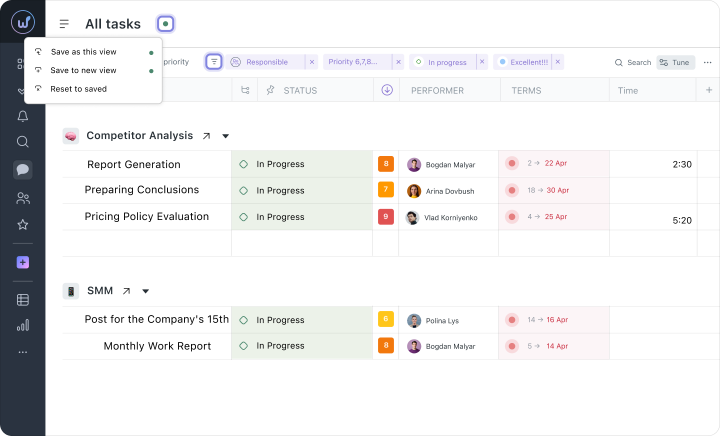
Uložené pohledy řeší tento problém. Vytvoříte požadovaný pohled seznamu úkolů jednou – a vrátíte se k němu jediným kliknutím. Například:
- “Moje úkoly na dnes” – všechny úkoly s termíny dnes a vysokou prioritou.
- “Kritické chyby” – nevyřešené problémy s maximální prioritou.
- “Tým v práci” – aktivní úkoly pro všechny podřízené zaměstnance.
Jak to funguje:
- Vytvořte své filtry a uložte nastavení – sloupce, třídění, seskupování a barevné kódy zůstávají tak, jak jsou pro vás výhodné.
- Přepínejte mezi filtry jediným kliknutím – rychle změňte pracovní kontext, aniž byste ztratili soustředění.
- Sledujte důležité záležitosti – úkoly s termíny, prioritami a pokrokem týmu.
- Sdílejte s týmem – pošlete kolegům odkaz na uložený pohled a oni otevřou stejnou tabulku se stejnými filtry.
Rychlý start za 5 minut
Nové nástroje nevyžadují dlouhé nastavení. Pro většinu týmů to doslova trvá jen pár minut – bez samostatných nastavení pro každou situaci.
Jak rychle začít pracovat s novými nástroji:
- Začněte s hotovým souborem widgetů na palubní desce. Standardní sada již obsahuje bloky s klíčovými indikátory – upravte, přidejte nebo odstraňte podle sebe.
- Přizpůsobte widgety sami sobě. Urovnejte prvky tak, aby panel zobrazoval přesně to, co je důležité pro vaši práci.
- Vytvářejte a ukládejte pohledy na úkoly. Použijte filtry, abyste viděli pouze relevantní úkoly během několika sekund a nastavte jasné priority.
- Nastavte denní plán. Naplánujte úkoly na aktuální den, rozložte je v časové ose – a okamžitě uvidíte, zda je váš plán na dnes realistický.
- Použijte tray na úkoly. Minimalizujte své aktuální úkoly a aktivní chaty na spodní panel – a přepínejte mezi nimi jediným kliknutím.
Jak nové nástroje pomáhají týmové práci
Když každý v týmu pracuje jinak, je těžké vidět celkový obrázek. Někteří spravují úkoly v tabulkách, někteří na úkolovém panelu, a někteří spoléhají pouze na chaty. Nástroje Worksection 2.0 poskytují každému svobodu přizpůsobit si své pracovní prostředí – ale zachovávají jednotnou strukturu pro spolupráci.
Co to přináší týmu jako celku:
- Méně otázek jako „co s tím projektem?“ – úkoly, termíny a pokrok jsou viditelné najednou, tým se synchronizuje prostřednictvím systému, nikoliv prostřednictvím schůzek.
- Rychlejší rozhodnutí – manažer otevře palubní desku a za minutu vidí celý obrázek: kdo je zaměstnaný, co je urgentní, kde jsou rizika.
- Méně mikromanagementu – když každý vidí svůj plán a priority, je potřeba méně připomínat a ručně kontrolovat.
- Funguje pro jakýkoli formát – distribuovaný tým, hybridní rozvrh nebo plně kancelářský model – Worksection je stejně pohodlný v každém scénáři.
Worksection 2.0 – plánování bez zbytečných kroků
V Worksection 2.0 jsme nezměnili přístup k práci – zjednodušili jsme to, co už děláte každý den. Palubní desky, denní plány, uložené pohledy a panely záložek pomáhají rychleji najít, co potřebujete, udržet kontext a strávit méně času rutinními činnostmi.
Výsledkem je, že jednoduché úkoly trvají méně času: revize úkolů, nastavování priorit, kontrola stavu projektu nebo pochopení, kdo je momentálně přetížen. Bez neustálého přepínání mezi sekcemi a bez manuálního “shromažďování” obrázku.
Vyzkoušejte nové nástroje Worksection 2.0 a uvidíte, jak se každodenní práce mění, když je vše, co potřebujete, po ruce.
Vyzkoušejte Worksection 2.0 zdarma po dobu 14 dnů prostřednictvím tohoto odkazu 