Решения
worksection
beta
help
Как работает окно «Мои задания»?
«Мои задания» — это окно, которое предоставляет быстрый доступ к вашему личному списку задач. Вы можете открыть его, нажав кнопку «Мои задания» в левом боковом меню.
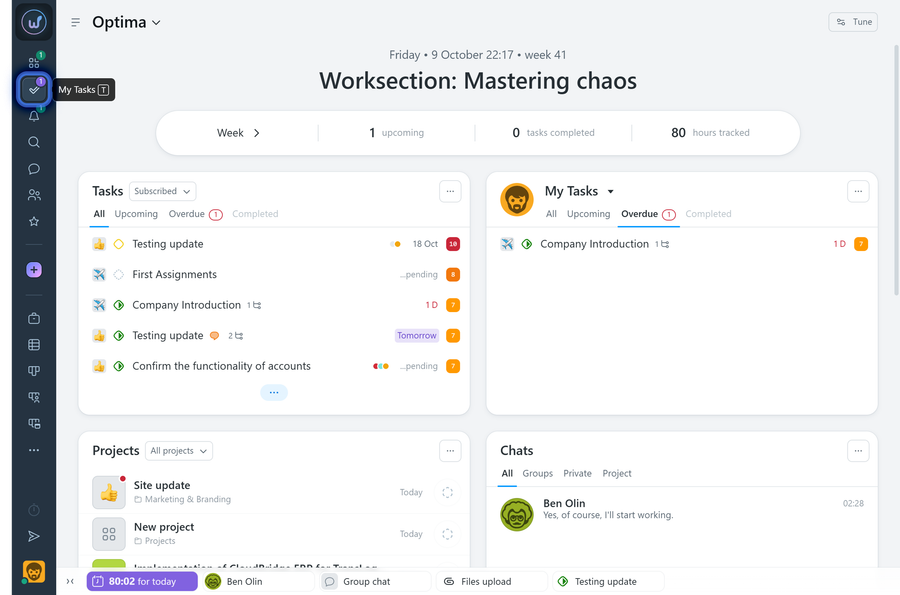
Что означают индикаторы на кнопке бокового меню?
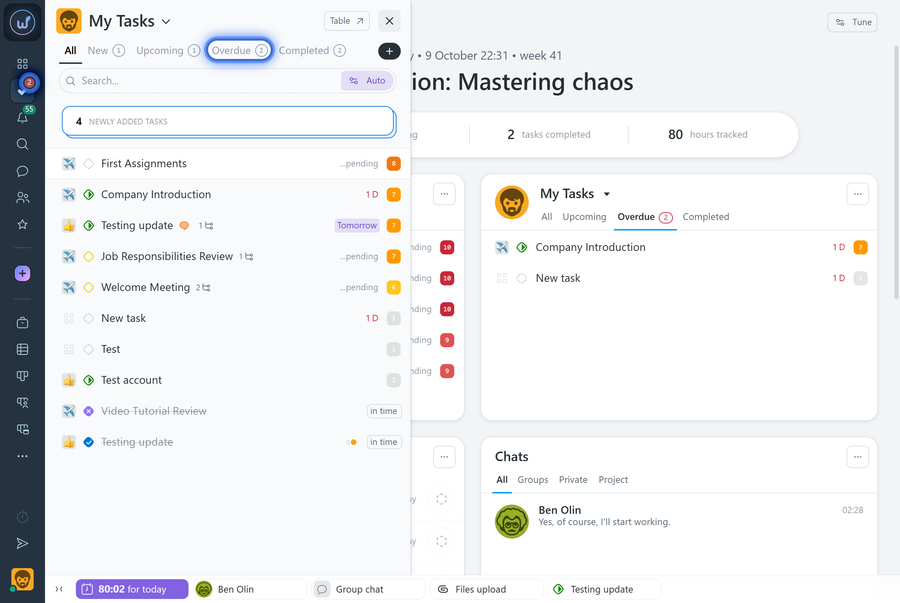
- Красный индикатор - показывает количество просроченных задач. Он исчезает, когда все просроченные задачи выполнены.
- Фиолетовый индикатор - показывает количество «Предстоящих» задач. Он появляется только тогда, когда нет просроченных задач: красный индикатор всегда имеет приоритет и перекрывает фиолетовый.
Что содержит окно?
Окно состоит из нескольких элементов:
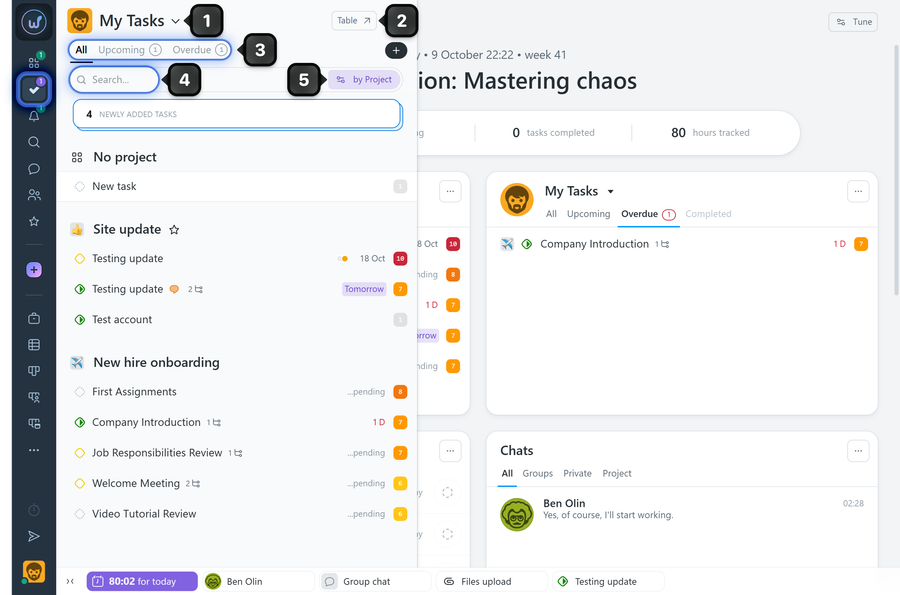
1 Заголовок «Мои задания» - нажмите на него, чтобы изменить режим просмотра;
2 Кнопка «Таблица» - открывает страницу задач с уже примененным фильтром на основе текущего режима просмотра. Например, если выбрано «Я автор», таблица открывается с фильтром по автору;
3 Вкладки - позволяют фильтровать задачи по сроку выполнения и состоянию завершения;
4 Поле поиска - поиск задач по имени;
5 Кнопка настроек - параметры группировки, сортировки и отображения выполненных задач.
Чьи задачи вы можете просматривать?
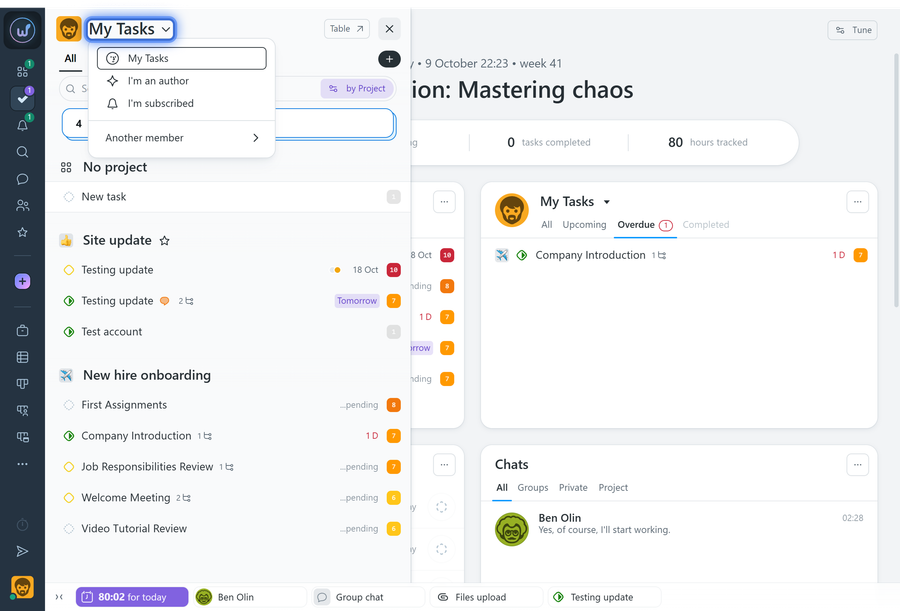
Нажмите «Мои задания»1, чтобы открыть меню с следующими вариантами просмотра:
- Мои задания - задачи, для которых вы являетесь исполнителем;
- Я автор - задачи, которые вы создали;
- Я подписан - задачи, на которые вы подписаны;
- Другой участник - задачи, назначенные выбранному участнику аккаунта.
Какие вкладки доступны в окне?
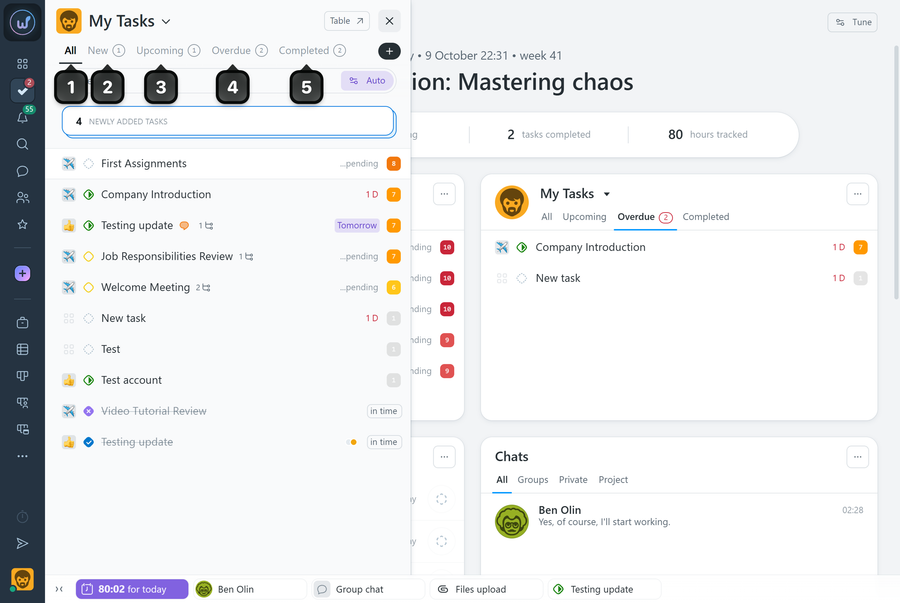
1 Все задания - полный список задач в текущем режиме просмотра;
2 Новые - задачи, которые еще не были открыты. Вкладка исчезает, как только вы просматриваете каждую задачу в списке;
3 Предстоящие - задачи со сроком выполнения в течение следующих 7 дней;
4 Просроченные - задачи с пропущенным сроком;
5 Выполненные - задачи, завершенные в выбранный период. Эта вкладка отображается, если отображение выполненных задач включено в настройках (подробности см. в разделе «Настройки просмотра»).
Примечание Вкладки2,3,4 и5 не отображаются, если нет соответствующих задач.
Поиск в списке
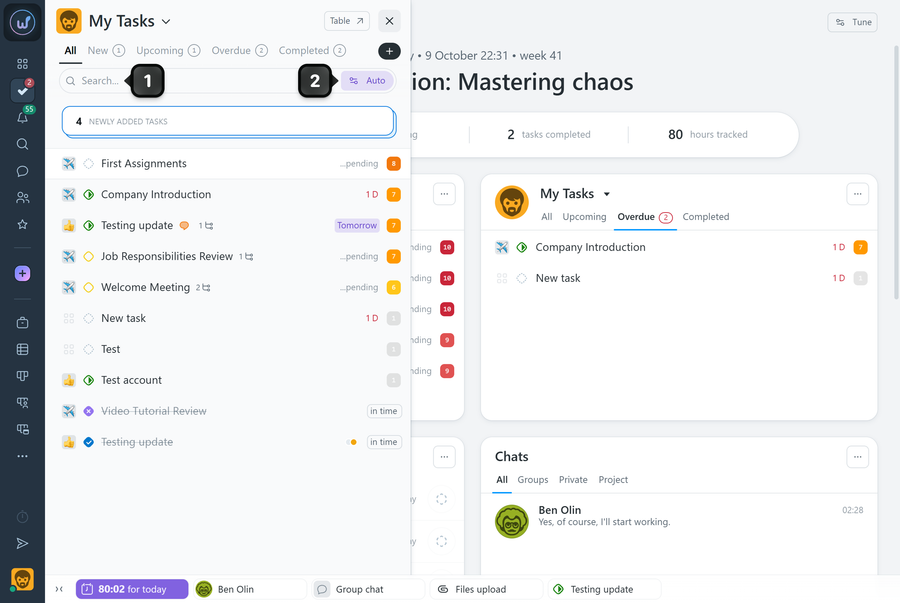
1 Поле поиска ищет задачи по имени среди тех, что отображаются в текущем списке.
2 Кнопка настроек - открывает меню для группировки, сортировки и отображения выполненных задач.
Если задача не найдена, нажмите Enter, чтобы выполнить поиск по всему аккаунту.
Как настроить вид списка?
Нажмите кнопку настроек рядом с полем поиска. Откроется меню с следующими вариантами:
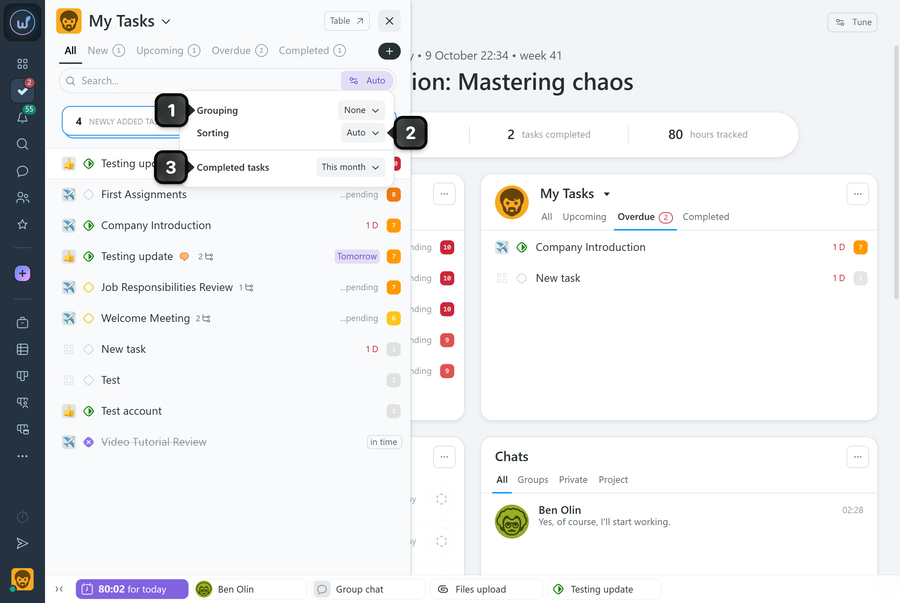
1 Группировка - варианты: по проекту, приоритету, сроку, активности, статусу или без группировки;
2 Сортировка - варианты: по приоритету, сроку, имени, активности, статусу или автоматически;
3 Выполненные задачи - выберите период отображения: сегодня, последние 7 дней, текущая неделя, последние 30 дней, текущий месяц или полностью скрыть выполненные задачи.
Автоматическая сортировка упорядочивает задачи сначала по приоритету, затем по сроку, а когда эти значения равны, по дате создания (новые задачи первыми). Она не применяется к группировке по сроку, активности или статусу.
Настройки группировки и сортировки применяются ко всем вкладкам одновременно.
Если выполненные задачи скрыты или их нет за выбранный период, вкладка «Выполненные» не отображается.
Недавно добавленные задачи
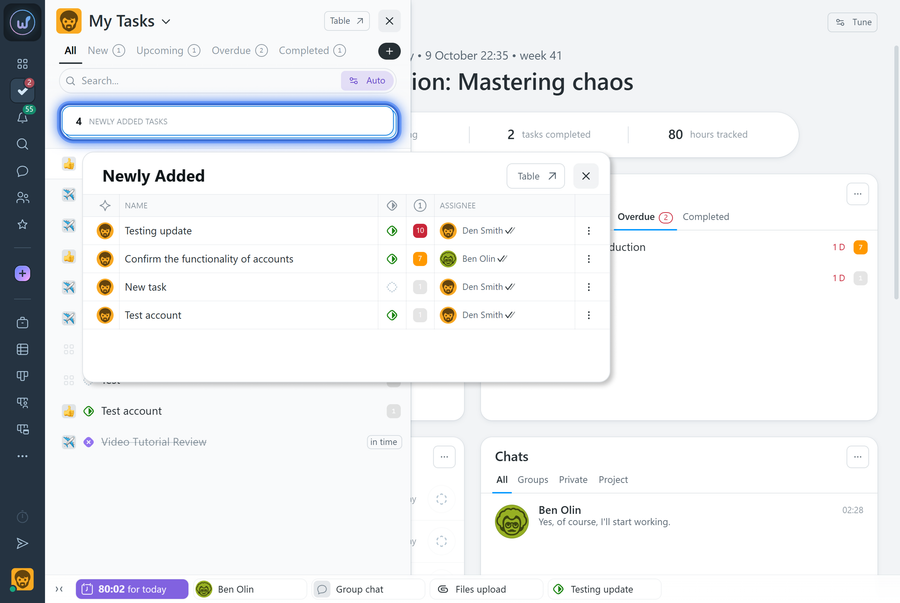
Если задача была создана менее трех часов назад, раздел «Недавно добавленные задачи» появляется над списком. Это полезно после массового импорта: вы можете быстро изменить имя, приоритет, статус или исполнителя вновь созданных задач, не открывая каждую из них по отдельности.
Дополнительные действия в списке задач
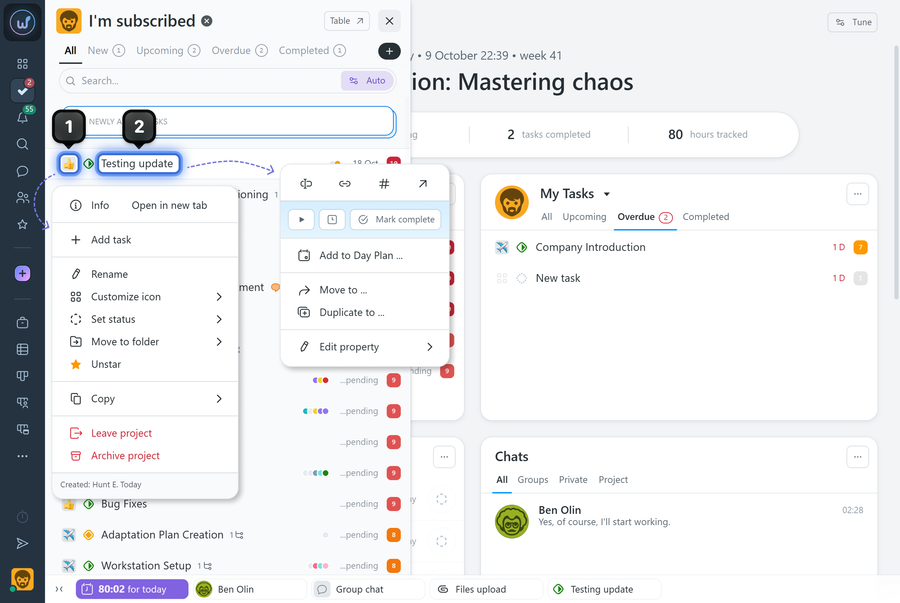
- Щелкните правой кнопкой мыши на значке проекта1 - откроется контекстное меню проекта.
- Щелкните правой кнопкой мыши на задаче2 - откроется контекстное меню задачи.
Обратите внимание! Доступные действия в контекстных меню зависят от роли и прав участника.
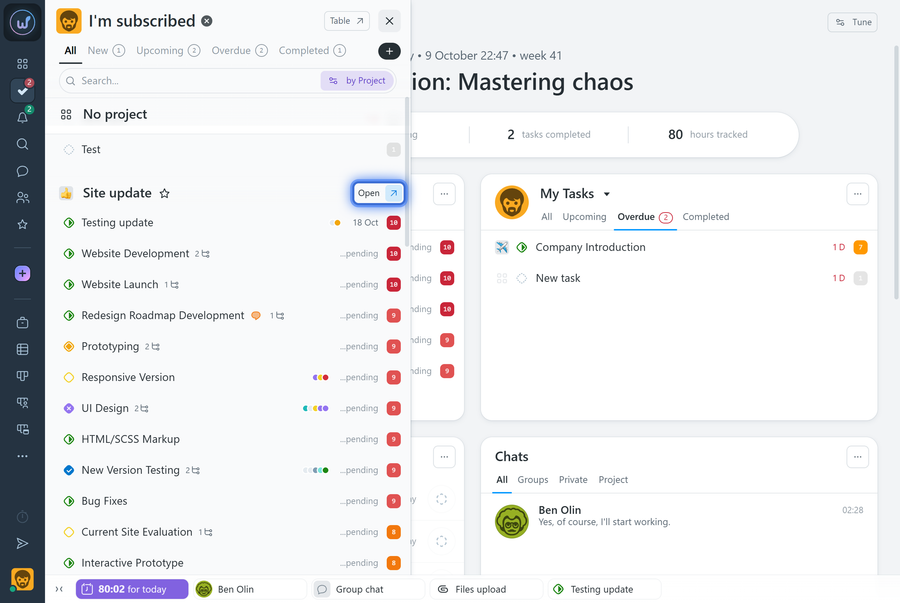
При группировке по «Статусу» или «Проекту» наведите курсор на заголовок группы и нажмите «Открыть». Откроется таблица с соответствующим примененным фильтром.
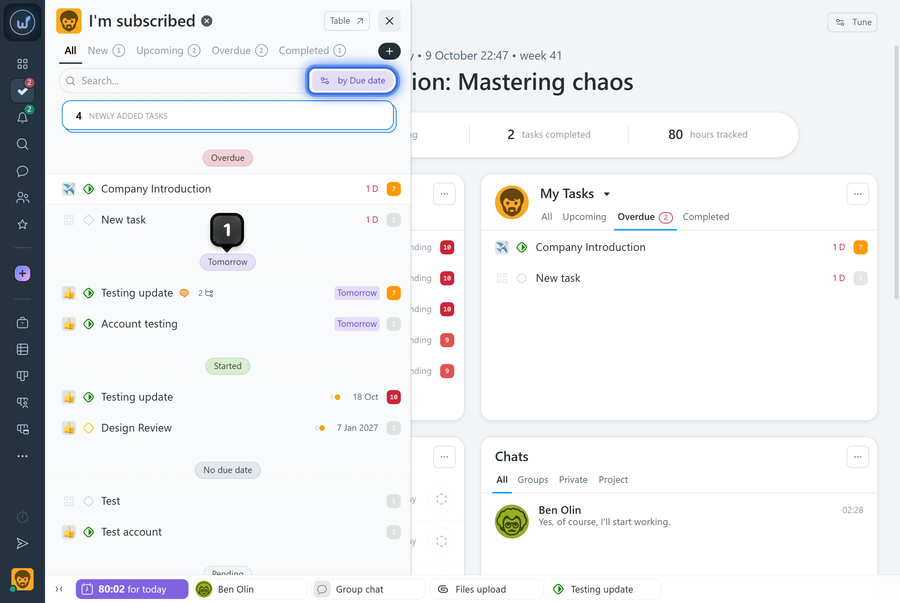
При группировке по «Сроку» нажмите на название группы1, чтобы открыть таблицу с соответствующим примененным фильтром.
Оставьте ваш отзыв
Помогла ли вам эта статья?
Рады, что смогли помочь! Что было полезным?
Извините, что это не помогло. Что пошло не так?

