Решения
worksection
beta
help
Как использовать Канбан в режиме «Команда»?
Канбан-доска «Команда» отображает задания в виде колонок, сгруппированных по участникам. Это полезно, когда вам нужно быстро увидеть, кто отвечает за какие задания, как распределена нагрузка по команде и какие задания назначены конкретному человеку.
Канбан-доску «Команда» можно открыть как на уровне аккаунта, так и на уровне отдельного проекта.
Чтобы открыть доску на уровне аккаунта, нажмите соответствующую кнопку1 в левом боковом меню.
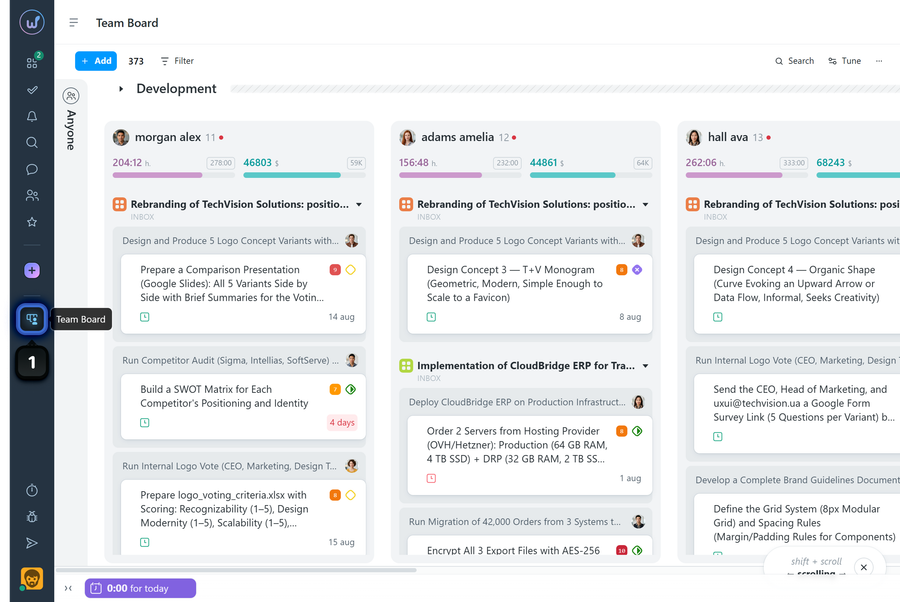
В зависимости от их ролей и прав, разные участники могут видеть разные задания на этой странице:
- Владелец аккаунта - видит задания всех участников во всех проектах.
- Администратор аккаунта с правом «Просматривать все проекты аккаунта» - видит задания всех участников во всех проектах.
- Администратор команды с правом «Просматривать проекты участников команды» - видит задания всех участников в проектах, где участвуют они или члены их команды.
- Администратор отдела с правом «Просматривать проекты участников отдела» - видит задания всех участников в проектах, где участвуют они или члены их отдела.
- Пользователь - видит задания всех участников в проектах, в которых он участвует.
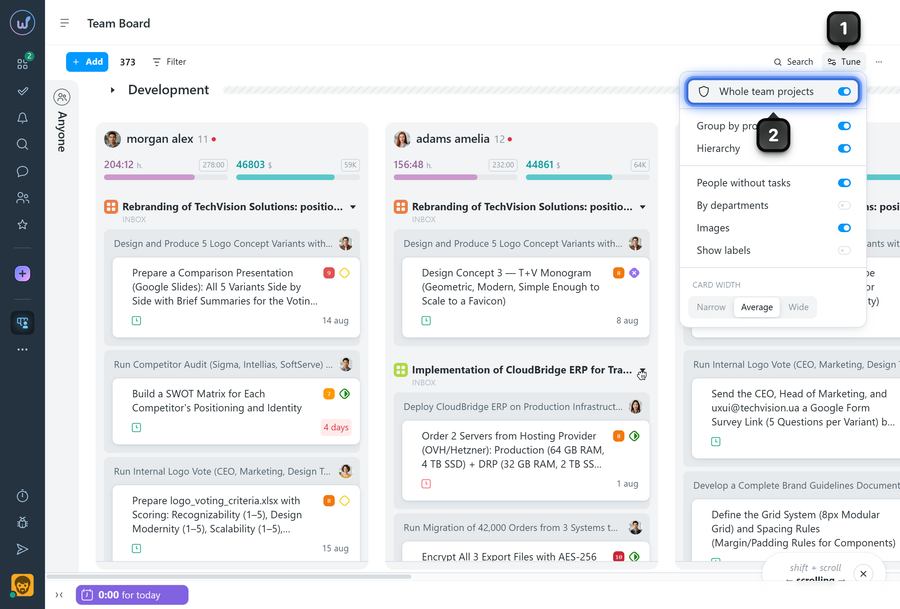
Чтобы отобразить задания из проектов, в которых вы не участвуете, но к которым у вас есть доступ на основе вашей роли и прав, нажмите «Настроить»1 и включите «Проекты всей команды»2.
Как структурирована доска «Команда»?
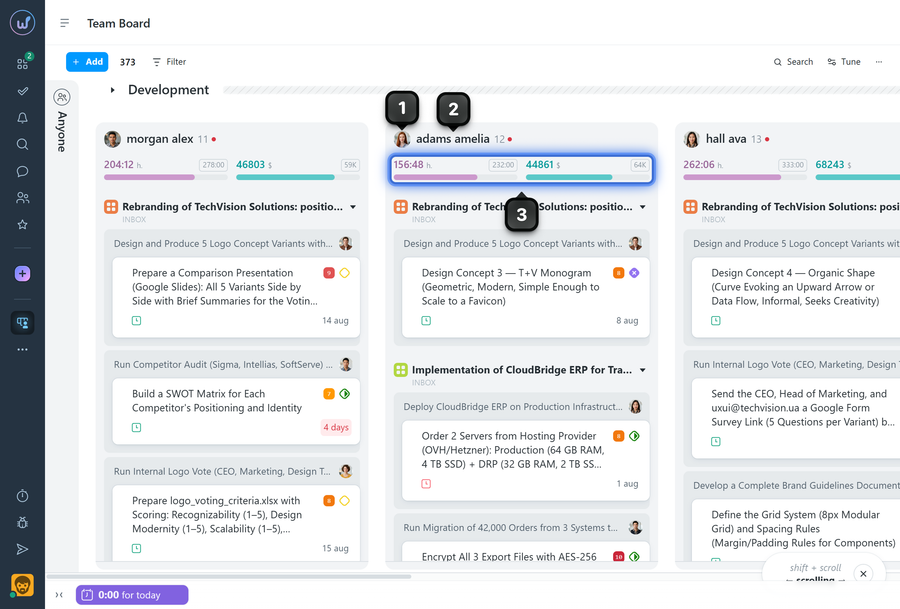
Каждая колонка на доске представляет отдельного участника. В колонке отображаются задания, назначенные этому участнику.
В верхней части каждой колонки отображается:
1 аватар участника;
2 их никнейм или полное имя, в зависимости от настроек системы;
3 оценочные и фактические затраты на все задания в колонке (если отслеживание времени/финансов включено в аккаунте и эти параметры указаны в заданиях)
Как работает группировка на этой доске?
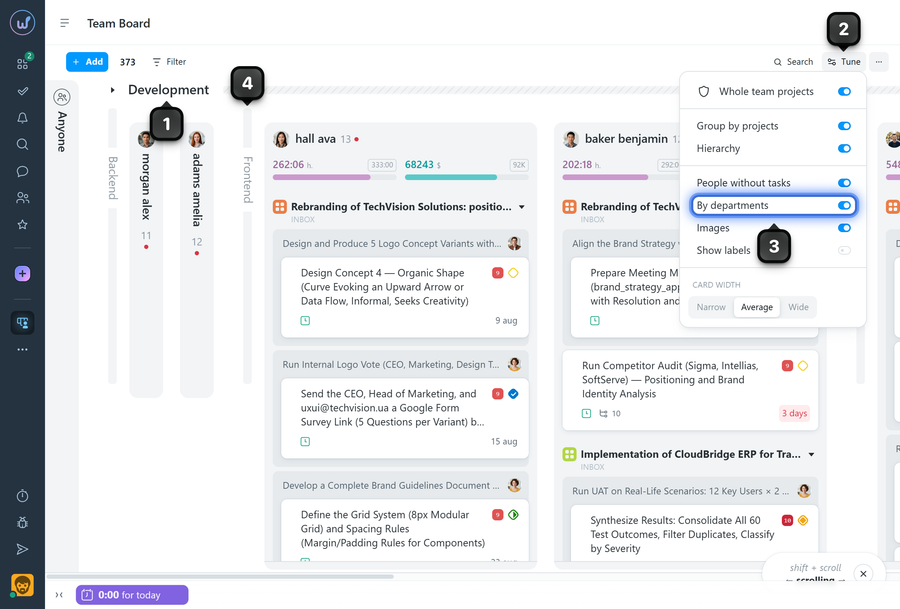
На уровне аккаунта задания в колонках по умолчанию группируются по проектам. Каждая группа проектов может быть свернута или развернута.
Команды1 также отображаются над колонками участников. Их также можно свернуть или развернуть. Если вы включите опцию «По отделам»3 в меню «Настроить»2, отделы4 также будут отображаться на доске.
Обратите внимание! Поиск здесь работает по участникам, а не по названиям заданий.
Оставьте ваш отзыв
Помогла ли вам эта статья?
Рады, что смогли помочь! Что было полезным?
Извините, что это не помогло. Что пошло не так?

