Решения
worksection
beta
help
Как использовать доску Канбан в режиме «Срок выполнения»?
Канбан-доска «Срок выполнения» отображает задания в зависимости от их сроков выполнения. Это полезно, когда вам нужно быстро увидеть, какие задания просрочены, какие должны быть выполнены сегодня или завтра, и какие запланированы на более поздние сроки.
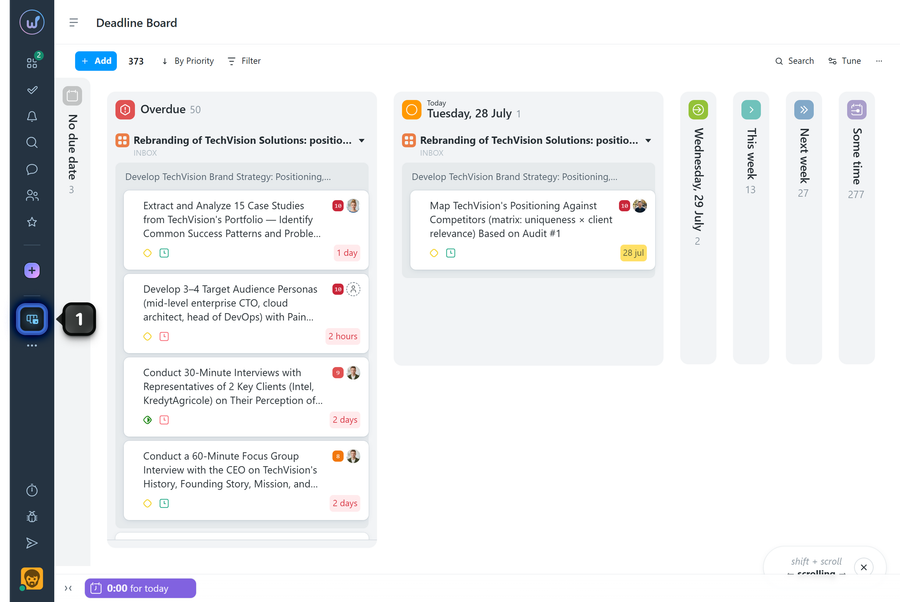
Канбан-доску «Срок выполнения» можно открыть как на уровне аккаунта, так и на уровне отдельного проекта. Чтобы открыть доску «Срок выполнения» на уровне аккаунта, нажмите соответствующую кнопку1 в левом боковом меню.
Что означают колонки на канбан-доске «Срок выполнения»?
Задания распределены по колонкам в зависимости от их сроков выполнения:
- «Без срока выполнения» - задания без установленного срока выполнения.
- «Просроченные» - задания, срок выполнения которых уже истек.
- «Сегодня» - задания, которые должны быть выполнены сегодня.
- «Завтра» - задания, которые должны быть выполнены завтра.
- «На этой неделе» - задания, которые должны быть выполнены в текущую неделю.
- «На следующей неделе» - задания, которые должны быть выполнены на следующей неделе.
- «Некоторое время» - задания, которые должны быть выполнены более чем через две недели от текущей даты.
Как работать с заданиями в режиме «Срок выполнения»?
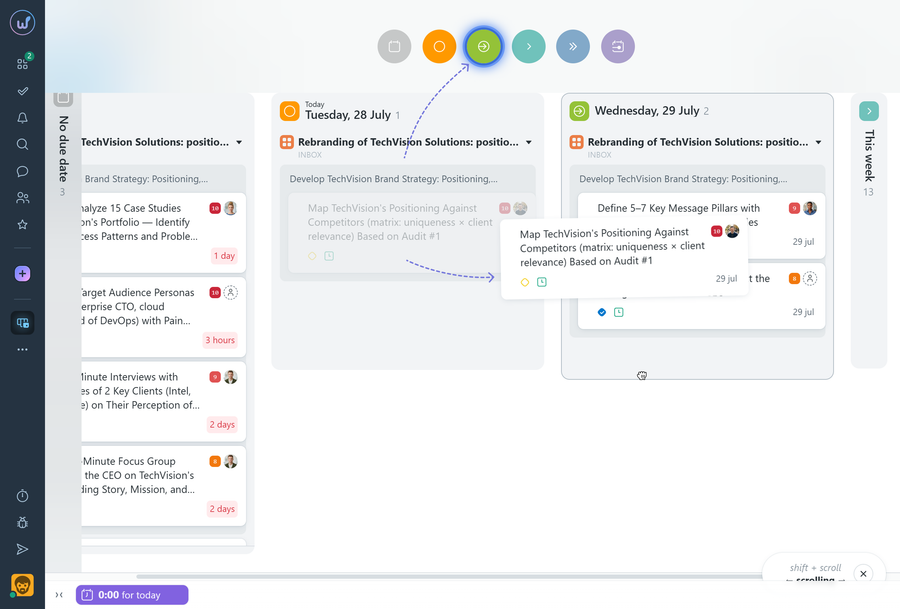
Как и на других канбан-досках, вы можете перетаскивать задания между колонками или перемещать их с помощью верхнего меню, которое появляется во время перетаскивания. В этом режиме перемещение задания изменяет его срок выполнения.
Разрешения Следующие пользователи могут перетаскивать задания на канбан-доске «Срок выполнения»:
- Владелец аккаунта
- Администратор аккаунта с разрешением «разрешить редактирование всего»
- Администратор команды с разрешением «разрешить редактирование всего» (для заданий, где автор или исполнитель является членом их команды)
- Администратор отдела с разрешением «разрешить редактирование всего» (для заданий, где автор или исполнитель является членом их отдела)
- Руководитель проекта
- Автор задания
- Исполнитель (если соответствующее разрешение включено в настройках проекта)
Как изменяется срок выполнения при перемещении задания?
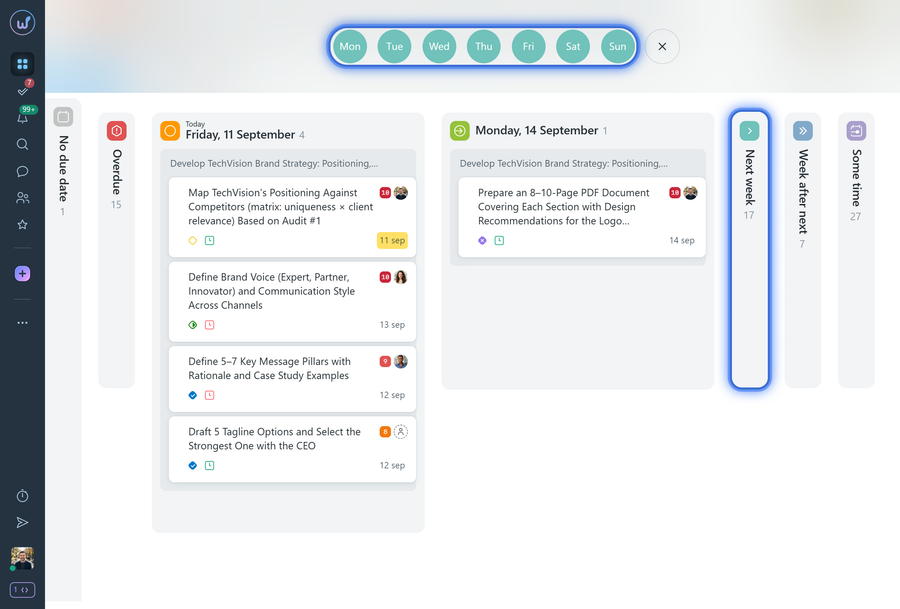
- Если вы перетащите задание в колонку «На этой неделе», система отобразит меню вверху, где вы сможете выбрать конкретный день недели для срока выполнения.
- Если вы перетащите задание в колонку «На следующей неделе», система аналогично предложит вам выбрать конкретный день следующей недели.
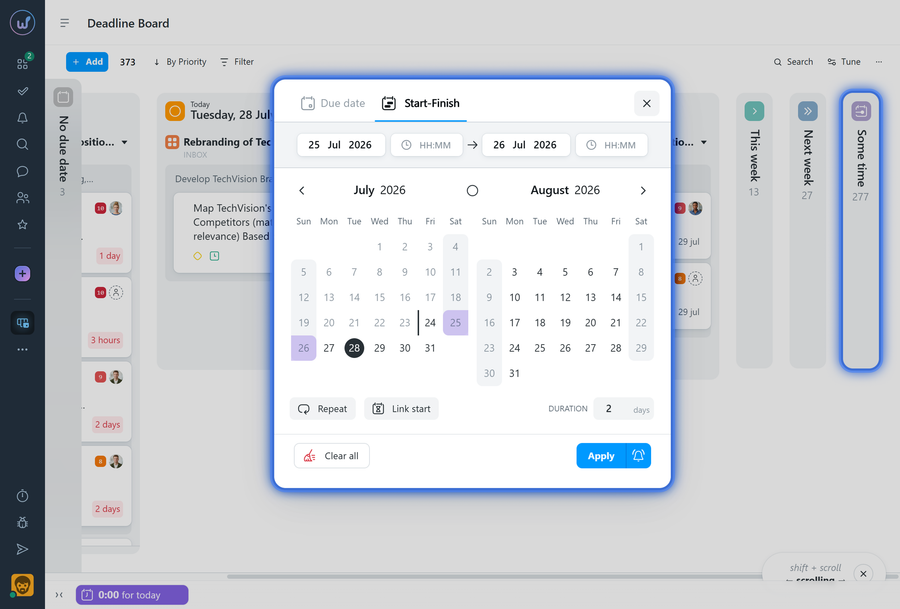
Если вы перетащите задание в колонку «Некоторое время», откроется окно для установки срока выполнения.
Обратите внимание!
- Если опция «Разрешить назначение заданий на выходные» отключена в Администрирование > Настройки, в разделе «Выходные дни», когда задание перемещается на выходной день, его срок выполнения будет изменен на ближайший рабочий день.
- Вы не можете перетаскивать задание в колонку «Просроченные», поэтому вы не можете намеренно сделать задание просроченным, используя канбан-доску «По дням».
- Вы также можете изменить срок выполнения непосредственно в задании, не перетаскивая его на доске.
Оставьте ваш отзыв
Помогла ли вам эта статья?
Рады, что смогли помочь! Что было полезным?
Извините, что это не помогло. Что пошло не так?

