Решения
worksection
beta
help
Как мне подключить Worksection MCP к ChatGPT?
Как включить MCP в вашем аккаунте Worksection
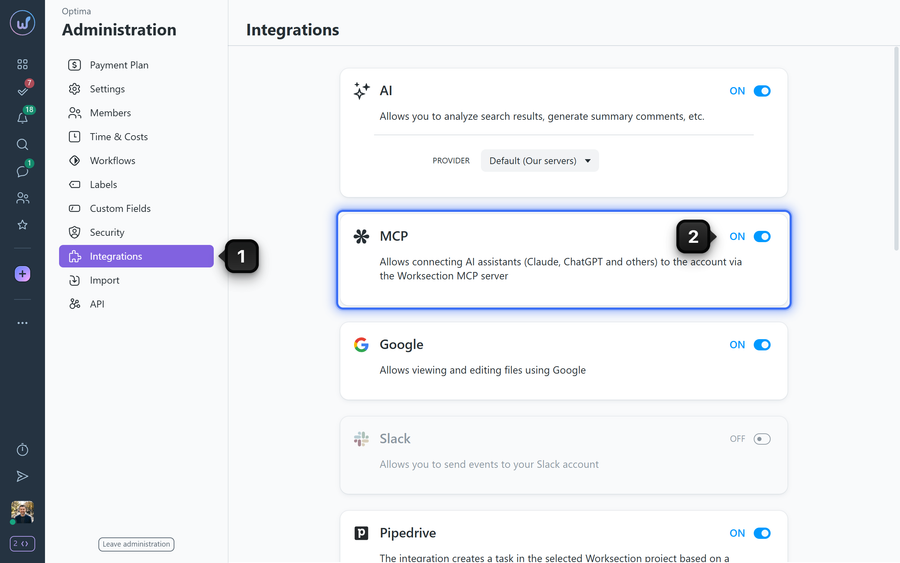
MCP может быть включен владельцем аккаунта или администратором аккаунта, у которого есть доступ к настройкам аккаунта Worksection. Для этого перейдите в Администрирование > Интеграции1 и включите переключатель в блоке MCP2.
Обратите внимание! MCP доступен на тарифах Business и Premium.
Как добавить плагин в ChatGPT
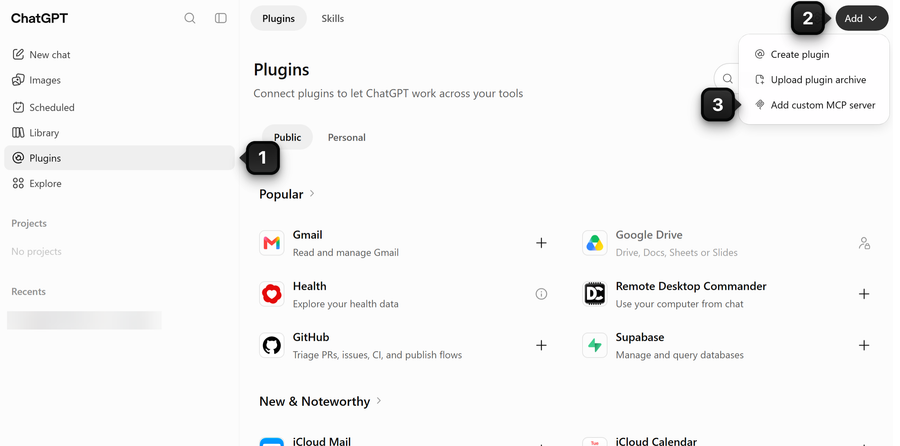
В боковой панели ChatGPT откройте "Плагины"1. Нажмите "Добавить"2 и выберите "Добавить собственный сервер MCP"3.
В окне "Добавить собственный сервер MCP" введите имя в поле "Имя"1, например Worksection. В поле "Подключение"2, на вкладке "URL сервера", вставьте адрес
https://worksection.com/mcp. Аутентификация "OAuth" уже выбрана, ничего не меняйте. Установите флажок "Я понимаю и хочу продолжить"3 и нажмите "Создать как плагин"4.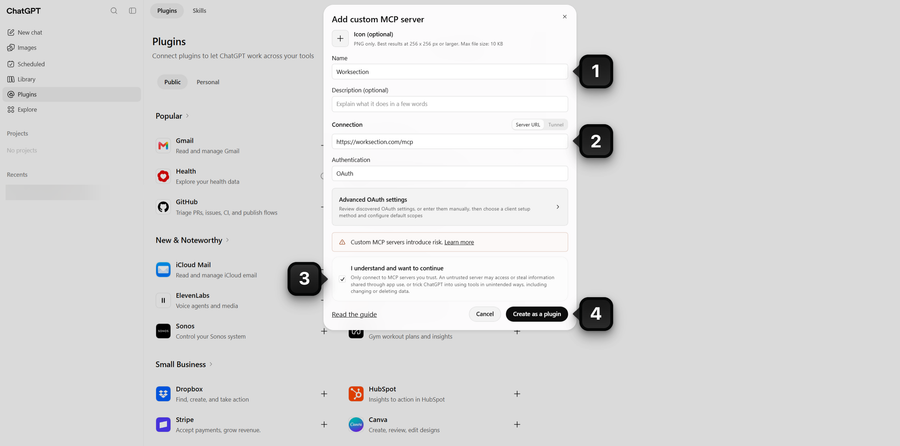
Как подключить ваш аккаунт Worksection
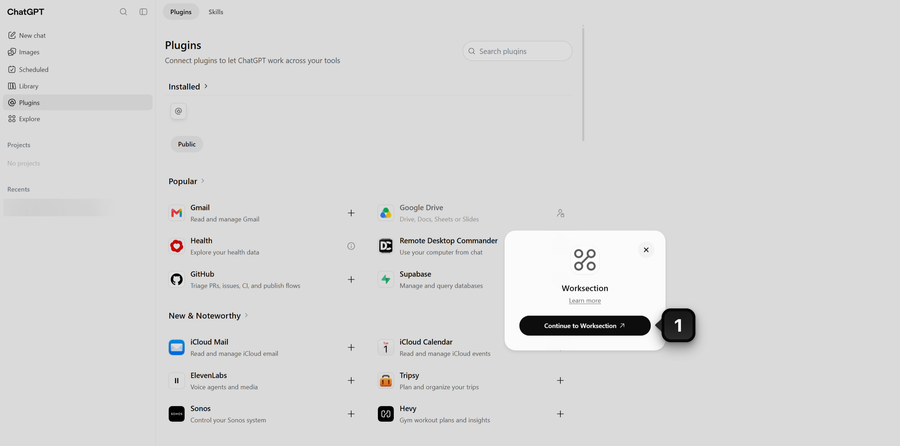
В окне плагина Worksection нажмите "Продолжить к Worksection"1.
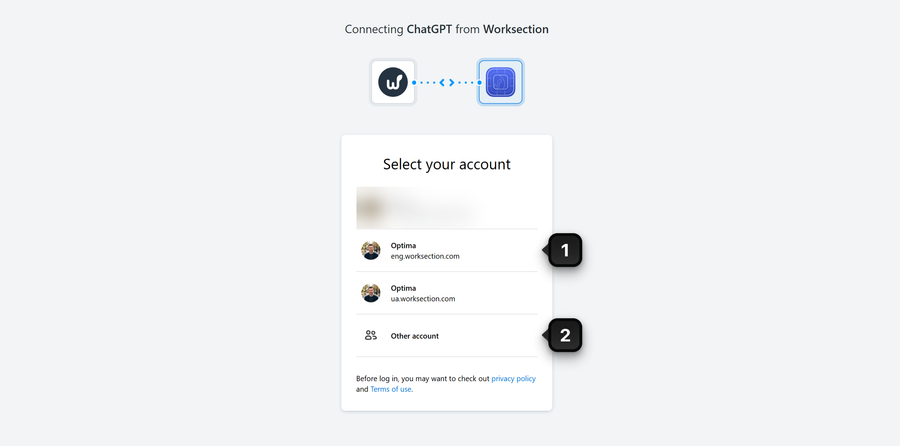
Открывается окно "Выберите ваш аккаунт" Worksection. Выберите нужный аккаунт1. Если его нет в списке, нажмите "Другой аккаунт"2 и войдите в него. В списке отображаются только аккаунты, в которые вы уже вошли в этом браузере.
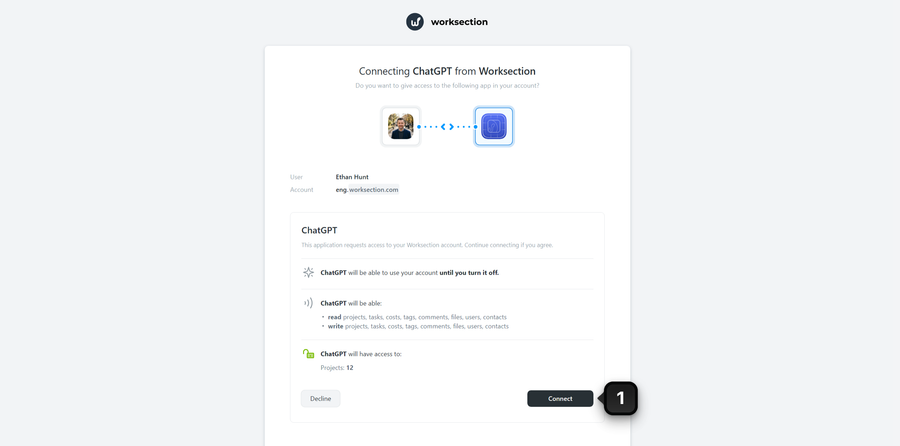
Worksection показывает, к какому аккаунту ChatGPT будет иметь доступ и с какими правами. Нажмите "Подключить"1.
Что ChatGPT может делать в Worksection
ChatGPT выполняет более 50 действий, что является большинством методов API Worksection:
- Задания и комментарии: создавать, редактировать, закрывать и открывать заново задания и подзадачи; назначать исполнителя, устанавливать срок, приоритет и метки; искать задания и перечислять их по параметрам; читать комментарии и добавлять новые, включая комментарии с чек-листами.
- Проекты: создавать и редактировать проекты, закрывать и активировать их; показывать данные проекта и его бюджет.
- Отслеживание времени и затрат: запускать и останавливать таймер; добавлять, редактировать и удалять записи времени и затрат; показывать записи и итоги по проектам и заданиям, а также работающие таймеры участников.
- Участники и контакты: показывать участников, команды, группы и контакты; создавать команды, контакты и папки для контактов; добавлять участников в проект и удалять их; подписывать участников на задания и отписывать их.
- Файлы: прикреплять файлы к комментариям и загружать прикрепленные.
- Обзор работы: активность за период и график работы команды.
ChatGPT действует от вашего имени и видит именно то, что видите вы. Если у вас нет доступа к проекту, у ChatGPT его тоже не будет. Все его действия видны в истории Worksection под вашим именем.
Обратите внимание! Некоторые вещи, которые ChatGPT не делает:
- удалять проекты, задания, комментарии, участников, контакты, метки и файлы, так же как и в API. Только запись времени и несохраненный таймер могут быть удалены;
- редактировать уже опубликованные комментарии, он может только добавлять новые;
- менять роли, права пользователей, группы прав, ограничения IP и настройки аккаунта;
- создавать метки, статусы и кастомные поля, он использует только существующие;
- управлять тарифом, счетами, интеграциями, уведомлениями и SSO, писать в чаты, отправлять электронные письма и push-уведомления;
- работать с другими аккаунтами, только с тем, к которому он подключен.
Как проверить, что это работает
В новом чате введите
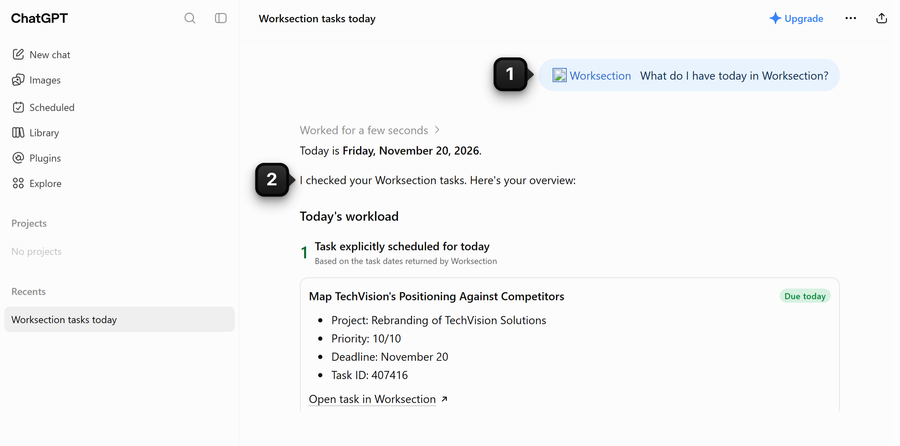
@Worksection, выберите плагин из списка и добавьте запрос на простом языке. Например:- "@Worksection Что у меня сегодня в Worksection?"
- "@Worksection Покажи мне все просроченные задания в проекте "Сайт" и кто за них отвечает"
- "@Worksection Создай задание "Обновить цену" в проекте "Маркетинг", исполнитель Андрей, срок 20 октября"
- "@Worksection Сколько времени команда записала на проект "Мобильное приложение" за последний месяц?"
- "@Worksection Запусти таймер на задании, над которым я сейчас работаю"
ChatGPT отвечает на запрос1, используя данные из Worksection2.
Как управлять правами доступа и отключить ChatGPT
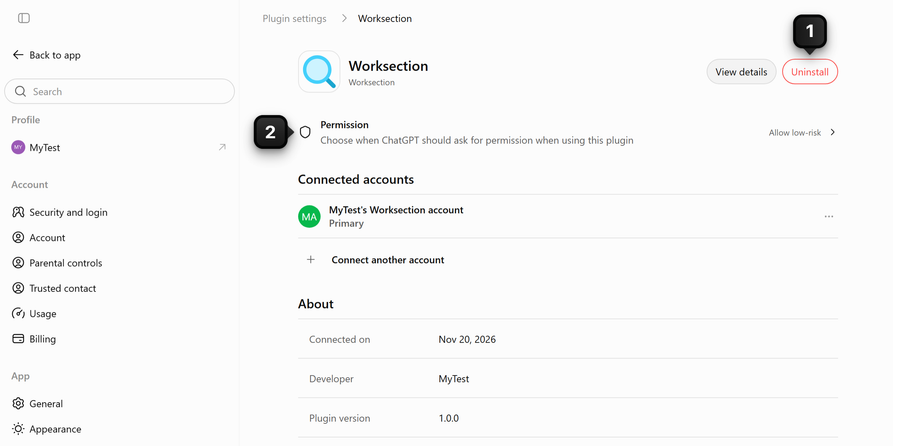
Откройте "Плагины", выберите плагин Worksection и нажмите "Настройки". На странице "Настройки плагина":
- "Удалить"1 отключает Worksection от ChatGPT: ChatGPT больше не может получать доступ к данным аккаунта.
- "Разрешение"2 устанавливает, когда ChatGPT должен запрашивать разрешение при использовании плагина.
Как отключить ChatGPT в Worksection
Подключенные ассистенты также видны в самом Worksection. Откройте свой профиль: нажмите на аватар внизу боковой панели и выберите "Профиль". Перейдите на вкладку "Другие"1. В блоке "Авторизованные приложения" нажмите "Отозвать авторизацию"2 рядом с ChatGPT.
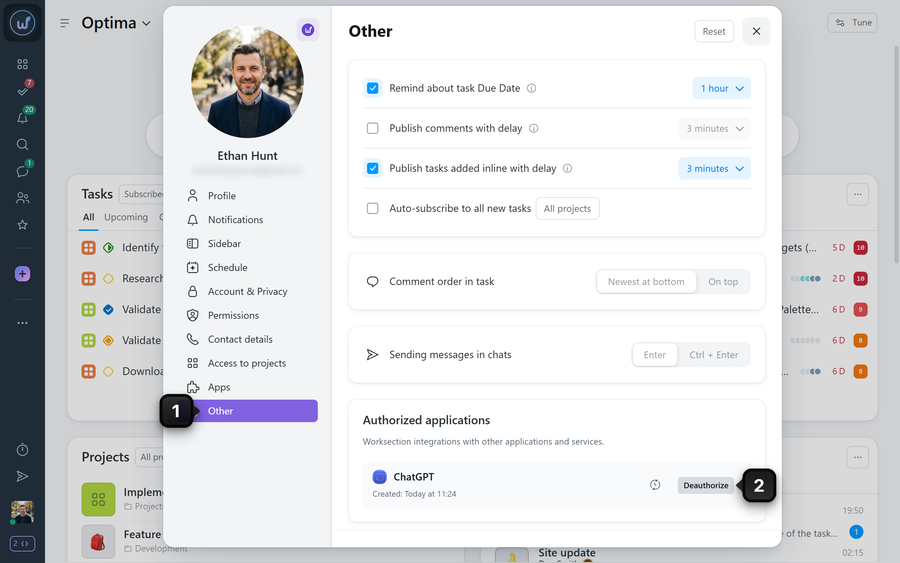
Чтобы отключить всех ассистентов сразу, администратор аккаунта отключает переключатель "MCP" в "Интеграциях".
Оставьте ваш отзыв
Помогла ли вам эта статья?
Рады, что смогли помочь! Что было полезным?
Извините, что это не помогло. Что пошло не так?

