Решения
worksection
beta
help
Как мне синхронизировать календарь с моим личным календарем?
Вы можете синхронизировать задания с внешними календарными сервисами, используя стандартный формат iCalendar. После подключения даты заданий автоматически появятся в вашем личном календаре.
Синхронизация односторонняя: задания из Worksection отправляются во внешний календарь, но события из внешнего календаря не передаются в Worksection.
Формат iCalendar поддерживается Google Календарем, Microsoft Outlook, Apple Календарем, Mozilla Календарем и другими сервисами.
Как получить ссылку для синхронизации?
Откройте календарь, нажмите кнопку с тремя точками1 → “Синхронизировать”2 и выберите, какие задания включить в календарь в зависимости от вашей роли в них:
- задания, на которые вы подписаны;
- задания, которые вы создали;
- задания, к которым вы назначены;
- все задания.
После выбора ссылка автоматически копируется в буфер обмена.
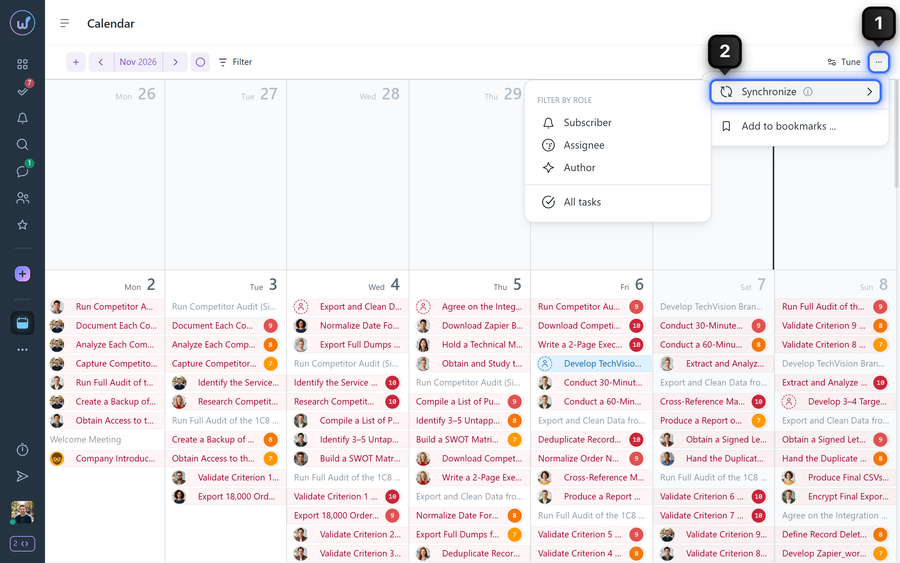
Обратите внимание! Если ваш календарь не принимает ссылку “webcal://”, замените “webcal://” на “http://” и попробуйте снова.
Как подключить Google Календарь?
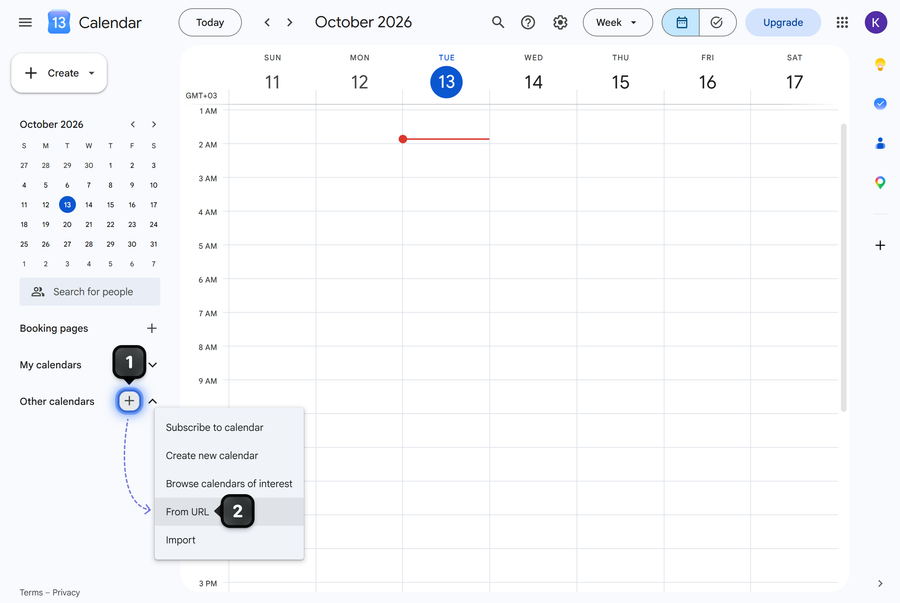
Откройте Google Календарь. В левом меню нажмите “+”1 рядом с “Другие календари”. В появившемся меню выберите “По URL”2.
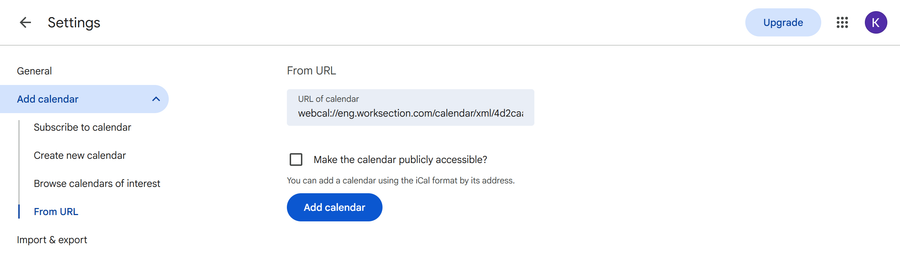
Вставьте ссылку, скопированную из Worksection, и нажмите “Добавить календарь”.
Обратите внимание! Google Календарь не показывает изменения сразу — обновления заданий появляются с задержкой. Так работает сам Google Календарь.
Как подключить Apple Календарь?
На iPhone:
- Откройте приложение Календарь.
- Нажмите “Календари” внизу экрана.
- Выберите “Добавить календарь” → “Добавить подписку на календарь”.
- Вставьте скопированную ссылку “webcal://” и подтвердите.
На Mac:
- Откройте приложение Календарь.
- В строке меню нажмите “Файл” → “Новая подписка на календарь…”.
- Вставьте скопированную ссылку “webcal://” и подтвердите.
Оставьте ваш отзыв
Помогла ли вам эта статья?
Рады, что смогли помочь! Что было полезным?
Извините, что это не помогло. Что пошло не так?
Previous
Как работает календарь?

