Решения
worksection
beta
help
Как работает календарь?
Календарь — это общий инструмент для просмотра ключевых дат по заданиям, проектам и участникам команды. Каждый участник видит только те события, к которым у него есть доступ.
Режимы календаря
Существует два способа работы с календарем.
| Календарь для всей учетной записи | Календарь проекта |
|---|---|
| Все проекты и задания, к которым у вас есть доступ | Один проект |
| Открывается из левой боковой панели | Открывается из вкладок проекта |
| Лучше всего подходит для общего планирования | Лучше всего подходит для работы в рамках одного проекта |
Как открыть календарь?
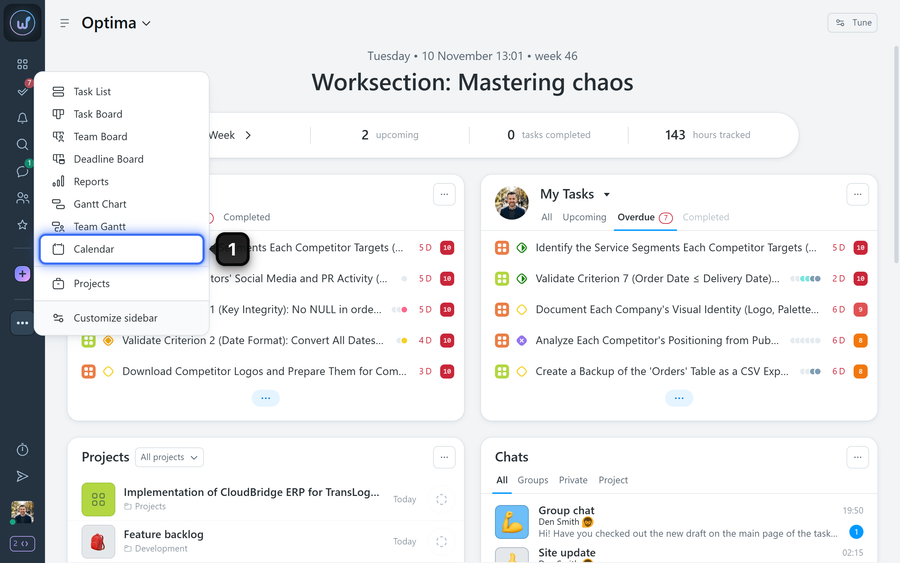
Нажмите кнопку «Календарь»1 в левой боковой панели, чтобы открыть календарь для всей учетной записи.
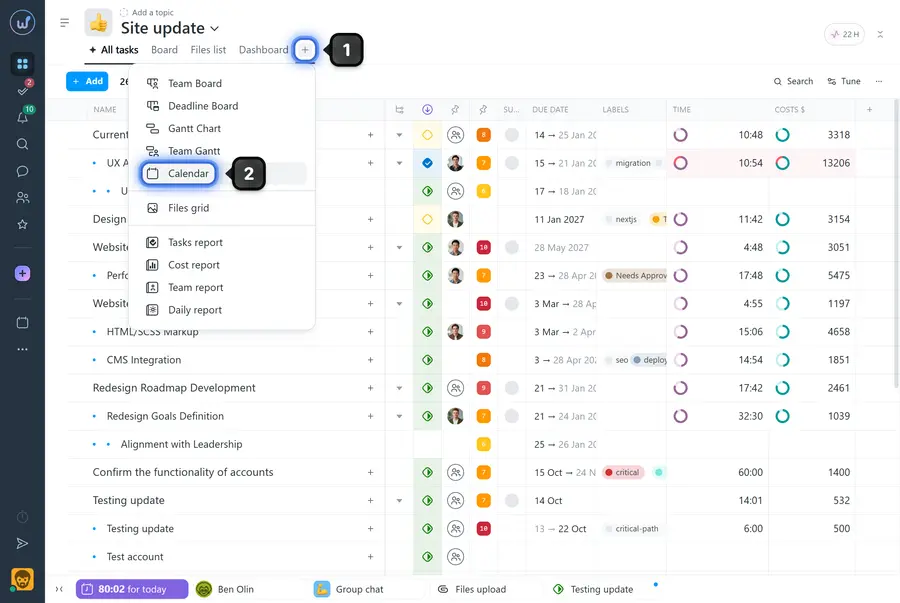
Чтобы открыть календарь проекта, нажмите кнопку «+»1 на странице проекта и выберите «Календарь»2.
Что показывает календарь?
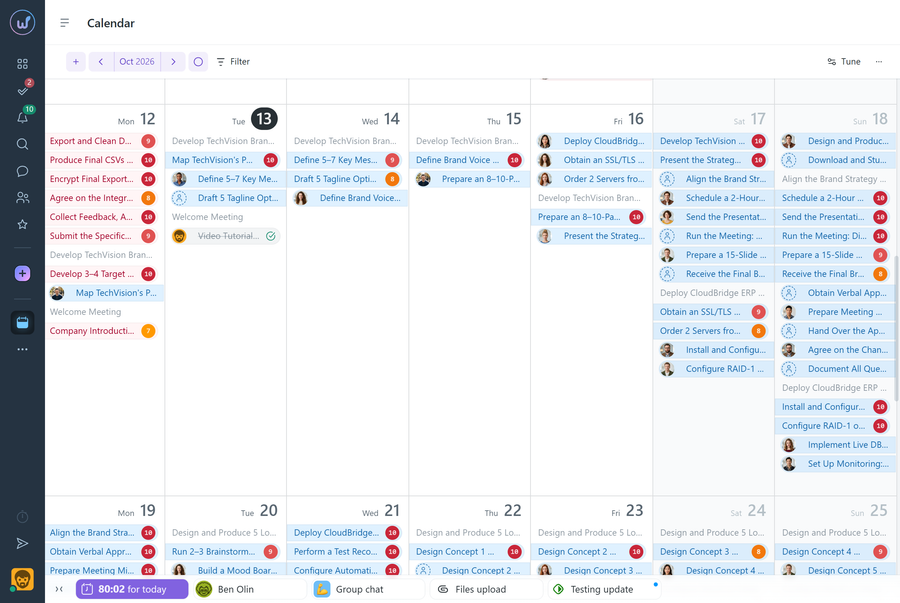
- Задания и проекты:
- задания и подзадачи;
- выполненные задания;
- предстоящие повторения заданий;
- проекты (в календаре для всей учетной записи).
- Отсутствия:
- отпуска;
- больничные;
- выходные дни.
- Личные даты:
- дни рождения;
- юбилеи работы.
На календаре отображаются только задания и проекты с установленным сроком. Если проект архивирован, его события исчезают из календаря. Личные даты участников отображаются в соответствии с настройками видимости команды в вашей учетной записи.
Как использовать календарь?
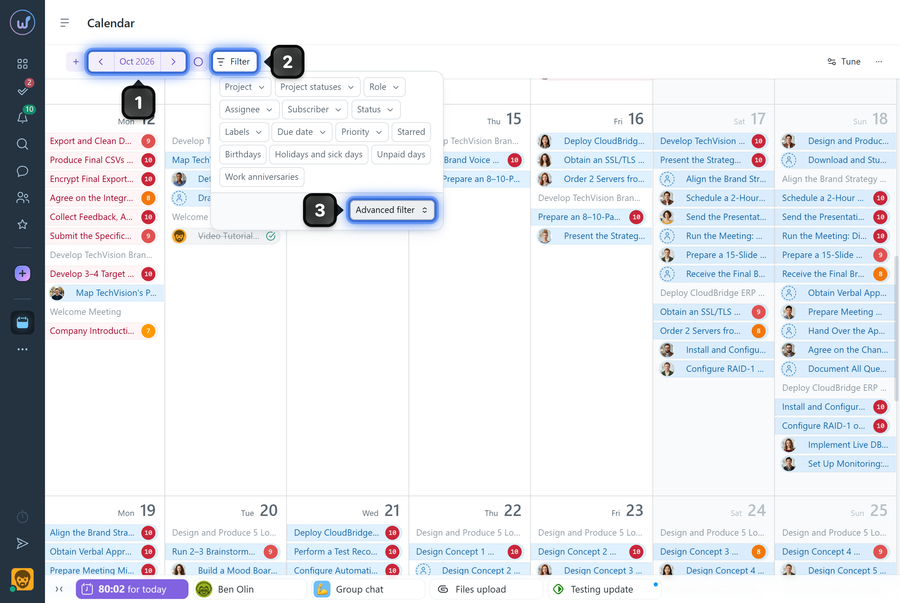
Используйте кнопки навигации1 для переключения между месяцами. Кнопка «Фильтр»2 позволяет оставить только те типы событий, которые вам нужны в календаре. Для более сложных условий используйте расширенный фильтр3.
Нажмите кнопку «Настроить»1, чтобы открыть параметры отображения.
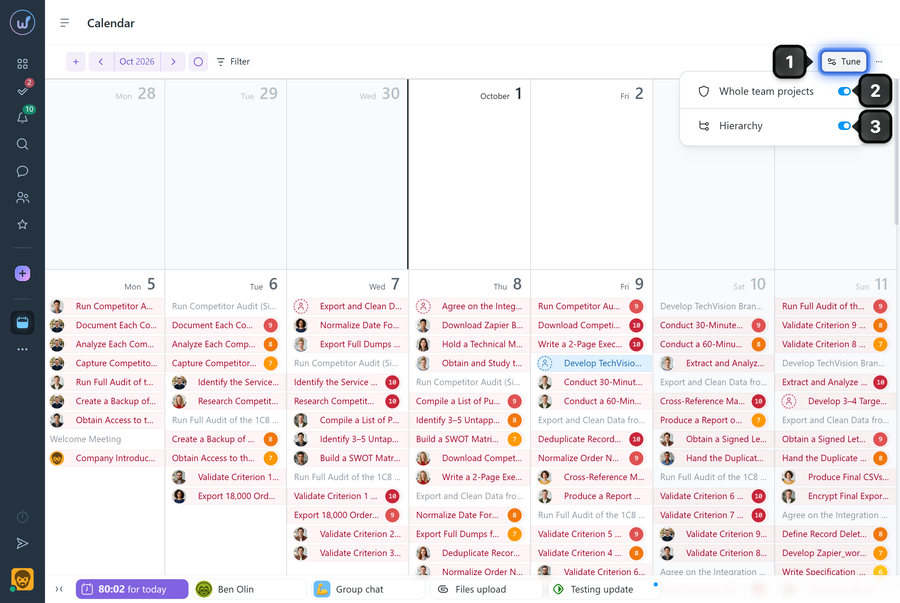
2 Проекты всей команды — в календаре для всей учетной записи, добавляет задания и проекты, в которых вы не являетесь участником.
3 Иерархия — если у родительского задания нет срока, но у его подзадачи есть, родительское задание не отображается в календаре, если эта опция отключена. При включенной иерархии оно появляется в день срока подзадачи.
Разрешения Опцию «Проекты всей команды» может включить:
- Владелец
- Администратор учетной записи с разрешением «Может видеть все проекты в учетной записи»
- Администратор команды с разрешением «Просматривать проекты участников команды»
- Администратор отдела с разрешением «Просматривать проекты участников отдела»
Работа с событиями
Наведите курсор на любой элемент, чтобы увидеть подсказку с деталями события. Для многодневных событий (отпуск, проект или задание с началом и окончанием) каждый день, который охватывает событие, выделен.
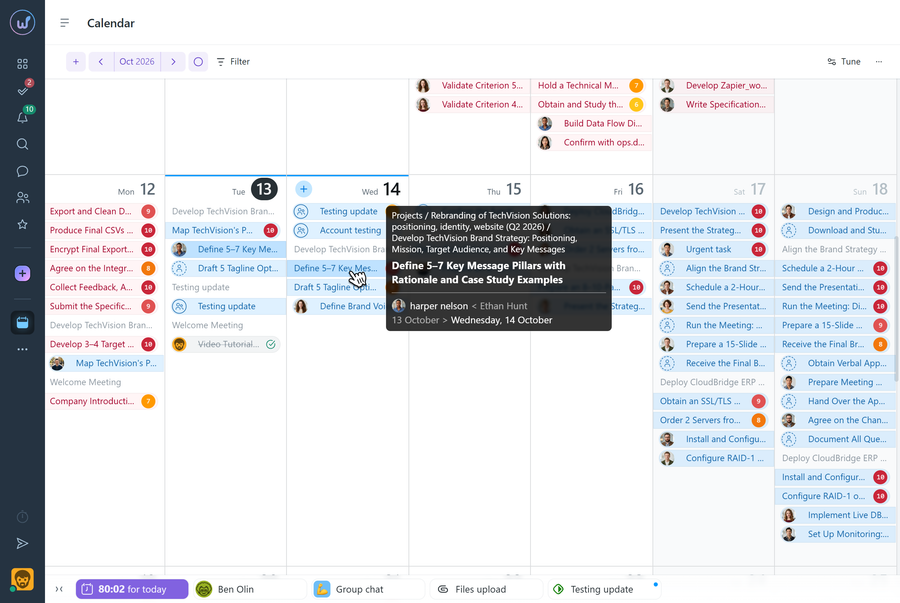
Нажмите на элемент, чтобы открыть связанный объект:
- задание → открывает окно задания;
- проект → открывает окно проекта;
- участник (день рождения, отпуск, юбилей) → открывает карточку участника.
Изменение срока задания
Вы можете переместить срок задания прямо в календаре, не открывая задание. Наведите курсор на задание, нажмите и удерживайте левую кнопку мыши и перетащите его на новую дату.
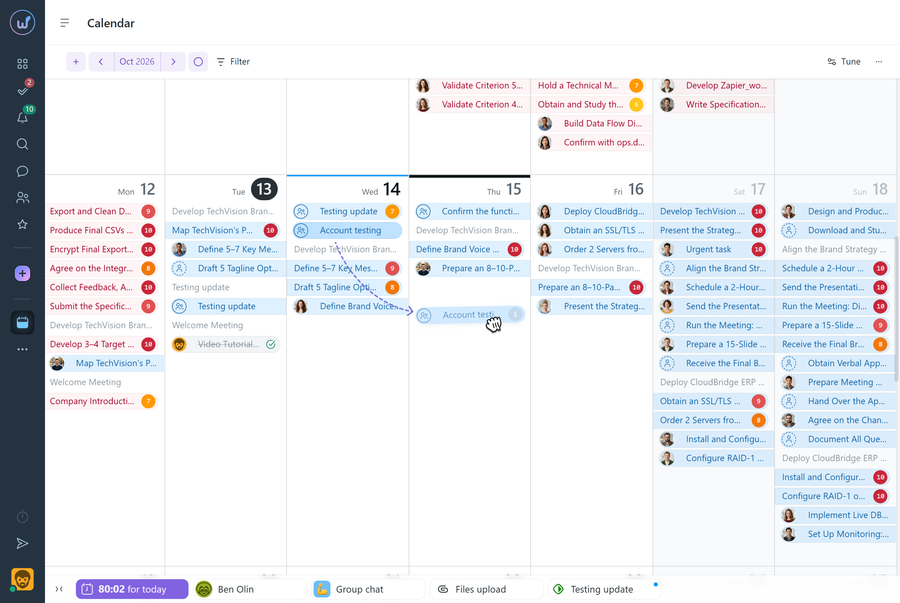
Отпустите кнопку мыши и выберите «Сохранить даты»1.
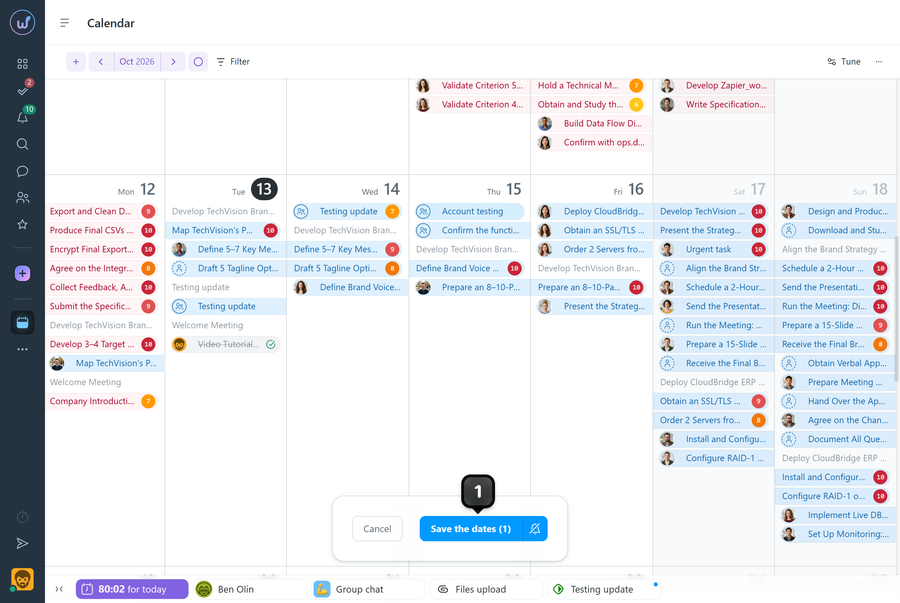
Обратите внимание! Только люди, которые могут редактировать задание, могут перемещать его срок.
Оставьте ваш отзыв
Помогла ли вам эта статья?
Рады, что смогли помочь! Что было полезным?
Извините, что это не помогло. Что пошло не так?

