Задачи
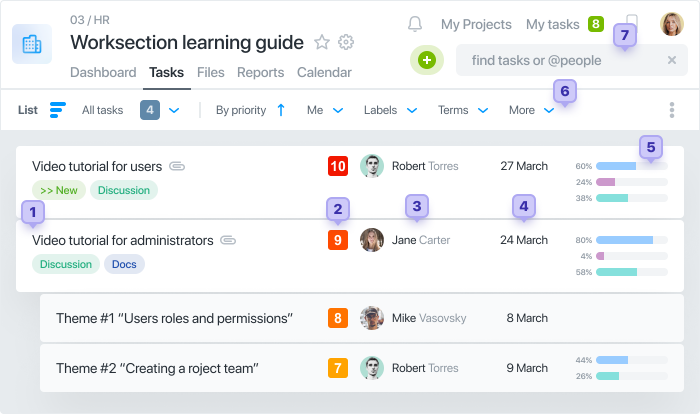
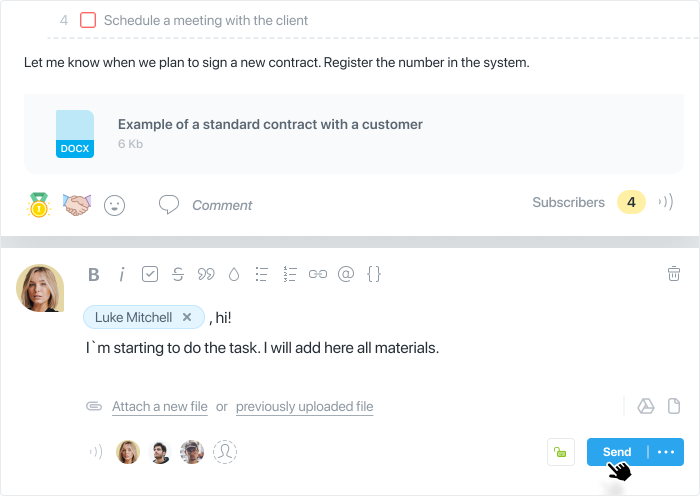
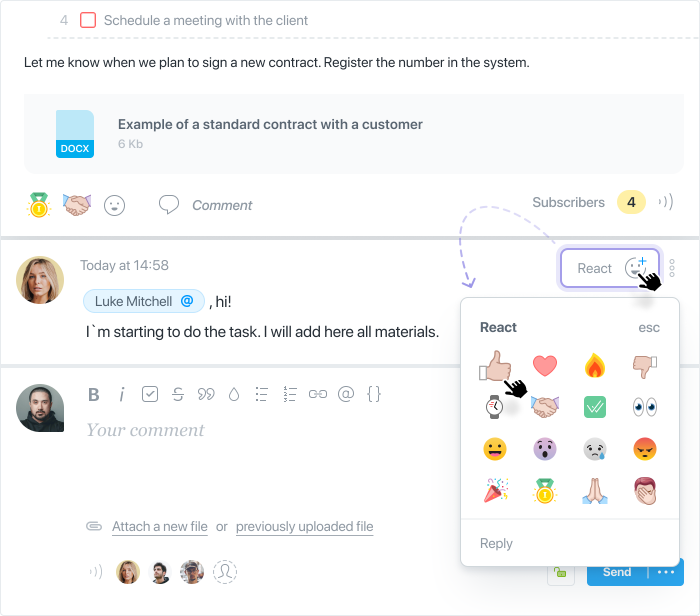
Задачи можно структурировать на 3 уровня (задача, подзадача уровень 1, подзадача уровень 2), а также каждая задача может иметь флажки ☑️ для отражения незначительных действий. Все задачи имеют встроенный чат для обмена сообщениями, файлами и ссылками между членами команды.
Задачи не могут существовать отдельно от проектов.
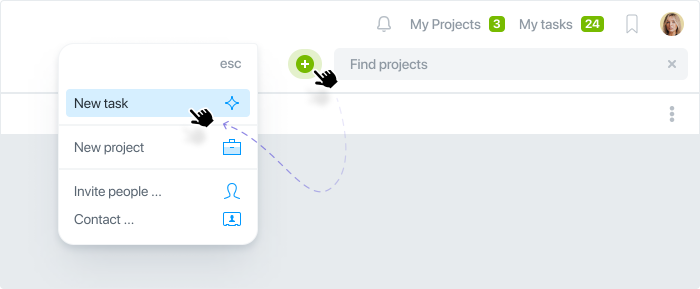
После создания проекта его необходимо заполнить задачами. Добавьте новую задачу, нажав кнопку “+”, секция “Новая задача”:
В следующем окне заполните основные поля:
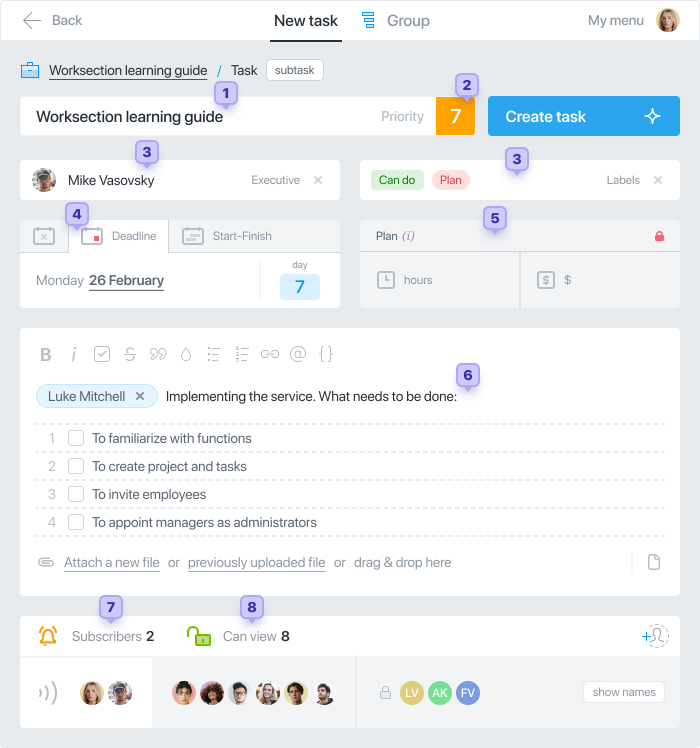
- Заполните название задачиМы рекомендуем использовать 5 принципов SMART при создании названия задачиСовет: мы рекомендуем называть проекты и задачи по одной и той же логике каждый раз, чтобы любой менеджер или сотрудник мог быстро понять новый проект.
- Приоритизируйте важность задачи
Вы можете выбрать уровень приоритета от 1 до 10 (самый высокий уровень). Кроме того, существует приоритет “0”, который можно рассматривать как паузу. - Выберите ответственного человека
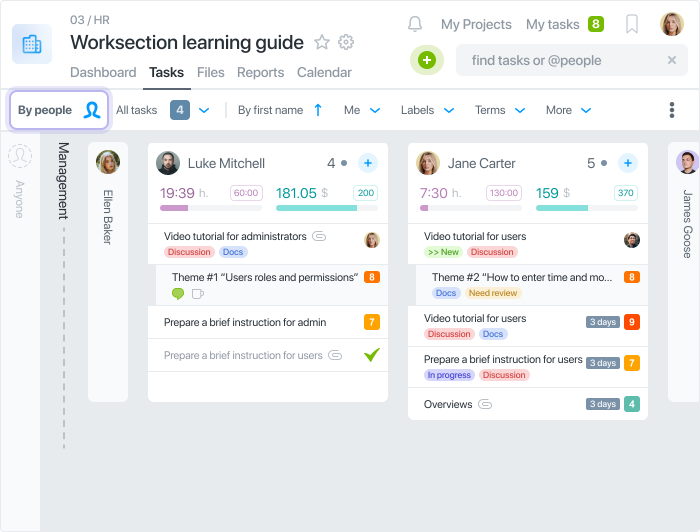
Только один участник может быть Исполнительным для задачи. Если вы хотите иметь несколько ответственных, разделите задачу на подзадачи и назначьте ответственных для каждой из них соответственно. - Добавьте статус и метку к задаче
Теги и статусы нужны, чтобы упростить работу с большим количеством задач. Вы можете создать индивидуальные теги для своей учетной записи. См. примеры того, как наши клиенты используют теги в нашем блоге. - Установите срокиЗадача может иметь следующие условия:без срока выполнения: задача не имеет конкретных дат начала и окончания;дата завершения (крайний срок): например, пятница, 13 февраля;даты начала и окончания: например, начать 23-го и закончить 27-го;Вы также можете добавить повторение задачи: например, “Ежемесячный отчет каждую пятницу нового месяца”.
- План
Сначала вы можете пропустить это. Это первоначальный план о том, сколько времени и финансовых ресурсов ожидается для этой задачи. - Опишите задачу
В этом поле вы можете добавить описание (вики) задачи или любую полезную информацию для всех участников и добавить необходимые файлы и документы. - Подписать участников на получение уведомлений о задаче
Участники, которых вы подпишите на эту задачу, будут уведомлены о различных действиях в задаче, таких как изменение срока или добавление нового комментария. Мы рекомендуем подписывать уведомления только для тех сотрудников, которые действительно работают над этой задачей. - При необходимости ограничьте видимость
Вы можете сделать задачу “видимой” только для определенных людей, например, чтобы “скрыть задачу от клиента.” По умолчанию вся команда проекта видит все задачи проекта.
Если вам нужно добавить более одной задачи за раз, используйте создание Группы задач:
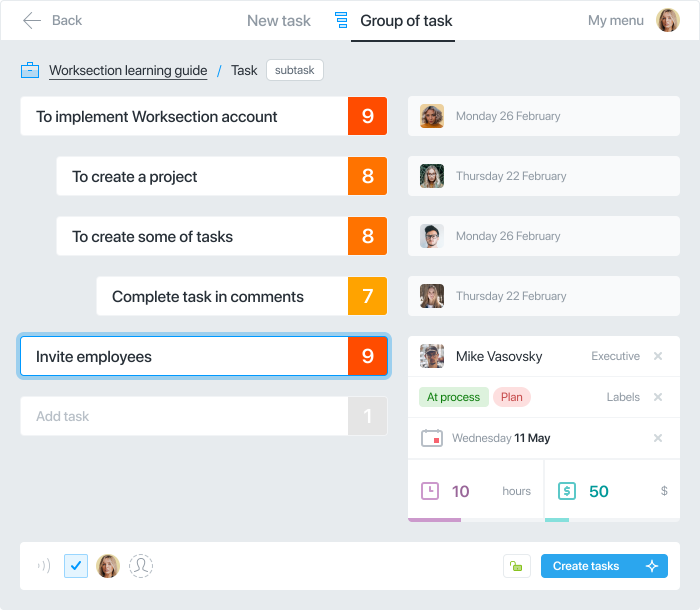
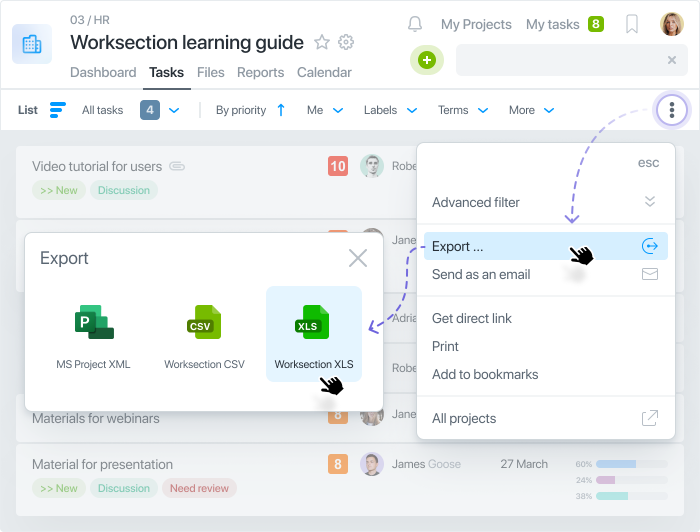
Вы можете скопировать названия задач из таблицы Excel и вставить их в эти поля, или импортировать задачи вместе с их сроками, описаниями и другой информацией непосредственно из файла Excel!
Совет: Сделайте задачу верхнего уровня такой, которая гарантированно приблизит вас к завершению проекта. А все меньшие и промежуточные шаги превращаются в подзадачи или контрольные списки.