Решения
worksection
beta
help
Как прикрепить файл к задаче?
Файлы можно прикреплять при создании задачи или добавлять позже через редактор описания задачи. Вы можете сделать это в любом месте, где видите кнопку прикрепления файла (в описаниях проектов, задачах, подзадачах, комментариях, чатах и разделе «Файлы»).
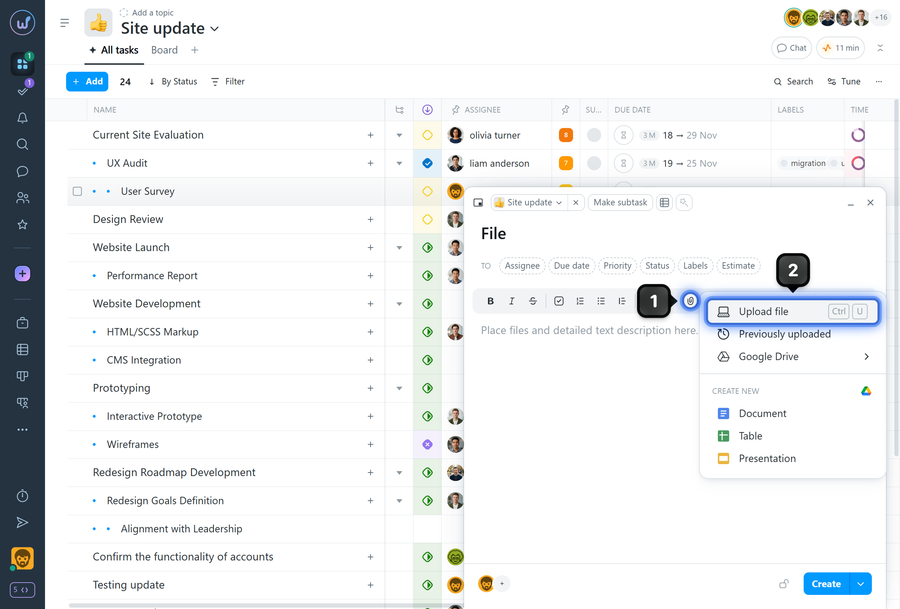
Чтобы прикрепить файл с вашего компьютера, откройте существующую задачу или создайте новую. В панели инструментов редактора описания нажмите на значок «Скрепка»1, выберите «Загрузить файл»2 и выберите файл с вашего компьютера.
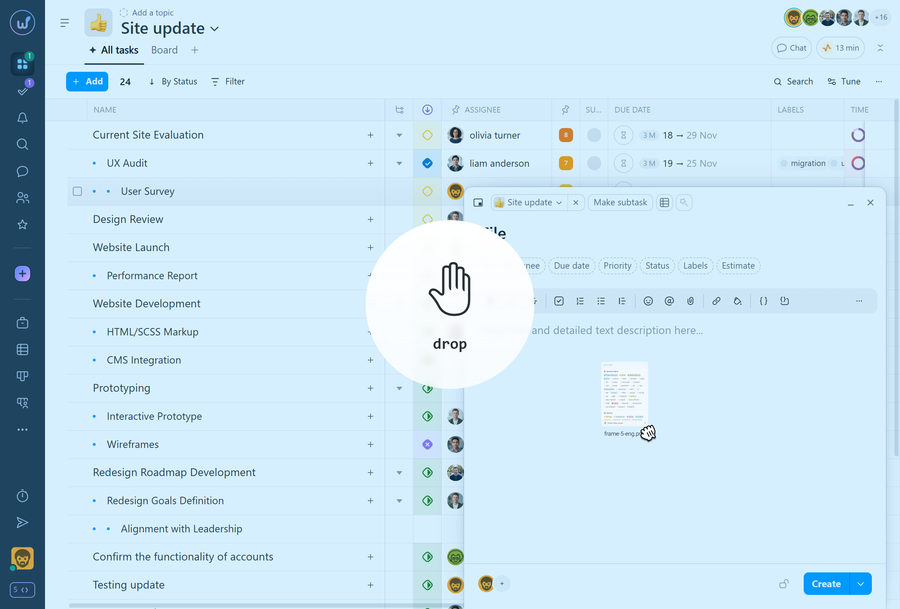
Вы также можете прикреплять файлы с помощью перетаскивания. Просто перетащите выбранные файлы с вашего компьютера в редактор, и они будут загружены автоматически.
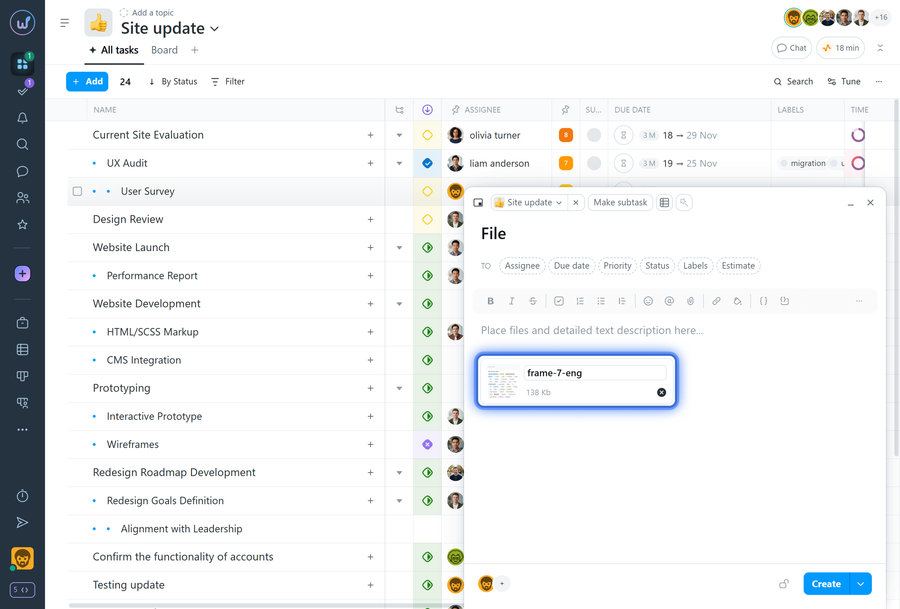
Вы можете вставлять изображения напрямую из буфера обмена, используя сочетание клавиш Ctrl+V. Редактор автоматически загрузит изображение как файл и вставит кликаемую ссылку с именем файла.
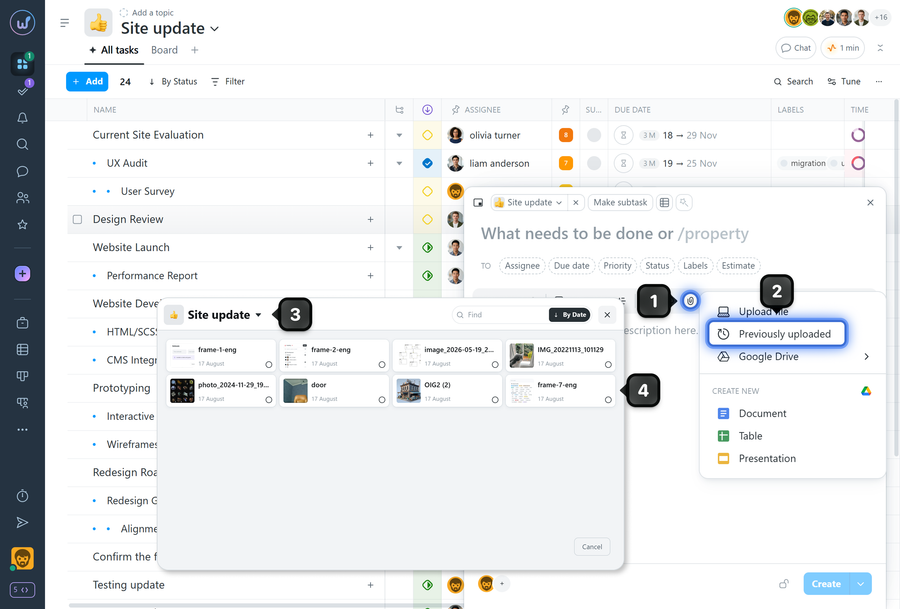
Чтобы прикрепить ранее загруженный файл, нажмите на значок «Скрепка»1 и выберите «Ранее загруженные»2. В открывшемся окне выберите файл4 и нажмите «Прикрепить».
Если вам нужен файл из другого проекта, измените проект3 в окне выбора файла.
Как это работает:
- Вложения добавляются к задаче и остаются доступными для всех пользователей, у которых есть доступ к задаче.
- Если задача принадлежит конкретному проекту, список «Ранее загруженные» отображает файлы из этого проекта.
Оставьте ваш отзыв
Помогла ли вам эта статья?
Рады, что смогли помочь! Что было полезным?
Извините, что это не помогло. Что пошло не так?

