Решения
worksection
beta
help
Как создать задачу по электронной почте?
Если вы собираете запросы с вашего сайта или получаете обращения от клиентов/коллег по электронной почте, вы можете автоматически превращать их в задания в Worksection. Для этого отправьте электронное письмо на адрес электронной почты проекта — и система создаст задание внутри выбранного проекта.
Подготовка (если необходимо)
Если вы хотите, чтобы все запросы попадали в одно специальное место, создайте проект для входящих запросов (например, «Входящие») и заранее настройте его статусы/метки в соответствии с вашим процессом.
Доступ Адрес электронной почты проекта можно скопировать:
- Владельцем
- Администраторами (аккаунта, команды и отдела)
- Руководителем проекта
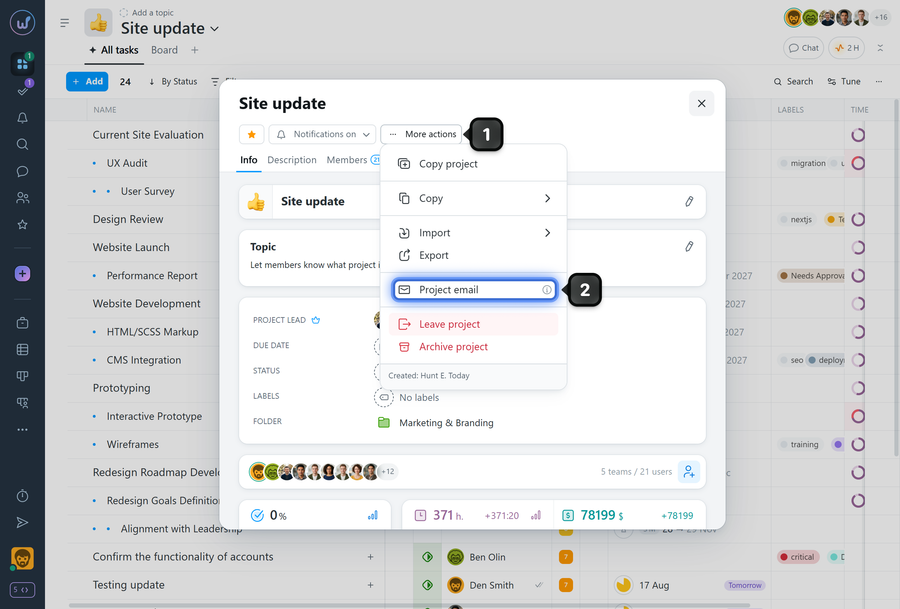
Чтобы получить адрес электронной почты проекта, откройте окно проекта и нажмите «Дополнительные действия»1. В меню нажмите «Электронная почта проекта»2 — адрес электронной почты проекта будет автоматически скопирован в буфер обмена.
Чтобы создать задание по электронной почте, отправьте сообщение на адрес электронной почты проекта.
Заполните тему и текст письма:
- тема письма становится названием задания;
- текст письма становится описанием задания;
- вложения становятся файлами задания.
Как это работает
- Каждое письмо, отправленное на адрес электронной почты проекта, создает новое задание в этом проекте.
Дополнительные опции в теме письма
- Назначьте ответственного: добавьте электронную почту участника в угловых скобках, например, <test@test.com>.
- Установите приоритет: укажите число в квадратных скобках, например, [5].
- Укажите продолжительность в днях: напишите продолжительность в скобках, например, (5 дней), (5d) или (5д).
Пример темы письма
Если вы отправите электронное письмо с темой `Создать макет сайта <test@test.com> [9] (1 день)`, Worksection создаст задание с:
- исполнителем — участником с электронной почтой `test@test.com`;
- приоритетом — `9`;
- продолжительностью — `1 день`.
Примеры использования
- Запросы с сайта: форма на вашем сайте отправляет письма на адрес электронной почты проекта, и каждое отправление автоматически появляется как отдельное задание в проекте «Входящие».
- Поддержка клиентов/запросы: клиент пишет на вашу электронную почту, и вы пересылаете письмо на адрес электронной почты проекта, чтобы запрос стал заданием для команды.
- Внутренние запросы: коллеги отправляют письма на адрес электронной почты проекта (или вы пересылаете их), чтобы быстро создавать задания без ручного ввода.
- Назначение заданий по ответственному: укажите `<email>` исполнителя прямо в теме письма — задание будет назначено автоматически.
Обратите внимание! По умолчанию задания могут быть созданы только с адресов электронной почты, принадлежащих участникам проекта. Другими словами, вы не можете создать задание с любого адреса электронной почты. Чтобы это сделать возможным, включите опцию «Поддержка» в настройках аккаунта.
Оставьте ваш отзыв
Помогла ли вам эта статья?
Рады, что смогли помочь! Что было полезным?
Извините, что это не помогло. Что пошло не так?
Previous
Как создать подзадачу?

