Решения
worksection
beta
help
Таймер и отслеживание времени в заданиях
Вы можете записывать время, затраченное на задачу, двумя способами: запустить таймер во время работы или добавить затраты вручную. Оба способа создают записи затрат в задаче, и отчеты формируются на их основе.
Обратите внимание! Таймер работает, если отслеживание времени и таймер включены в аккаунте. Чтобы включить их, смотрите Отслеживание времени и Таймер.
Как запустить таймер
Откройте задачу и нажмите "Запустить таймер"1.
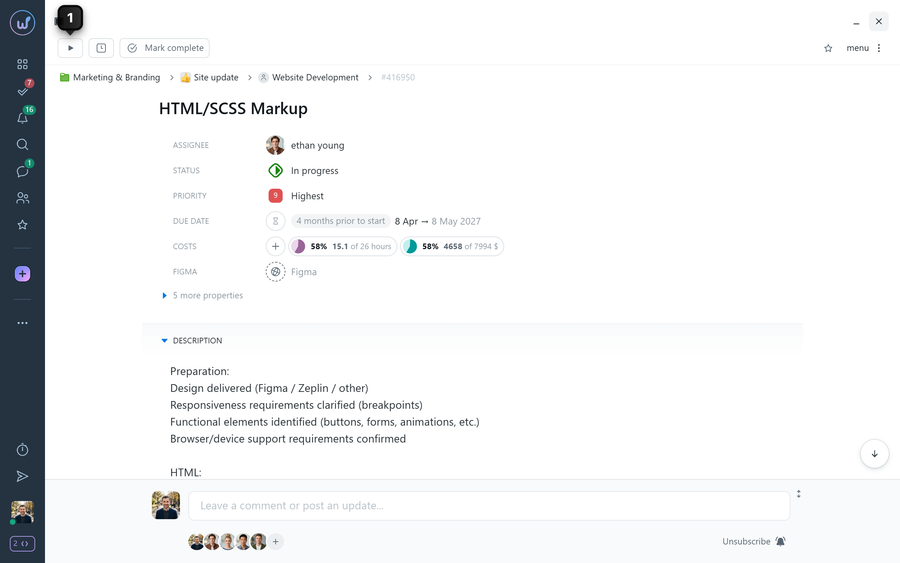
Таймер запускается, и зеленая полоса с временем1 заменяет кнопку. Та же полоса появляется в панели2: она остается там, даже если вы переходите в другой раздел или обновляете страницу.
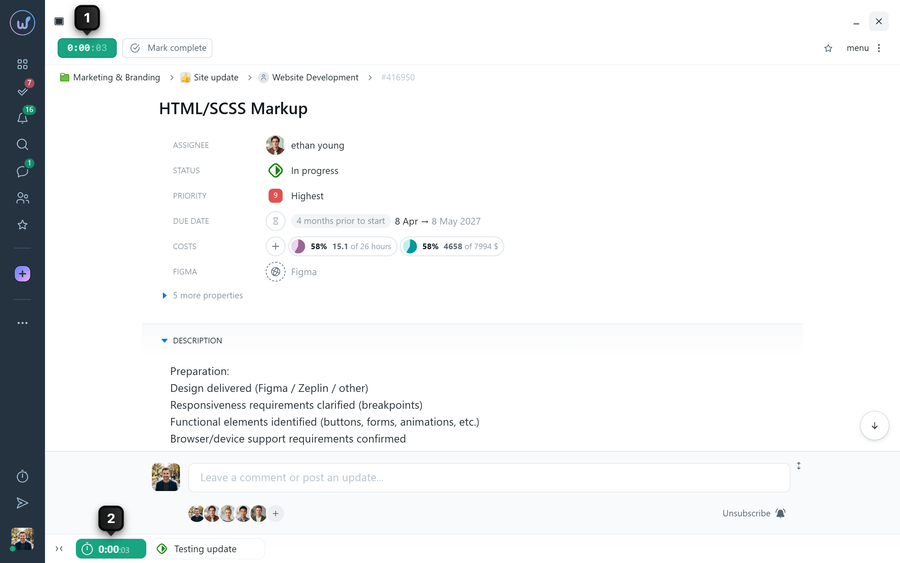
Как остановить таймер
Нажмите на зеленую полосу с временем в заголовке задачи или в панели. Откроется окно плана Затраты / День с карточкой таймера. При необходимости опишите, над чем вы работаете1, затем нажмите "Остановить и сохранить"2.
Если вы случайно запустили таймер, нажмите на значок корзины3, "Удалить навсегда". Таймер останавливается, и запись не создается.
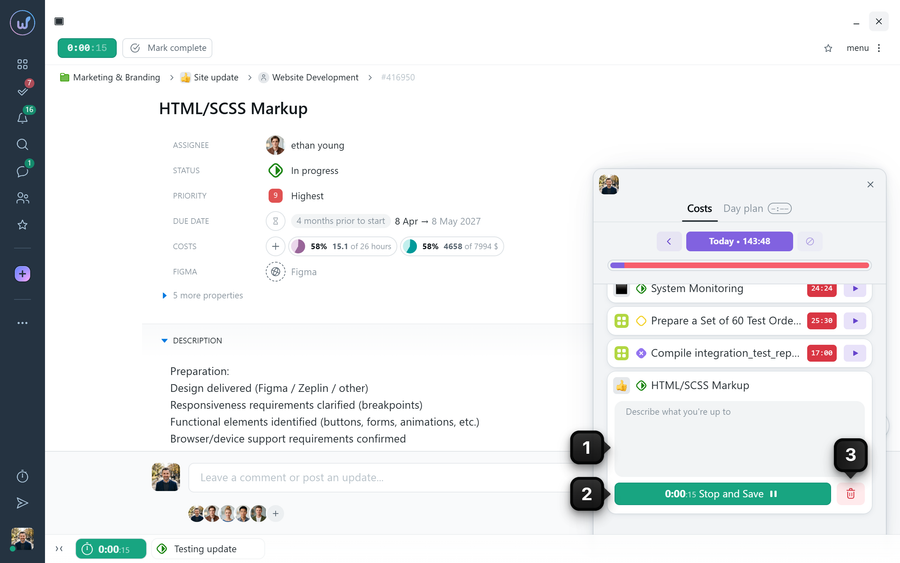
Обратите внимание! Если вы снова запустите таймер в той же задаче в тот же день, время добавляется к уже сохраненной записи вместо создания новой. В этом случае значка корзины "Удалить навсегда" нет, только "Остановить и сохранить".
Где увидеть отслеживаемое время таймером
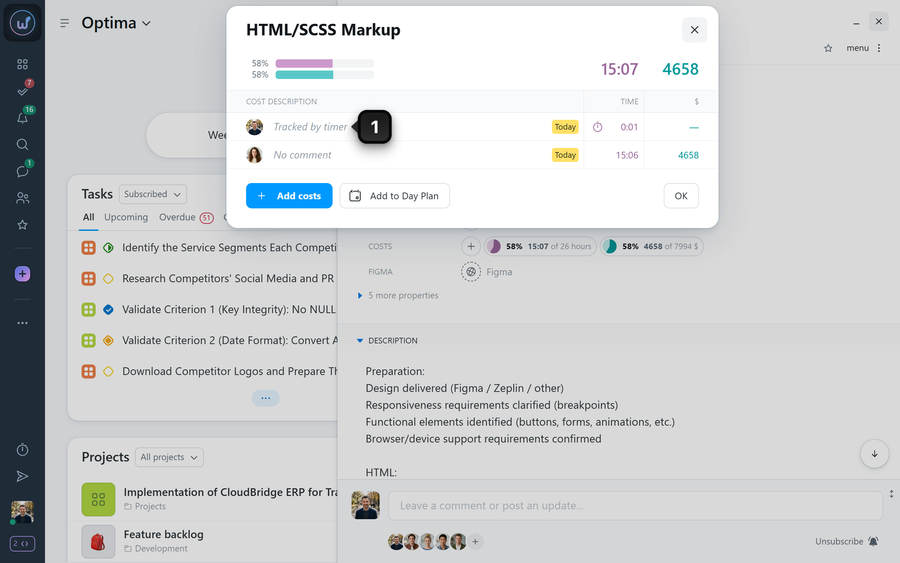
После остановки таймера время добавляется к затратам задачи. Чтобы увидеть запись, нажмите на индикатор времени1 в строке "Затраты" задачи.
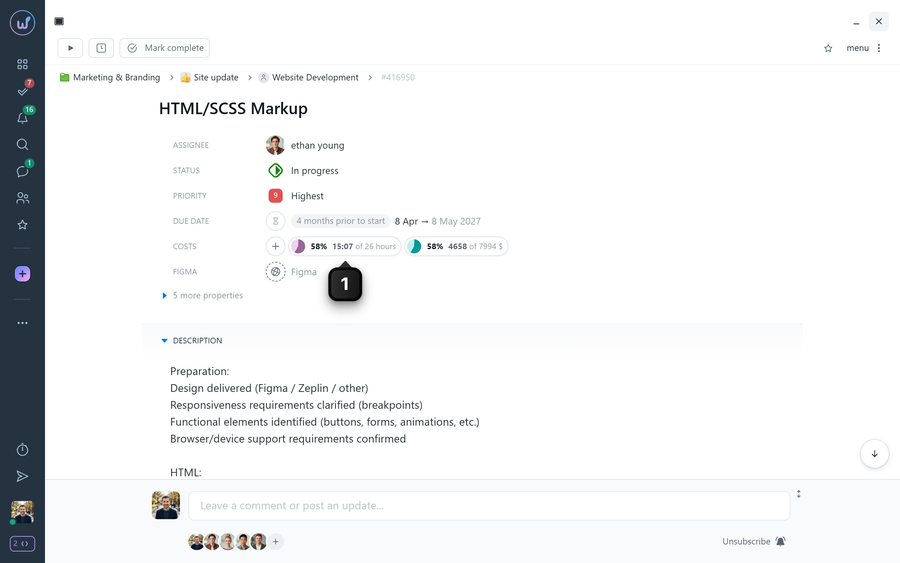
Открывается окно затрат задачи. Запись таймера отмечена как "Отслеживаемо таймером" с иконкой секундомера1.
Как редактировать или удалять запись затрат
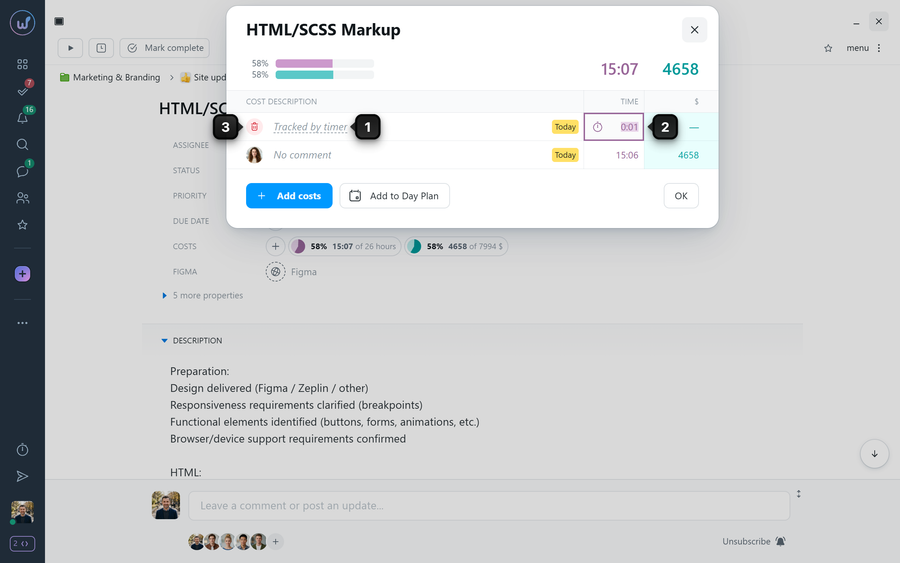
В том же окне затрат вы можете редактировать или удалять любую запись, как из таймера, так и добавленную вручную:
- чтобы изменить комментарий, нажмите на него1 и введите новый текст;
- чтобы изменить время, нажмите на него2 и введите новое значение;
- чтобы удалить запись, нажмите на значок корзины3, затем "Удалить".
Каждый, кто добавляет затраты, может редактировать и удалять свои записи.
Разрешения Записи других участников могут редактироваться и удаляться:
- Владельцем аккаунта
- Администратором аккаунта с разрешением "Разрешить администратору полный доступ к времени и финансам"
- Администратором команды с разрешением "Управлять всеми затратами и таймерами", для записей участников своей команды
- Администратором отдела с разрешением "Управлять всеми затратами и таймерами", для записей участников своего отдела
Могу ли я запустить два таймера одновременно
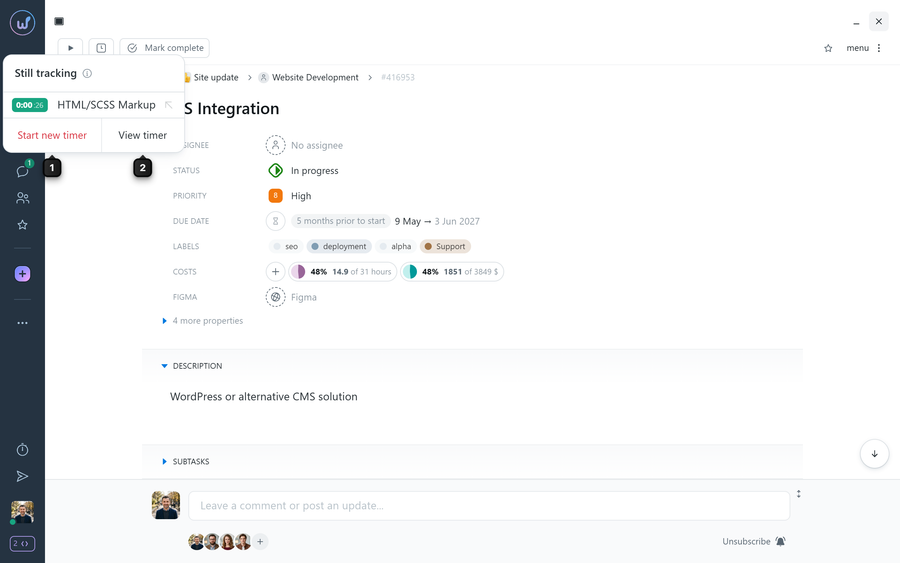
Нет. В одно время может работать только один таймер. Если вы запустите таймер в другой задаче, появится окно "Все еще отслеживается" с задачей, в которой таймер уже работает:
- "Запустить новый таймер"1: текущий таймер останавливается и сохраняет время, а новый таймер запускается в новой задаче;
- "Посмотреть таймер"2: перейти к таймеру, который уже работает.
Как добавить затраты вручную
Если вы забыли запустить таймер, добавьте время вручную. В задаче нажмите "Добавить к затратам"1, введите время2, добавьте комментарий, если нужно3, и нажмите "Добавить затраты"4. Для подробностей смотрите Как вручную записывать время и финансовые затраты в задаче?
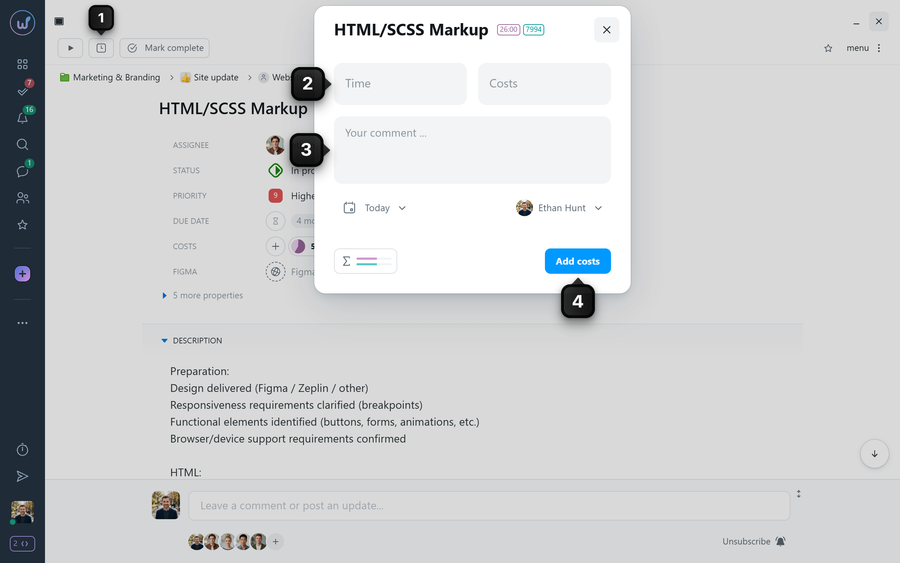
Обратите внимание! Цифры, которые вы вводите в поле "Время", сначала идут в часы. Чтобы ввести 1 ч 30 мин, введите "1", нажмите клавишу вправо (или нажмите на минуты) и введите "30". Если минут нет, просто введите часы: "2" означает 2:00.
Вы можете ограничить, как добавляются затраты в проекте (например, разрешить время только из таймера или только за текущий день) в настройках проекта. Смотрите Как настроить разрешения и ограничения в проекте?
Как увидеть и остановить таймеры других участников
Разрешения Таймеры других участников могут быть видны и остановлены:
- Владельцем аккаунта
- Администратором аккаунта с разрешением "Разрешить администратору полный доступ к времени и финансам"
- Администратором команды с разрешением "Управлять всеми затратами и таймерами", для таймеров их участников команды
- Администратором отдела с разрешением "Управлять всеми затратами и таймерами", для таймеров их участников отдела
Участники с ролью "Пользователь" не видят таймеры других участников.
Когда у кого-то запущен таймер, на значке "Затраты" в боковой панели появляется счетчик1. Нажмите на значок, чтобы открыть панель "Затраты". Рядом с участником с работающим таймером вместо времени вы увидите зеленую полосу с текущим временем и названием задачи. Чтобы остановить этот таймер, нажмите на полосу2.
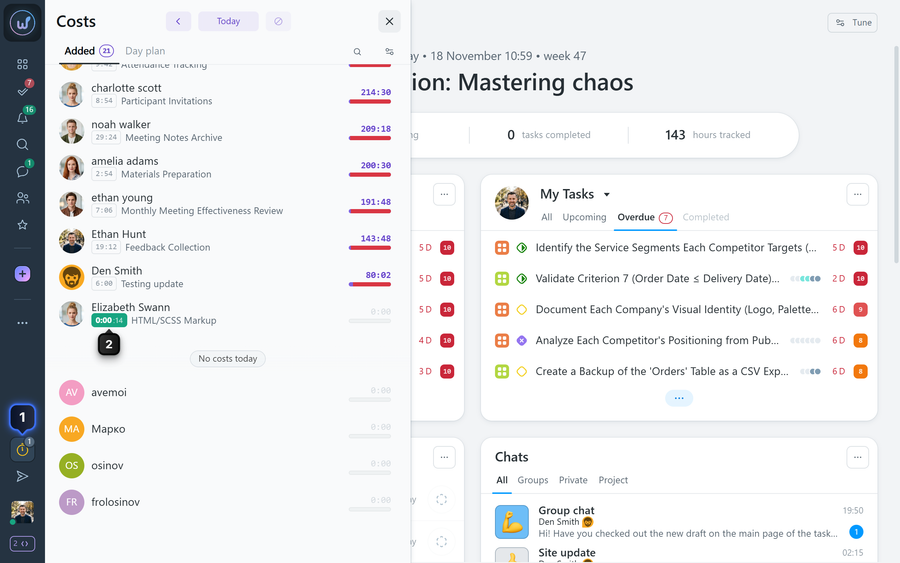
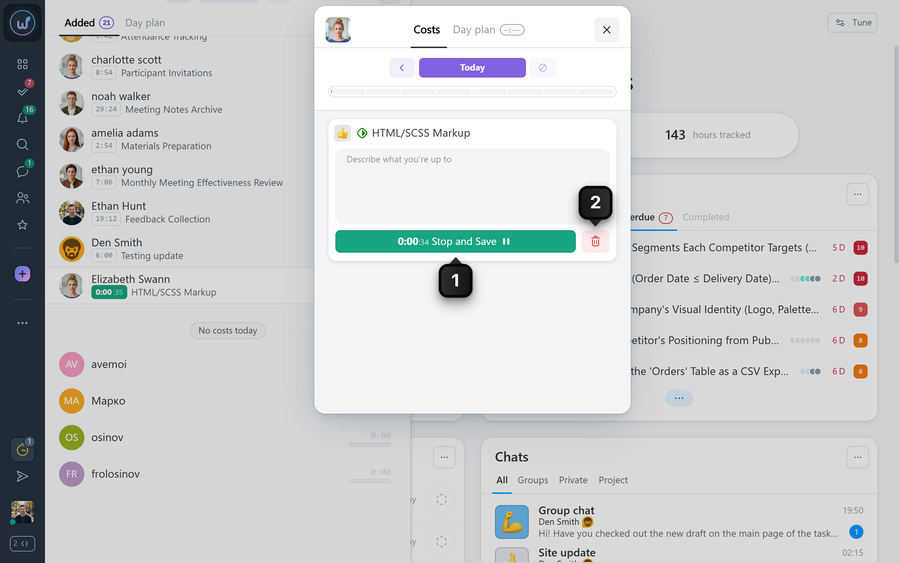
Открывается окно плана Затраты / День участника с их карточкой таймера. Нажмите "Остановить и сохранить"1 или значок корзины "Удалить навсегда"2. Запись сохраняется от имени участника.
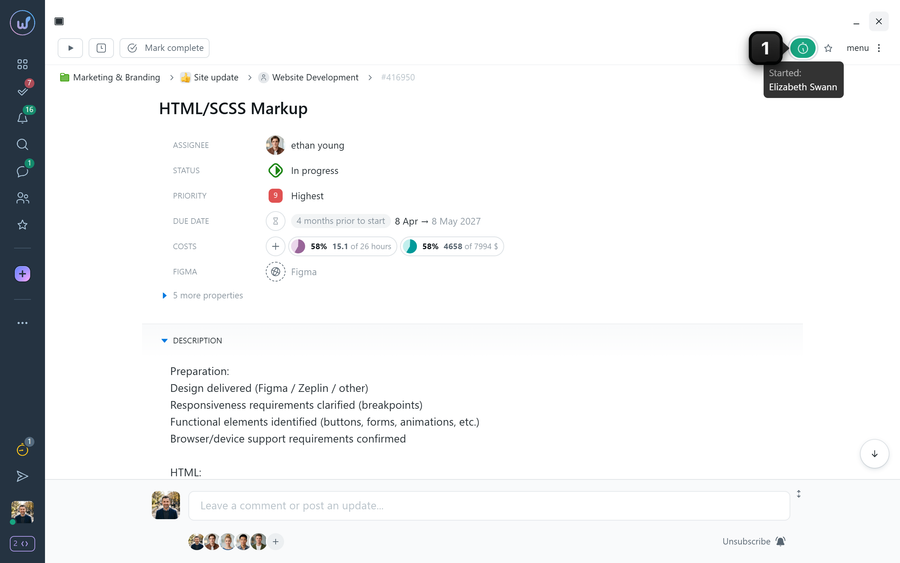
Работающий таймер также виден в самой задаче: зеленый значок появляется справа от заголовка1. Наведите курсор, чтобы увидеть, кто запустил таймер.
Оставьте ваш отзыв
Помогла ли вам эта статья?
Рады, что смогли помочь! Что было полезным?
Извините, что это не помогло. Что пошло не так?

