Решения
worksection
beta
help
Как импортировать задания из файла в проект?
Каждый проект позволяет импортировать данные в формате CSV или XML после подготовки файла в требуемом формате.
Доступ доступен для:
- Владельца
- Администратора аккаунта с разрешением «Разрешить управление проектом»
- Автора проекта
- Руководителя проекта
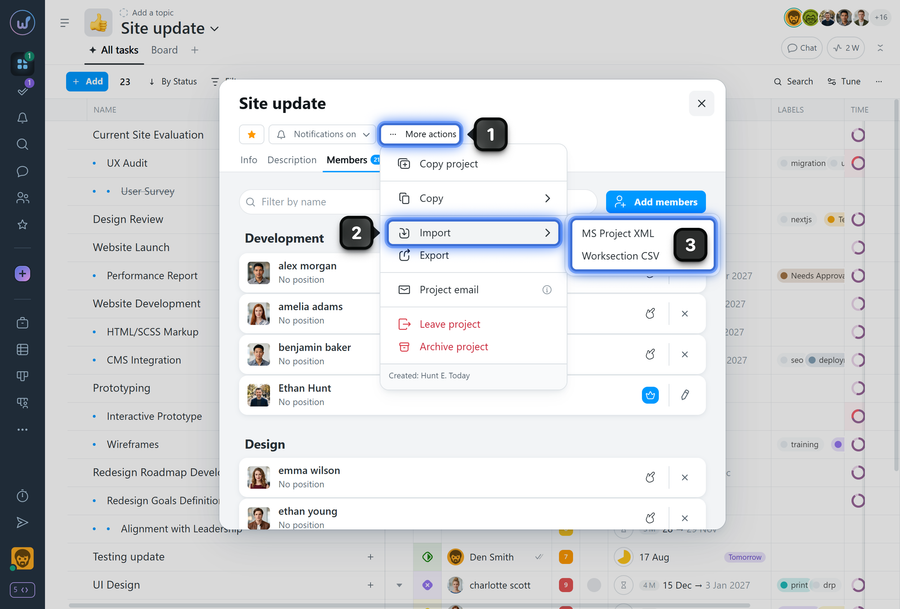
Чтобы импортировать задачи из файла, откройте окно проекта и нажмите «Дополнительные действия»1, выберите «Импорт»2 и выберите требуемый формат: MS Project XML или CSV3.
Импорт из MS Project XML
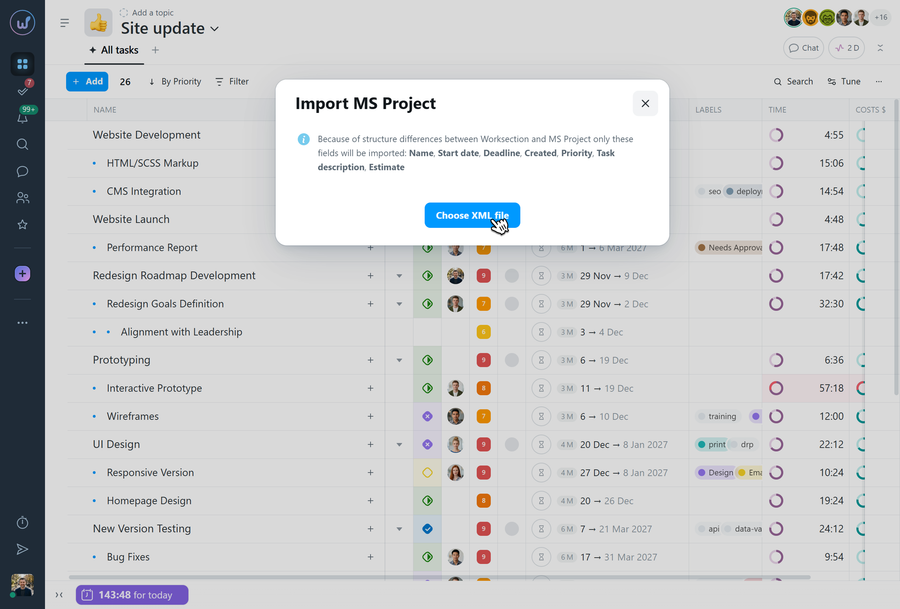
Когда вы выбираете MS Project XML, откроется окно, где вы можете выбрать файл для импорта с вашего устройства.
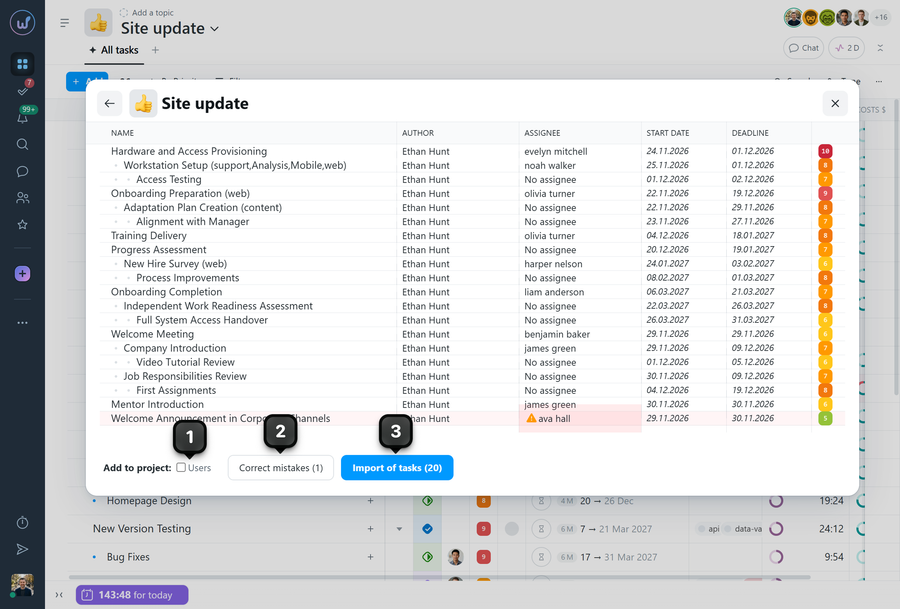
После добавления файла откроется окно предварительного просмотра импортированных задач. Здесь вы можете изменить название задачи, автора, исполнителя, приоритет, даты начала и окончания. Вы также можете добавить пользователей в проект1, если они зарегистрированы в аккаунте, и исправить ошибки2 - например, если исполнитель не найден в аккаунте. Когда все будет готово, нажмите «Импортировать задачи»3.
Примечание! Из-за структурных различий между Worksection и MS Project будут импортированы только следующие поля: Имя, Дата начала, Дата окончания, Дата создания, Приоритет и Описание задачи.
Импорт CSV
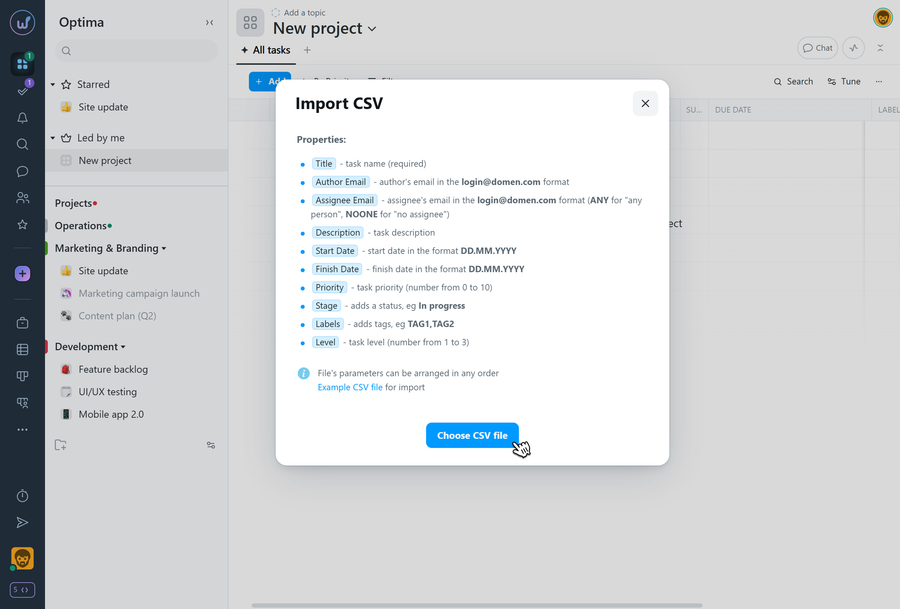
Когда вы выбираете CSV, откроется окно, где вы можете выбрать файл для импорта с вашего устройства.
После добавления файла откроется окно предварительного просмотра импортированных задач. Здесь вы можете изменить название задачи, автора, исполнителя, приоритет, даты начала и окончания. Вы также можете добавить пользователей в проект1, если они зарегистрированы в аккаунте, и исправить ошибки2 - например, если исполнитель не найден в аккаунте. Когда все будет готово, нажмите «Импортировать задачи»3.
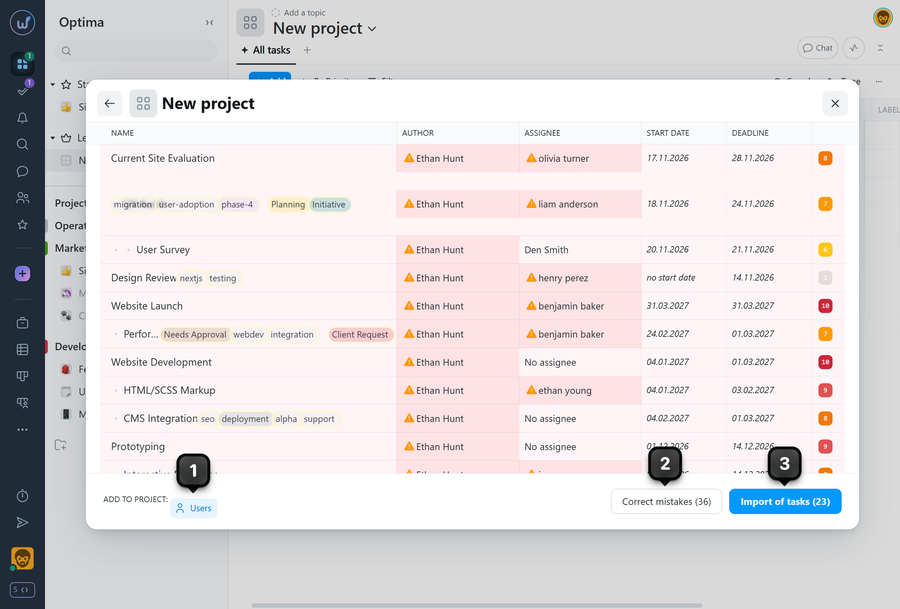
Примечание! Член, выполняющий импорт, автоматически будет установлен как автор задач.
Оставьте ваш отзыв
Помогла ли вам эта статья?
Рады, что смогли помочь! Что было полезным?
Извините, что это не помогло. Что пошло не так?

