Решения
worksection
beta
help
Как создать команды и отделы и пригласить участников?
Команды и отделы помогают вам организовать структуру вашей компании, а приглашение участников позволяет вам сразу же предоставить людям правильные роли и доступ к нужным проектам. Это удобно, когда вам нужно быстро собрать рабочую команду и сгруппировать людей по направлениям.
Почему стоит создавать команды и отделы?
Команды и отделы помогают вам:
- структурировать участников аккаунта;
- быстрее находить нужных людей в списках;
- упростить назначение прав и доступа.
Команда обычно используется как большая группа людей, а отдел — как подгруппа внутри команды.
Где я могу пригласить нового участника?
Права Участников можно пригласить в аккаунт:
- владельцем
- администратором аккаунта с правом «Разрешить администратору управлять людьми»
- администратором команды с правом «Разрешить администратору управлять людьми» — только в любой отдел своей команды.
- администратором отдела с правом «Разрешить администратору управлять людьми» — только в свой отдел.
Самый простой способ пригласить кого-то в аккаунт:
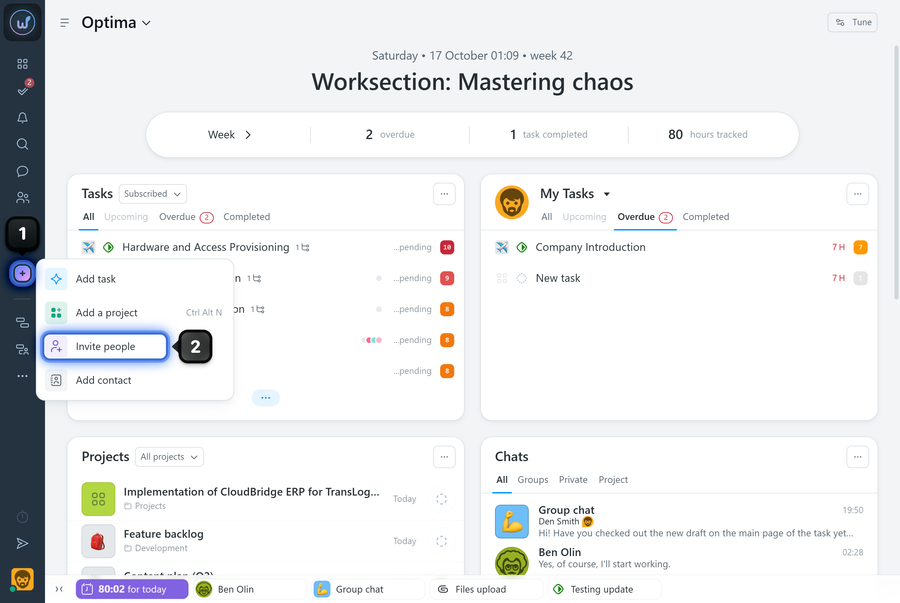
Нажмите “+”1 в левой боковой панели и выберите “Пригласить людей”2.
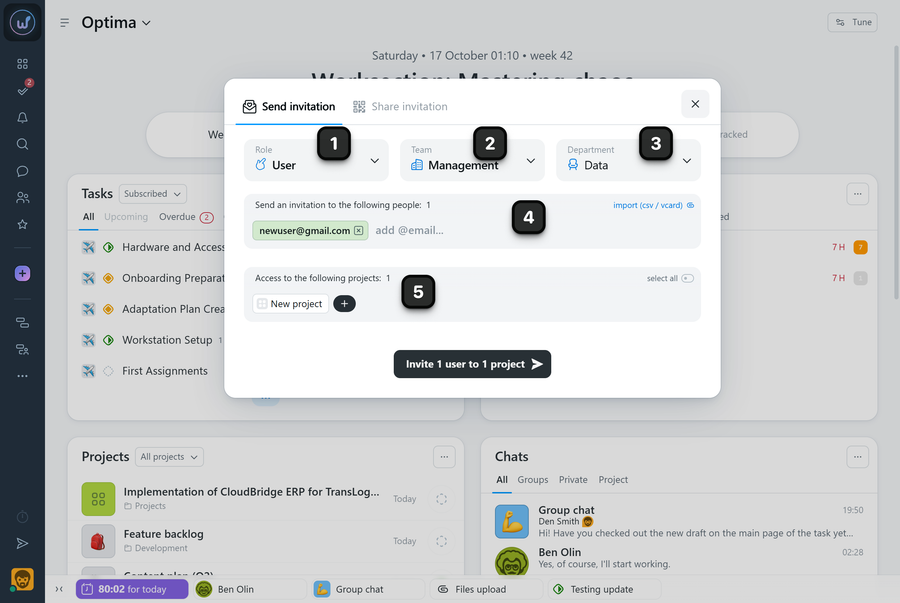
В форме приглашения укажите:
1 роль — она определяет, что человек может делать в системе и какие данные он будет видеть;
2 команду;
3 отдел;
4 электронную почту участника;
5 доступ к проектам.
После заполнения всех полей нажмите “Пригласить в аккаунт”.
Чтобы активировать доступ, участнику нужно перейти по ссылке в электронном письме, отправленном на указанный адрес, и завершить регистрацию.
Вы можете проверить, завершил ли участник регистрацию. Для этого нажмите “Люди”1 в левой боковой панели. Откроется список участников, а пользователи, которые еще не завершили регистрацию, будут отмечены меткой “Ожидание”2.
Если вам нужно повторно отправить приглашение, нажмите на участника и выберите “Пригласить снова”3.
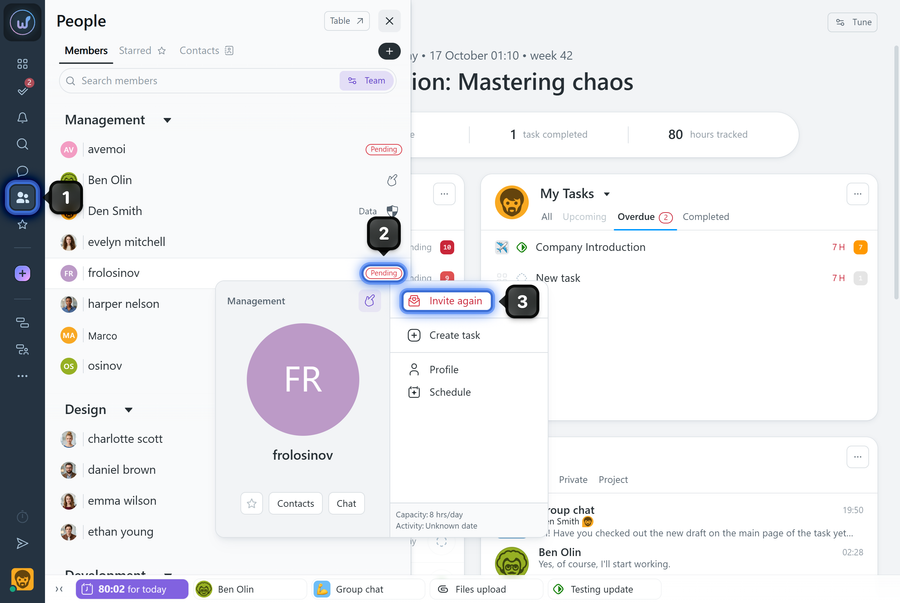
Откроется окно, где вы можете изменить адрес электронной почты, если он был введен неправильно, и повторно отправить приглашение.
Как создать команду или отдел во время приглашения?
Если нужная вам структура еще не существует, вы можете создать ее прямо в форме приглашения.
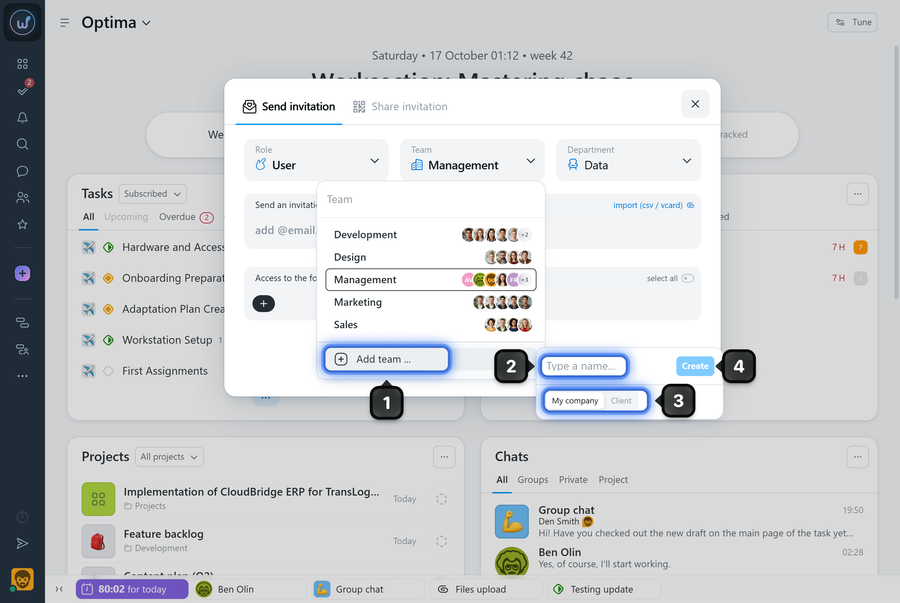
Чтобы создать команду:
1 Нажмите “Добавить команду”.
2 Введите название команды.
3 Выберите тип команды.
4 Нажмите “Создать”.
Какой тип команды выбрать?
- Моя компания — подходит для внутренних сотрудников.
- Клиент — полезен для внешних команд клиента, когда вам нужно отделить их от внутренней структуры компании. Участники таких команд не имеют доступа к записям расходов, и вы также можете скрыть контактные данные участников команд “Моя компания” от них.
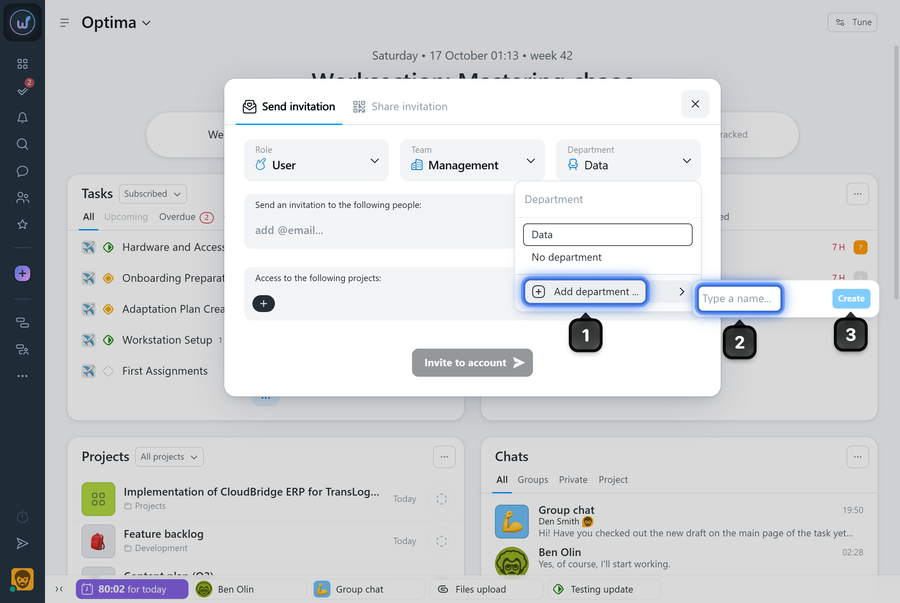
Чтобы создать отдел:
1 Выберите добавление нового отдела.
2 Введите название отдела.
3 Нажмите “Создать”.
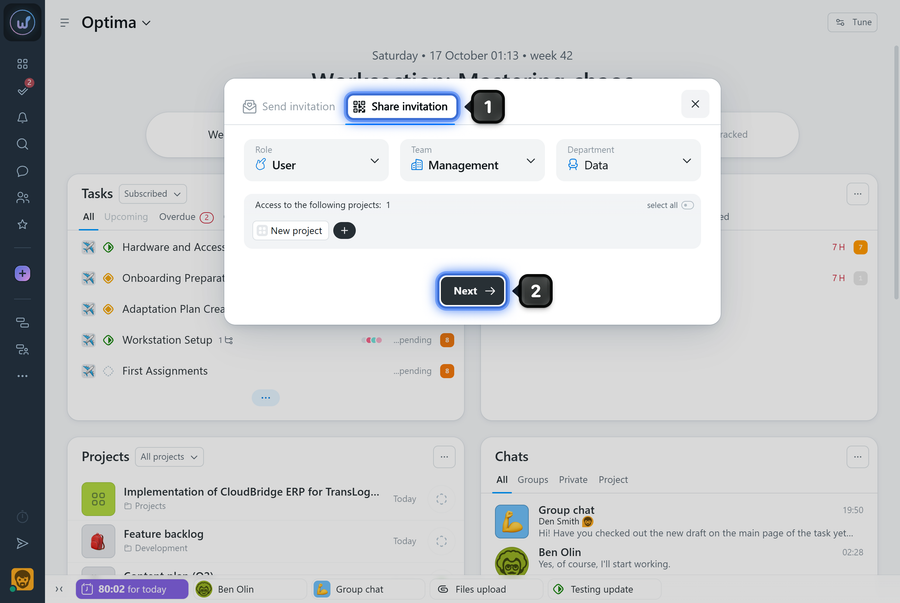
Приглашение по ссылке или QR-коду
В окне приглашения есть вкладка “Поделиться приглашением”1. Там вам также нужно установить роль, команду, отдел и доступ к проекту, а затем нажать “Далее”2.
Система затем генерирует ссылку для приглашения и QR-код. Отправьте эту ссылку или QR-код человеку, которого вы хотите пригласить в аккаунт.
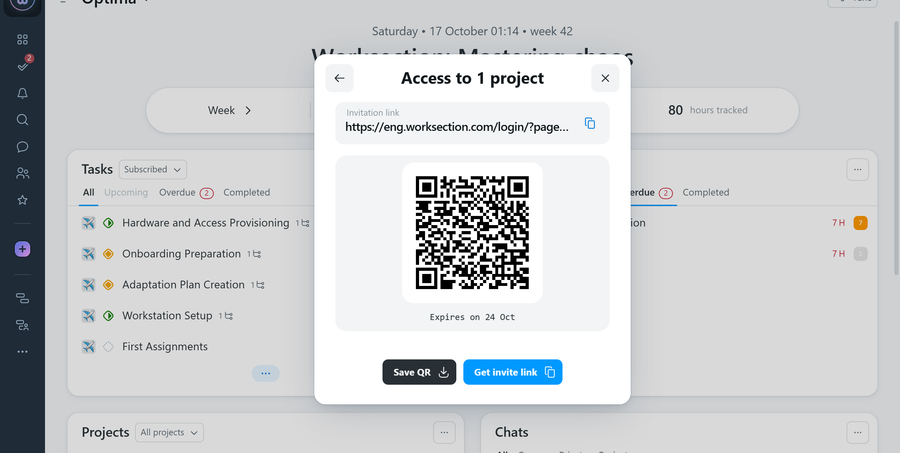
Этот вариант удобен, когда вам нужно быстро отправить одно приглашение группе людей, например, в корпоративном чате.
Обратите внимание! Такое приглашение действительно в течение ограниченного времени: 7 дней.
Как создать команду или отдел отдельно?
Права Команды и отделы могут создавать:
- владелец;
- администратор аккаунта с правом «Разрешить администратору управлять людьми»;
- администратор команды с правом «Разрешить администратору управлять людьми» — они могут создавать отделы только в своей команде.
Вы можете создавать команды и отделы не только во время приглашения пользователей.
Для этого:
1 Откройте “Люди” в левой боковой панели.
2 Нажмите “Таблица”.
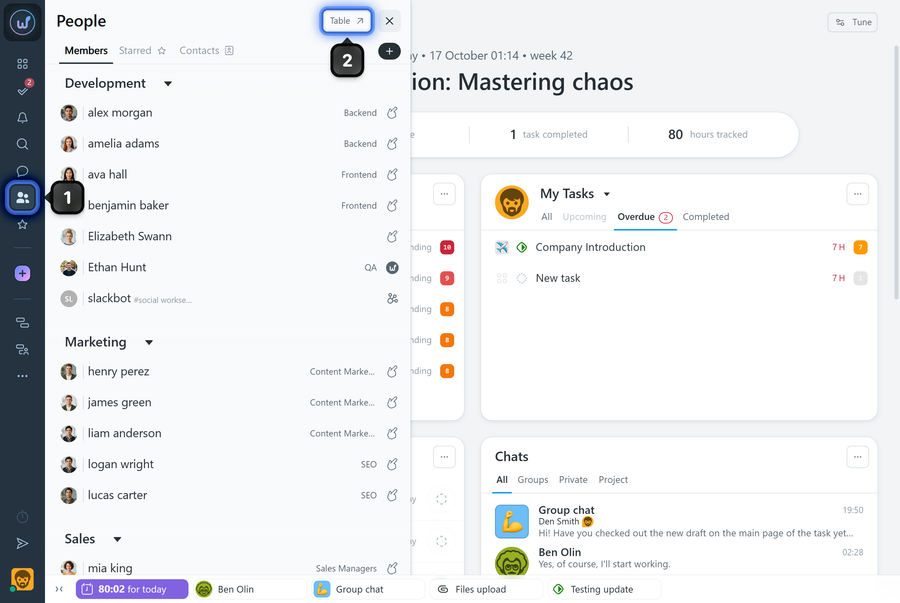
Нажмите на вторую секцию кнопки “Пригласить” и выберите “Добавить команду” или “Добавить отдел”.
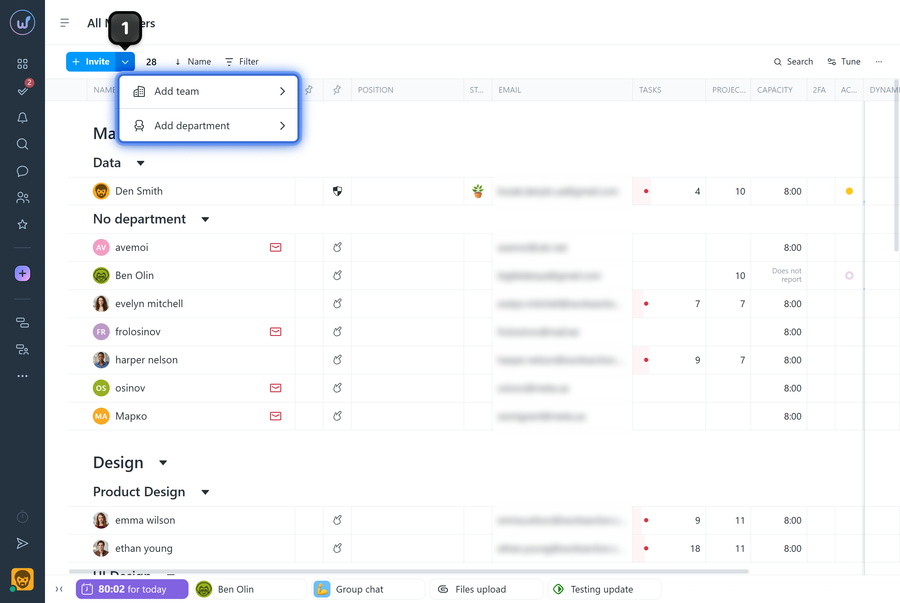
Этот вариант удобен, когда вы хотите сначала настроить структуру аккаунта, а затем добавить людей к ней.
Оставьте ваш отзыв
Помогла ли вам эта статья?
Рады, что смогли помочь! Что было полезным?
Извините, что это не помогло. Что пошло не так?

