Решения
worksection
beta
help
Как работает колокольчик уведомлений?
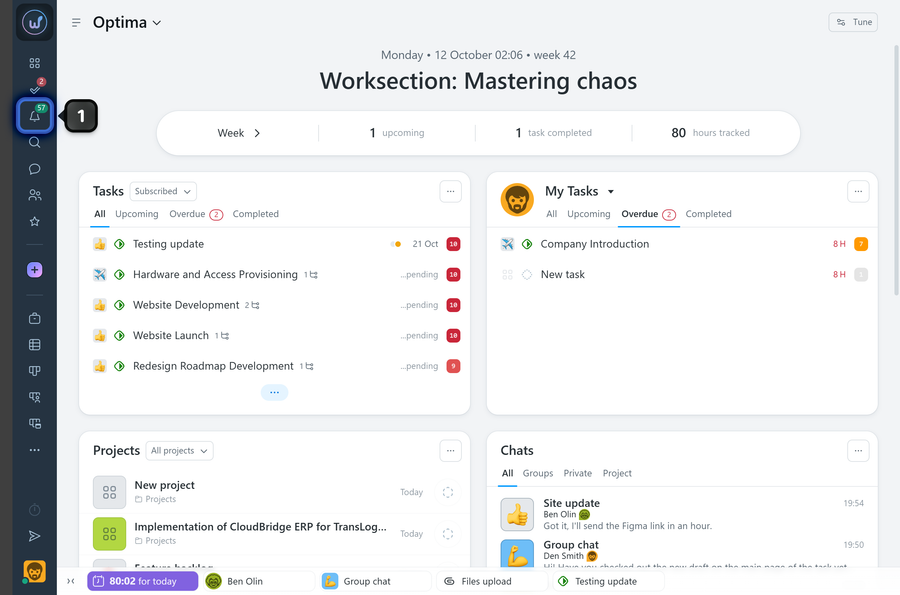
Все уведомления в Worksection доступны в окне уведомлений. Чтобы открыть его, нажмите на кнопку колокольчика1 в левом боковом меню.
Какие вкладки есть у колокольчика?
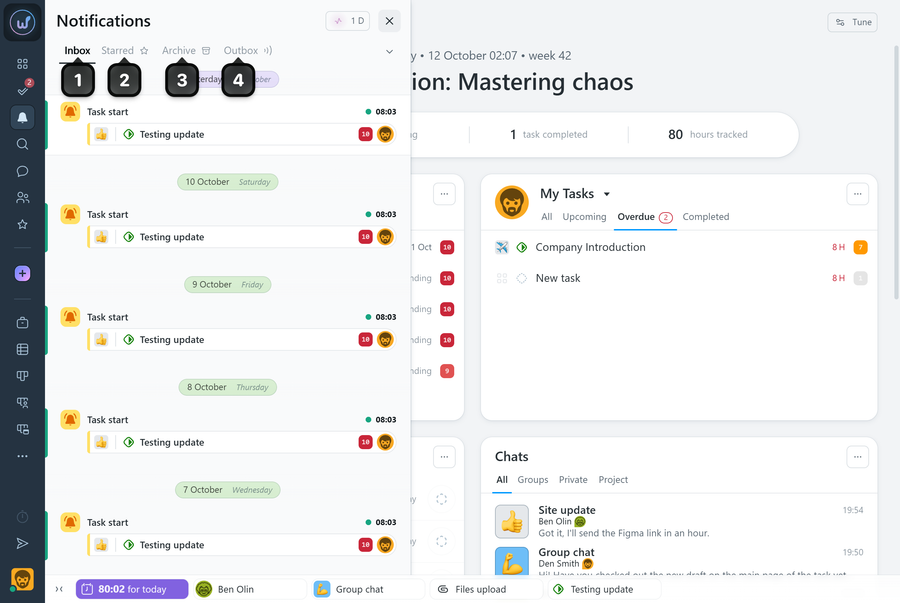
1 Входящие — все полученные уведомления;
2 Избранные — уведомления, отмеченные звездочкой;
3 Архив — архивированные уведомления;
4 Исходящие — уведомления, которые вы инициировали.
Нажатие на любое уведомление открывает соответствующую задачу.
Обратите внимание! Уведомления хранятся 60 дней во Входящих, Избранных и Архиве, и 30 дней в Исходящих.
Что я могу сделать с уведомлением?
Каждое событие показывает аватар автора, время и описание действия. Нажатие на событие открывает соответствующую задачу или проект. Щелчок правой кнопкой мыши на элементе задачи1 или элементе проекта2 открывает его контекстное меню.
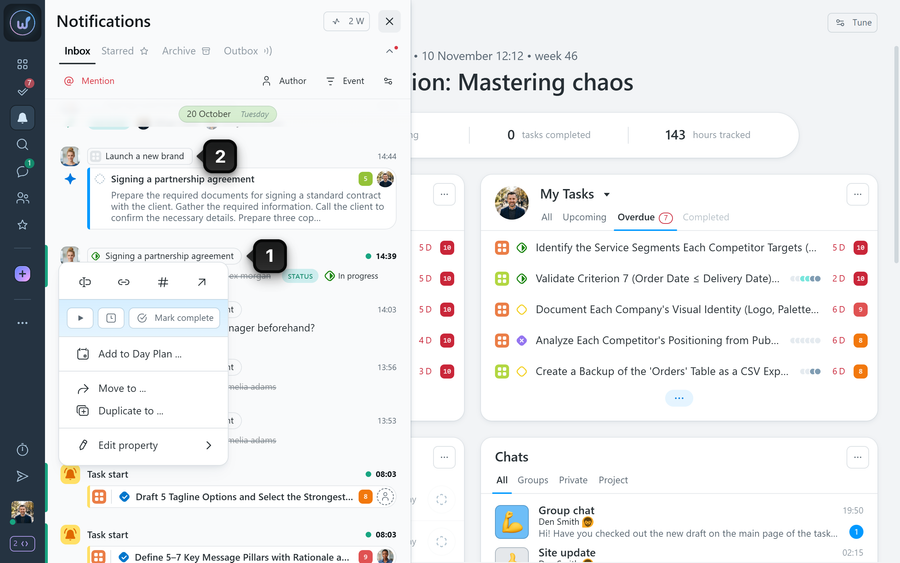
Наведите курсор на уведомление во вкладке «Входящие» или «Избранные», чтобы открыть меню действий.
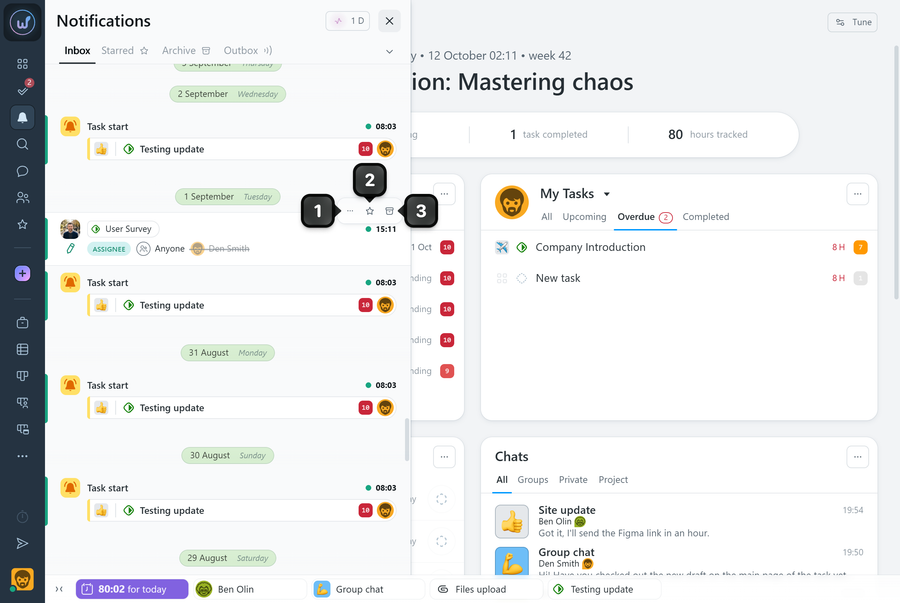
1 Три точки — дополнительные действия:
- архивировать все уведомления для этой задачи;
- архивировать выбранное уведомление и отписаться от задачи.
2 Звезда — добавляет уведомление в «Избранные» или убирает звездочку;
3 Архив — перемещает уведомление во вкладку «Архив».
Заметки
- Щелчок правой кнопкой мыши на уведомлении открывает меню с тремя точками сразу.
- Во вкладке «Архив» наведение на уведомление показывает кнопку восстановления, которая перемещает уведомление обратно во «Входящие».
Как мне отфильтровать уведомления?
Нажмите кнопку дополнительных опций1. Доступны следующие фильтры:
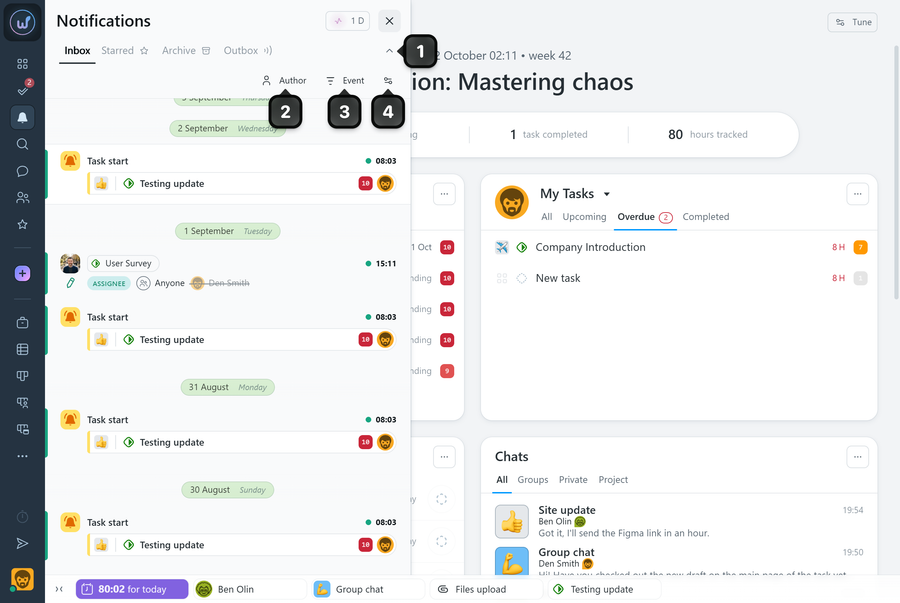
2 Автор — оставляет только уведомления от выбранного участника;
3 Событие — оставляет только события выбранной категории: упоминания, ответы, создание задач, завершение задач, комментарии, файлы.
4 Настроить — меню этой кнопки позволяет перейти к настройкам уведомлений, архивировать уведомления и включить или выключить звук уведомлений.
Как мне отправить уведомление о действии, которое вы выполнили, не уведомляя никого?
Вкладка «Исходящие» содержит список ваших действий в системе. Если действие было выполнено без уведомления — намеренно или случайно — вы можете отправить его участникам позже.
Наведите курсор на такое событие — появится иконка колокольчика. Нажмите на нее, чтобы отправить уведомление всем подписчикам задачи.
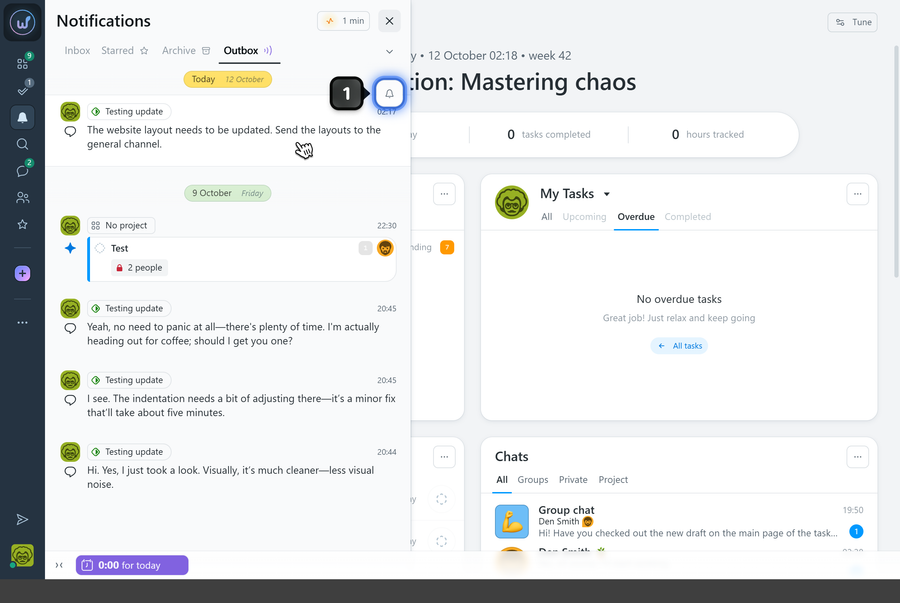
Обратите внимание! Эта опция доступна только в течение 24 часов после действия. После этого вы больше не сможете отправить уведомление о событии.
Оставьте ваш отзыв
Помогла ли вам эта статья?
Рады, что смогли помочь! Что было полезным?
Извините, что это не помогло. Что пошло не так?
Next
Ленты активности

