Решения
worksection
beta
help
Как настроить уведомления?
Уведомления помогают вам отслеживать, что происходит в проектах и заданиях. Каждый участник настраивает их индивидуально — выбирая каналы доставки и типы событий, о которых он хочет получать уведомления.
Где я могу найти настройки уведомлений?
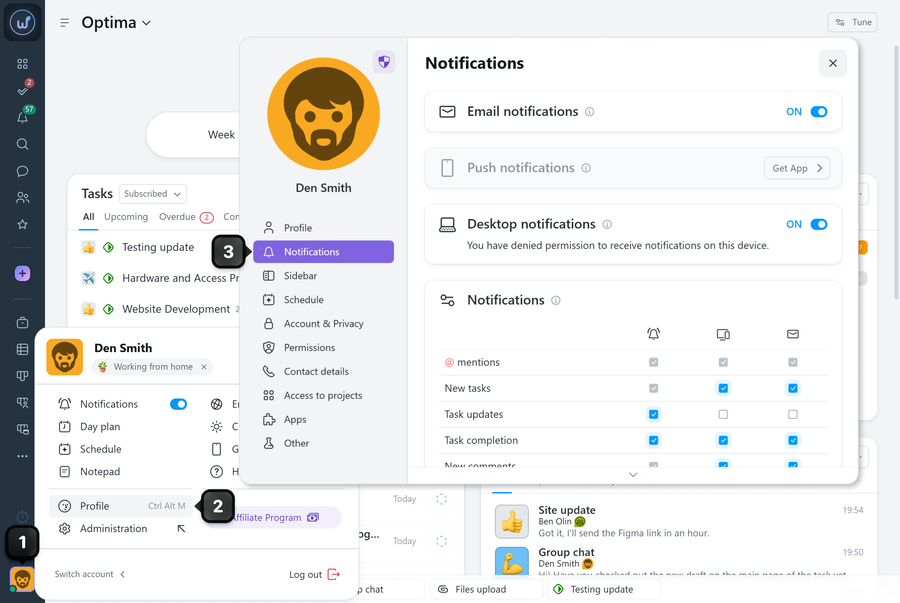
Нажмите на свой аватар1 в левом боковом меню → «Профиль»2 → вкладка «Уведомления»3.
Какие каналы уведомлений доступны?
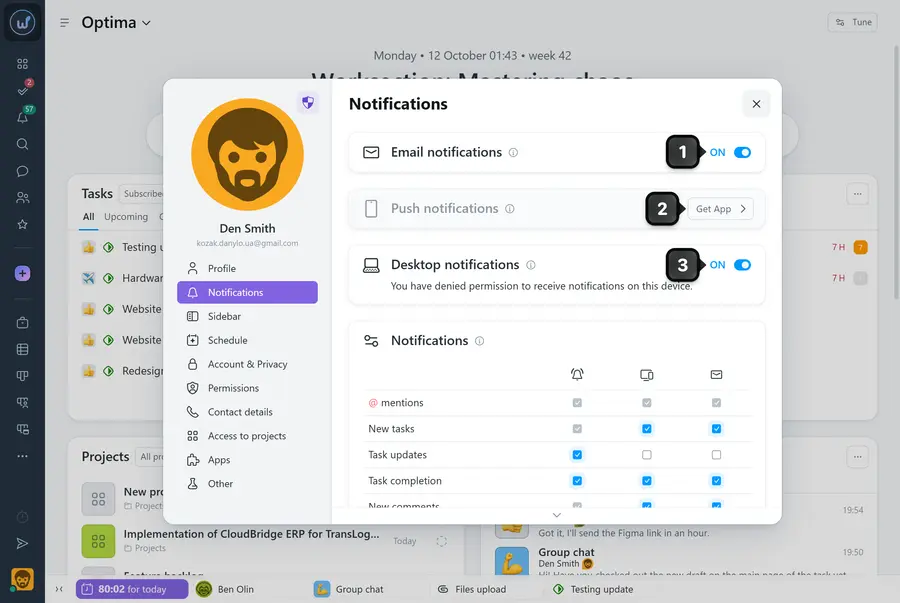
1 Email — уведомления, отправляемые на вашу электронную почту. Включаются и выключаются одним переключателем.
2 Push — уведомления в мобильном приложении. Чтобы они работали, вам нужно:
- установить приложение Worksection на ваше устройство;
- войти в свой аккаунт в приложении;
- разрешить уведомления в настройках телефона.
3 Desktop — уведомления в центре уведомлений вашей операционной системы. Когда вы их включаете, браузер запрашивает разрешение — вам нужно его подтвердить. Если уведомления ранее были заблокированы в браузере, вам нужно разрешить их отдельно в настройках браузера.
Обратите внимание! Если у вас открыт активный вкладка аккаунта в браузере, уведомления приходят только в колокол. Push и десктопные уведомления в этот момент не отправляются.
Как настроить типы уведомлений?
Ниже по вкладке находится таблица типов уведомлений. Для каждого типа события — например, новая задача, комментарий, упоминание или день рождения — вы можете отдельно выбрать, через какие каналы получать уведомления.
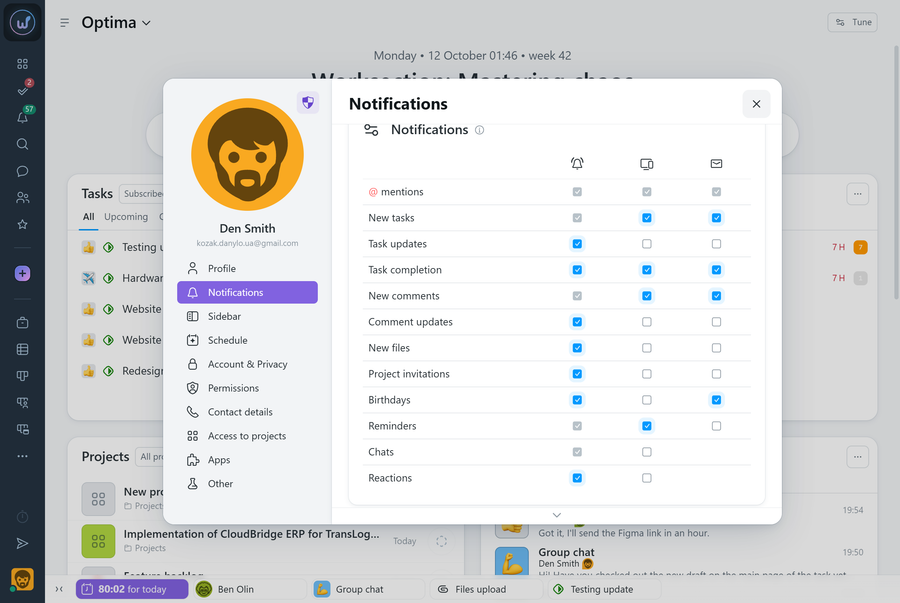
Каждый флажок в колонке управляет конкретным каналом для конкретного типа события. Серые флажки являются системными и не могут быть отключены. Остальные можно включать и выключать свободно. Изменения применяются немедленно.
Дополнительные настройки
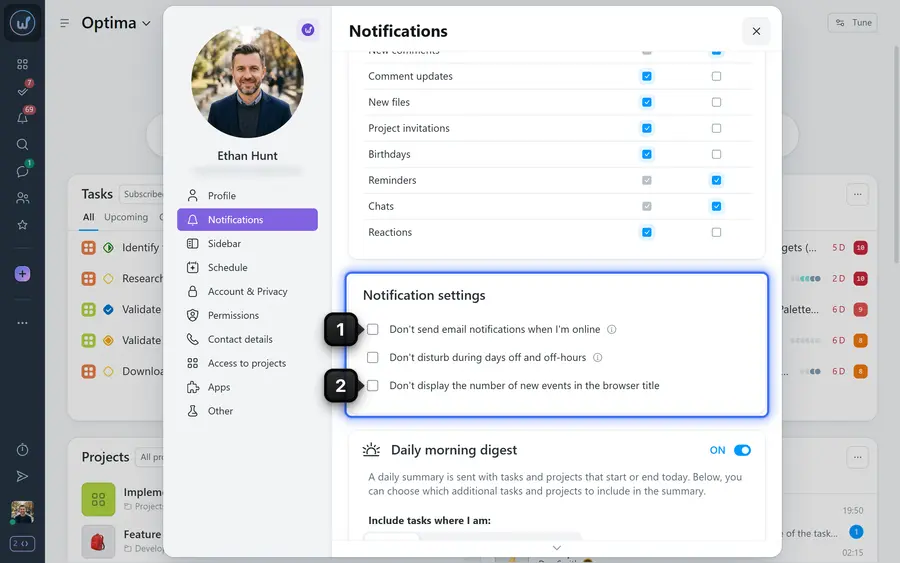
1 Не отправлять email-уведомления, когда я онлайн — если вы вошли в систему (вкладка открыта или приложение запущено), email-уведомления не будут отправлены. Это помогает уменьшить количество писем в вашем почтовом ящике.
2 Не отображать количество новых событий в заголовке браузера — убирает счетчик из вкладки браузера.
Ежедневная утренняя сводка
Сводка — это ежедневный отчет по электронной почте о задачах, которые начинаются или заканчиваются сегодня. Она отправляется в начале рабочего дня.
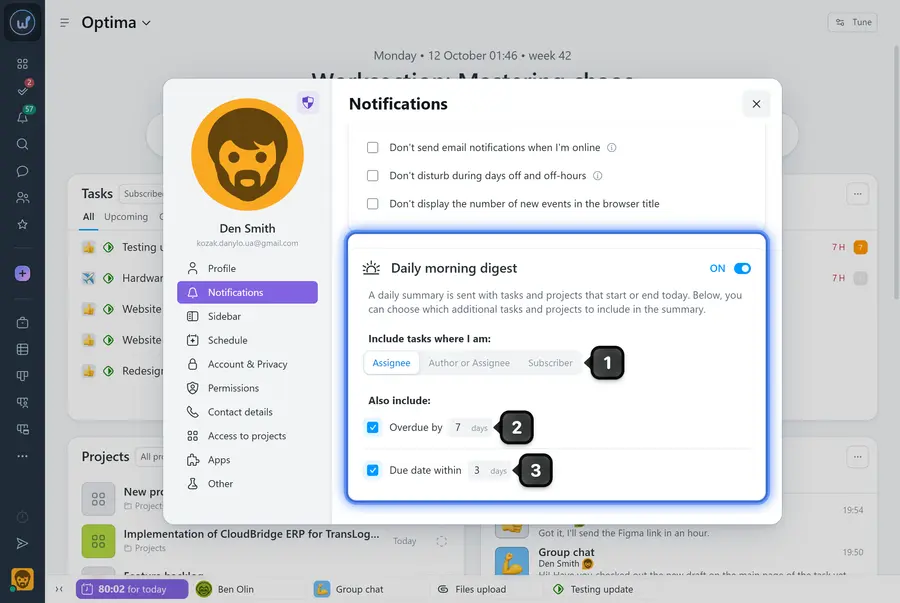
1 Мои задачи в сводке — выберите роль: задачи, где вы являетесь исполнителем, где вы автор или исполнитель, или где вы подписчик.
2 Просроченные задачи — задачи, просроченные на указанное количество дней. Вы можете изменить значение или полностью отключить опцию.
3 Задачи с предстоящей датой завершения — задачи, срок которых истекает в течение указанного количества дней. Вы можете изменить значение или полностью отключить опцию.
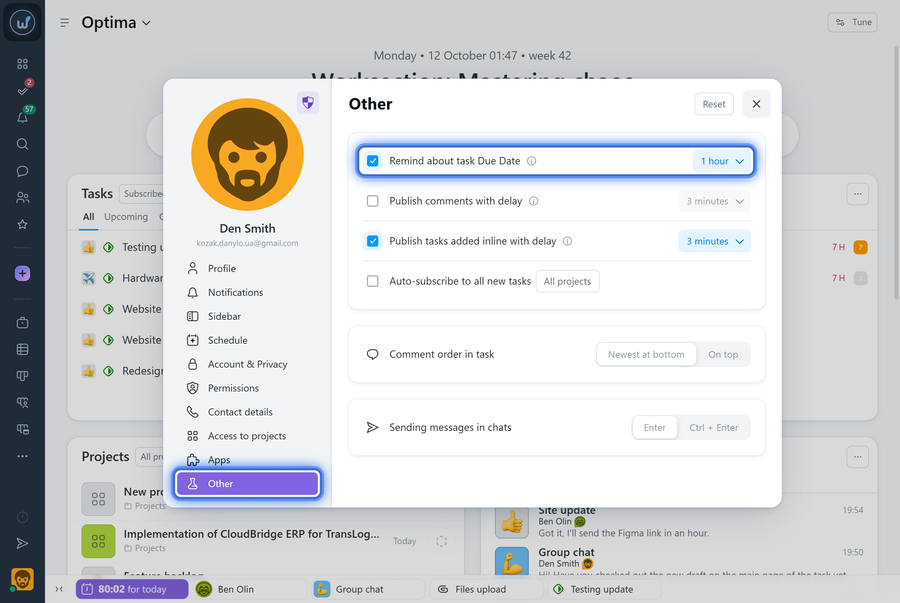
Напоминания о сроках задач
Дополнительное напоминание о начале или завершении задачи, где вы являетесь исполнителем. Оно настраивается на вкладке «Другие» вашего профиля.
Доступные опции: 5 минут, 15 минут, 30 минут, 1 час или 2 часа до срока.
Оставьте ваш отзыв
Помогла ли вам эта статья?
Рады, что смогли помочь! Что было полезным?
Извините, что это не помогло. Что пошло не так?

