Решения
worksection
beta
help
Как подключить Pipedrive CRM?
Обратите внимание! Интеграция Pipedrive доступна на тарифах Business и Premium. Владелец и администраторы аккаунта с разрешением «Доступ к настройкам аккаунта» могут подключить интеграцию и настроить автоматизации.
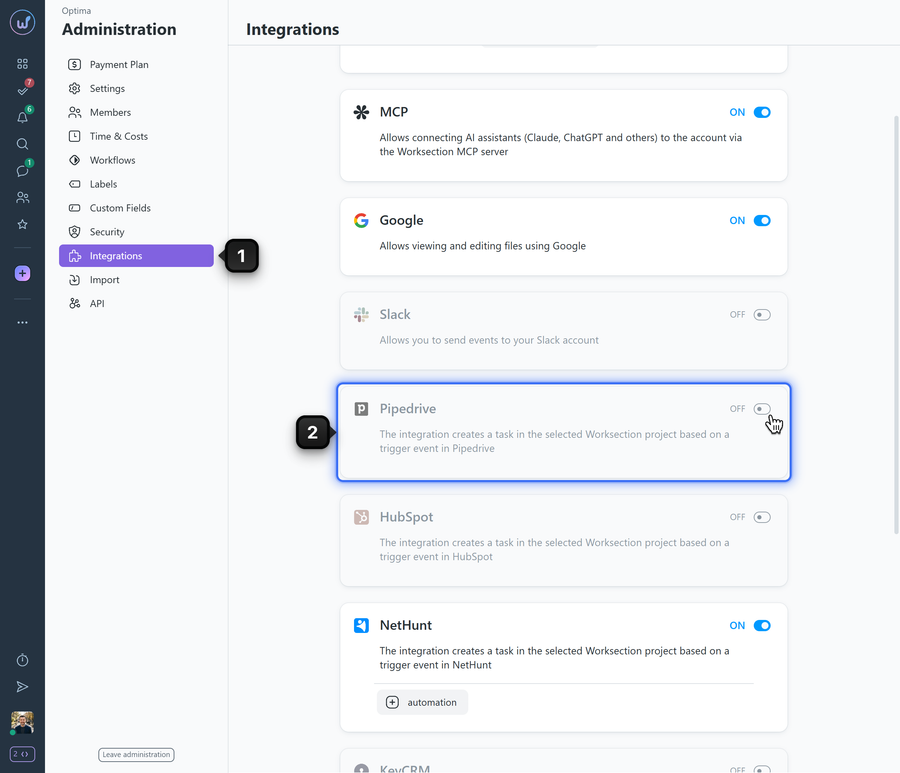
Шаг 1️⃣ — откройте Администрирование вашего аккаунта Worksection и перейдите в раздел «Интеграции»1.
Шаг 2️⃣ — активируйте интеграцию Pipedrive2.
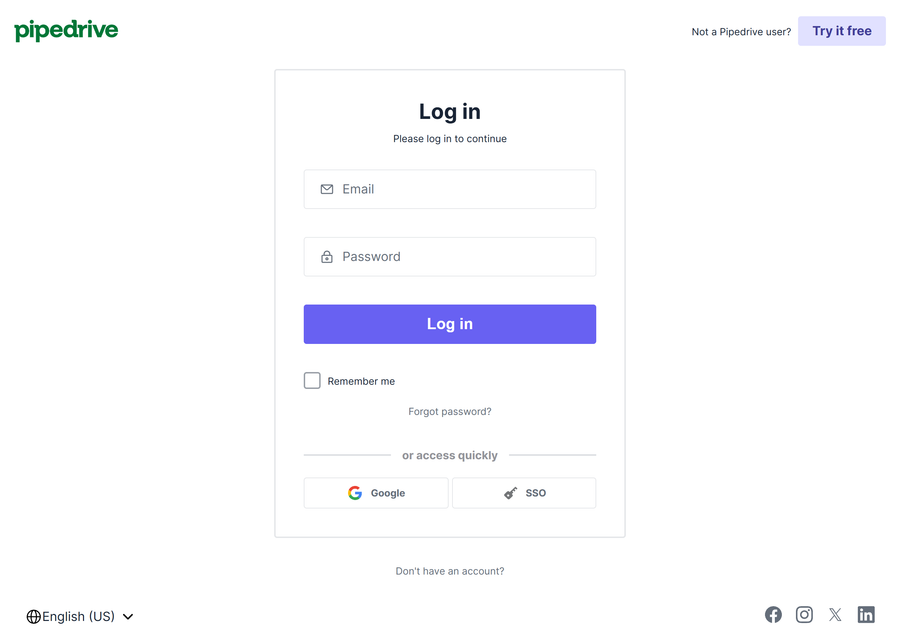
Шаг 3️⃣ — убедитесь, что вы вошли в Pipedrive, или войдите, введя свои данные в окне, которое открывается автоматически.
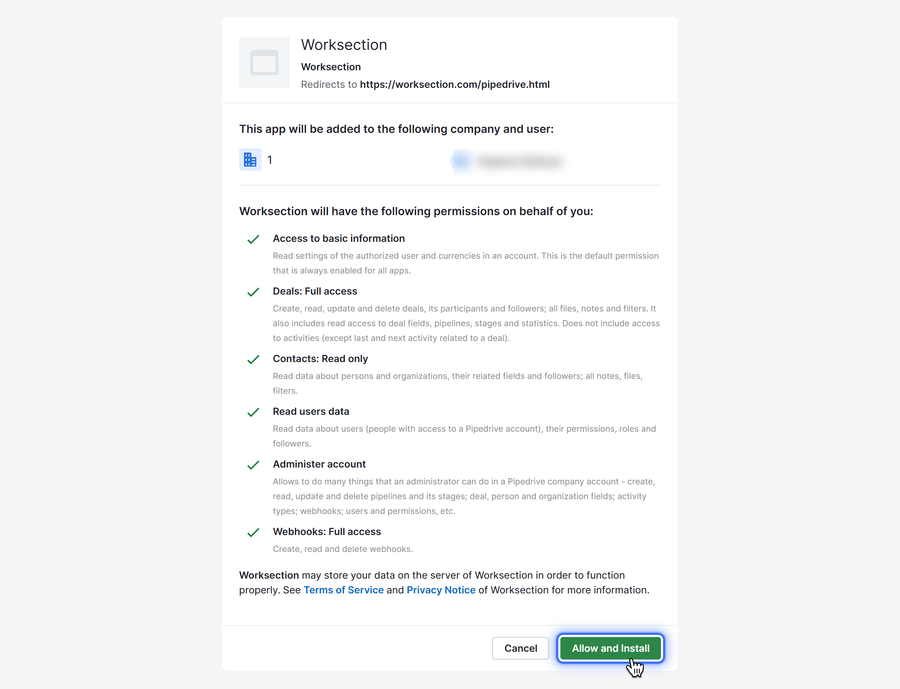
Шаг 4️⃣ — разрешите Worksection доступ к вашим данным в Pipedrive, нажав «Разрешить и установить».
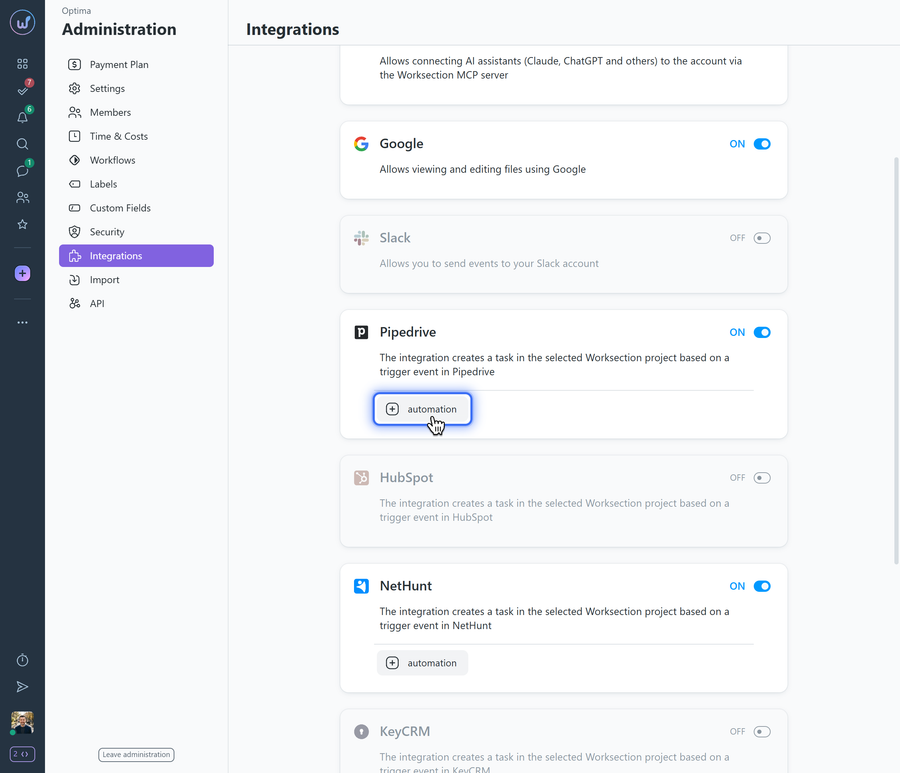
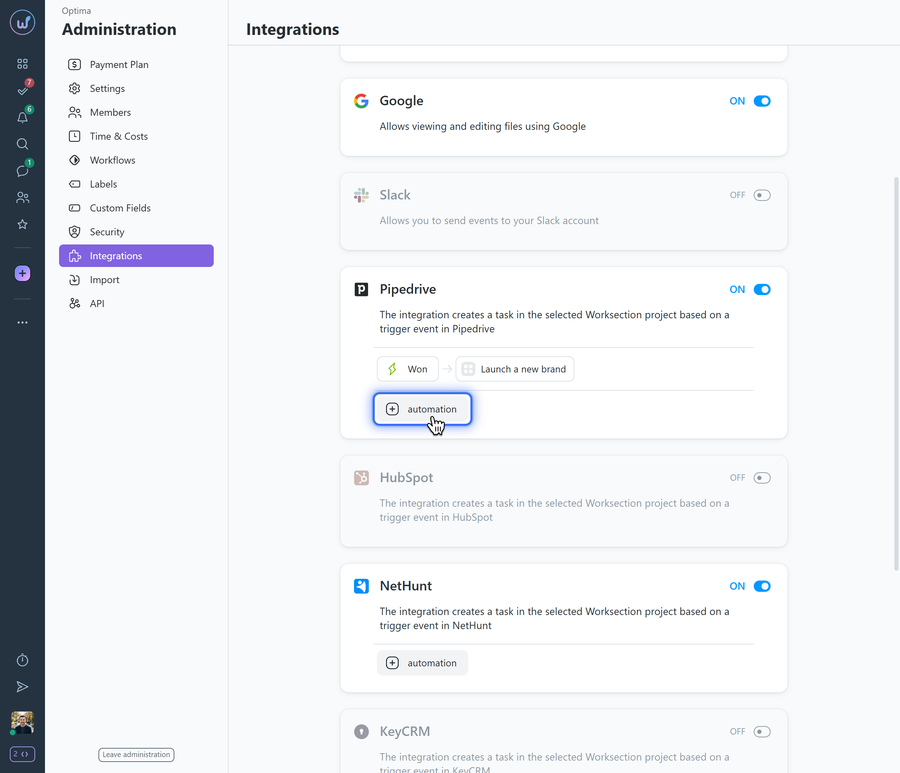
Шаг 5️⃣ — создайте новую автоматизацию: нажмите кнопку «+ автоматизация».
Заполните следующие поля:
1 Выберите статус сделки («Выиграна», «Проиграна») или стадию воронки Pipedrive, на которой должна быть создана задача;
2 Выберите проект в Worksection, где будет создана задача;
3 Введите название задачи, приоритет и исполнителя;
4 При желании выберите информацию, которая будет импортирована из CRM.
Когда контакты импортируются из Pipedrive, система проверяет, существует ли контакт уже в Worksection: сначала по «Имя + Email», а если не найден, то по «Имя + Телефон». Если совпадений нет, создается новый контакт.
Обратите внимание! Если номер телефона был изменен в CRM (изменен, удален или добавлен к контакту), номер телефона контакта в Worksection не обновляется при совпадении по «Имя + Email».
5 Укажите, как сделка в CRM изменится, когда задача будет закрыта в Worksection.
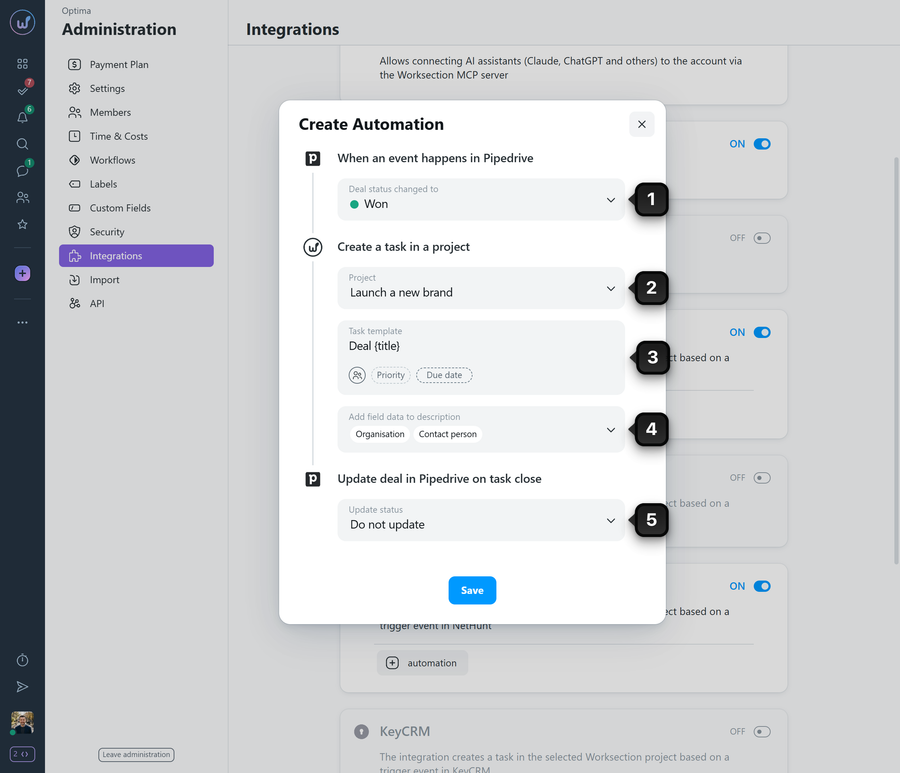
Обратите внимание! Вы можете автоматически добавлять необходимые поля CRM в название задачи. Например, название «Новая задача для сделки {title}{ID}» состоит из текста «Новая задача для сделки» и переменных параметров {title}{ID}, импортированных из CRM.
Шаг 6️⃣ — при необходимости добавьте другие автоматизации.
Оставьте ваш отзыв
Помогла ли вам эта статья?
Рады, что смогли помочь! Что было полезным?
Извините, что это не помогло. Что пошло не так?

