Решения
worksection
beta
help
Как подключить NetHunt CRM?
Шаг 1️⃣ — получите API-ключ в NetHunt:
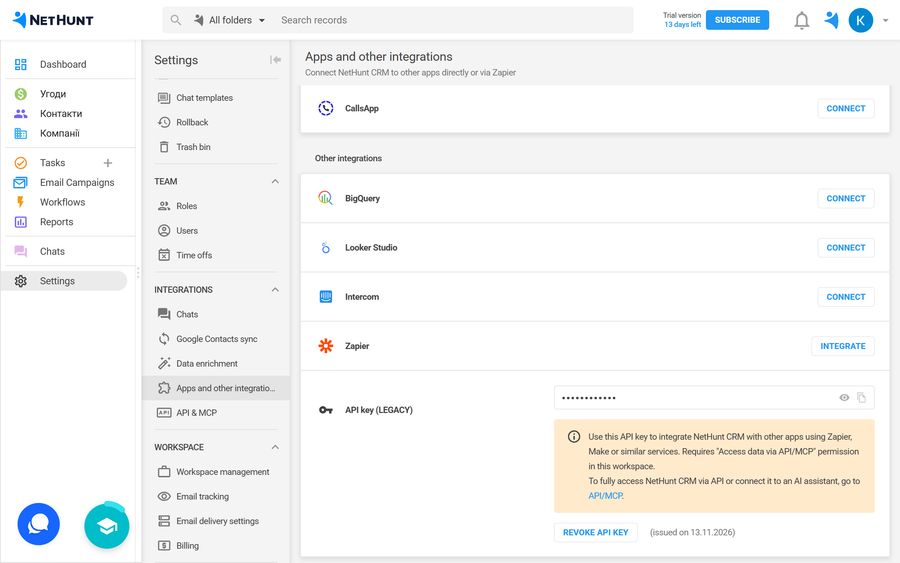
- перейдите в «Настройки» → «Интеграции» → «Приложения и другие интеграции»;
- в нижнем блоке найдите поле «API-ключ (LEGACY)» и скопируйте ключ.
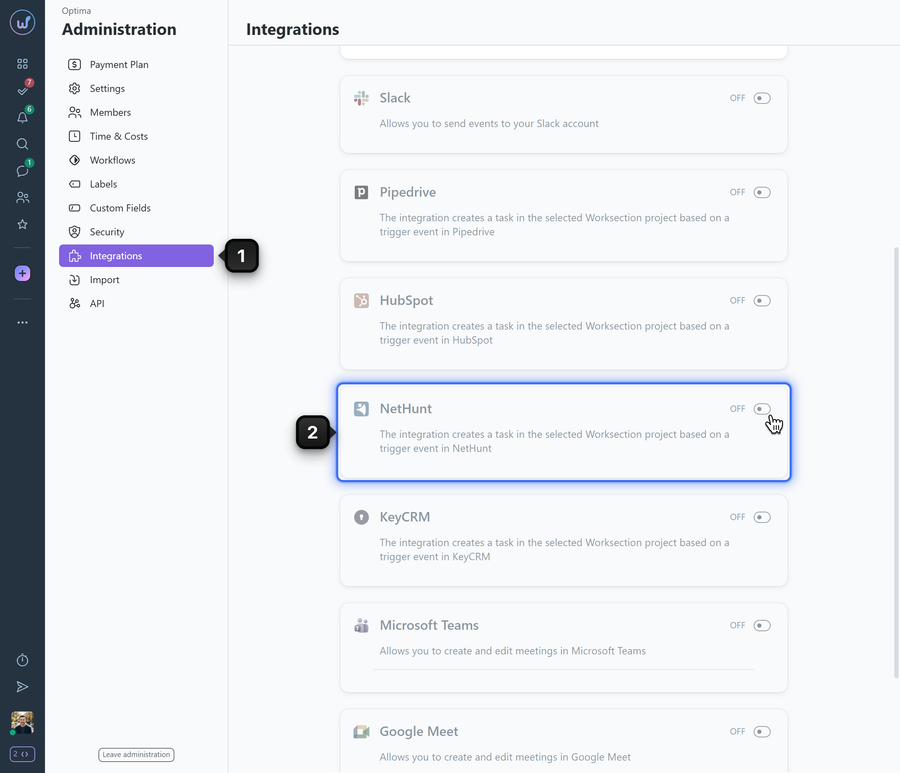
Шаг 2️⃣ — откройте Администрирование вашего аккаунта1 и перейдите в раздел «Интеграции».
Шаг 3️⃣ — активируйте интеграцию NetHunt CRM2.
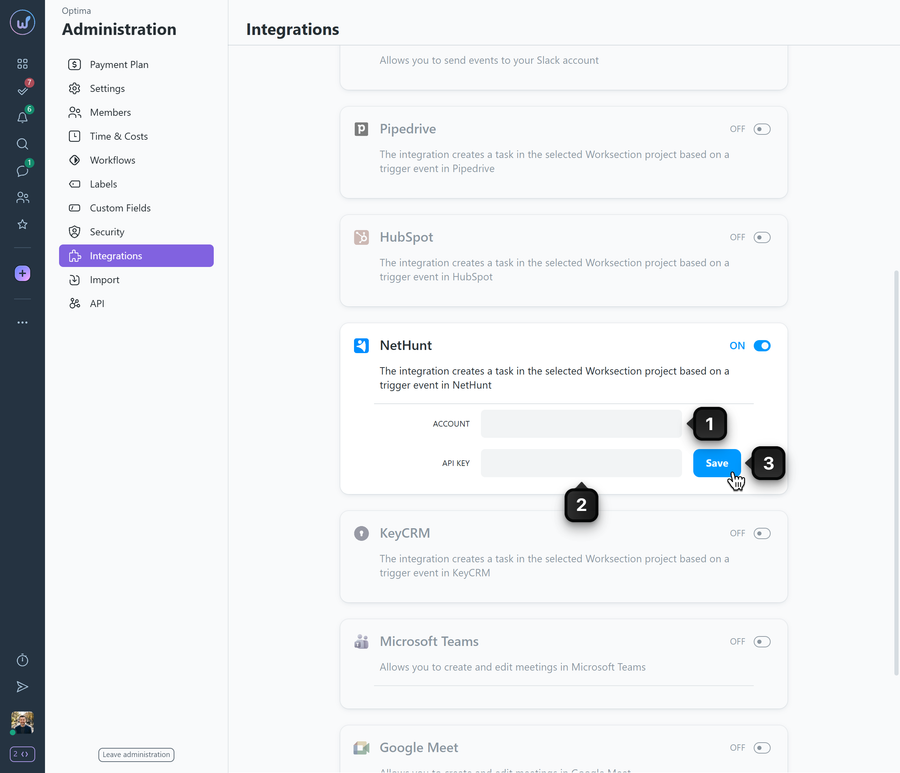
Шаг 4️⃣ — вставьте email вашего аккаунта NetHunt1 и API-ключ2, затем нажмите «Сохранить»3.
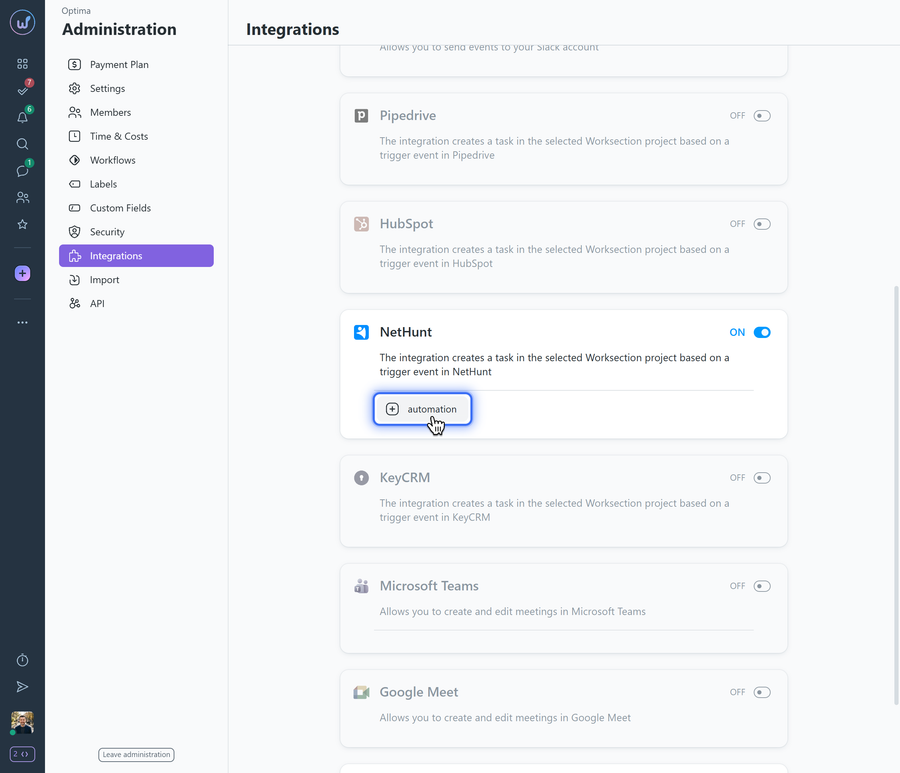
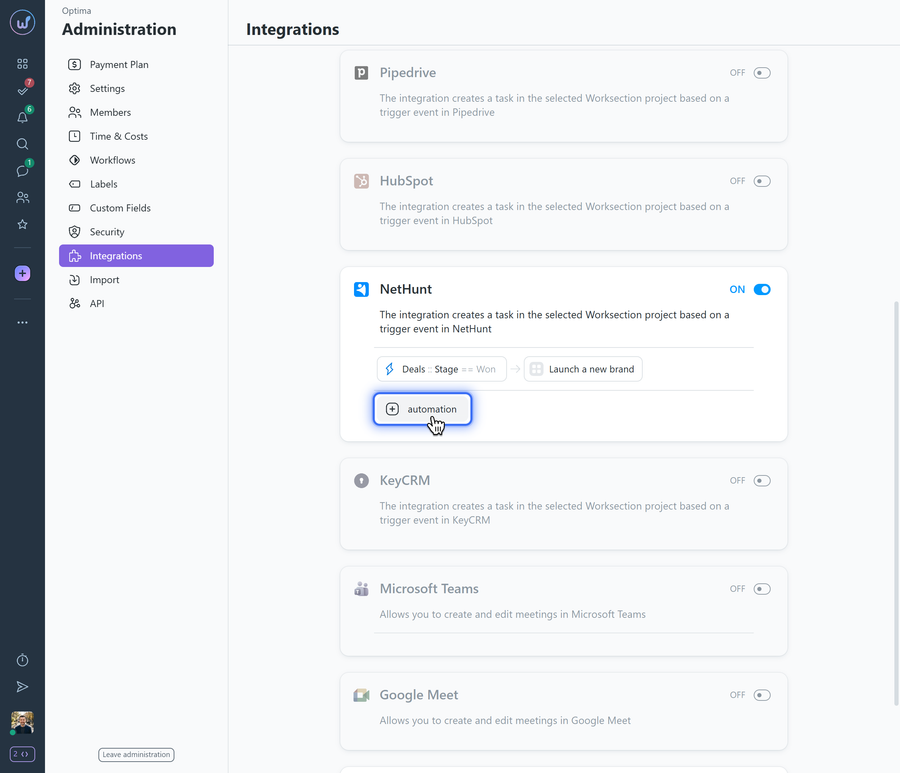
Шаг 5️⃣ — создайте новую автоматизацию: нажмите кнопку «+ автоматизация».
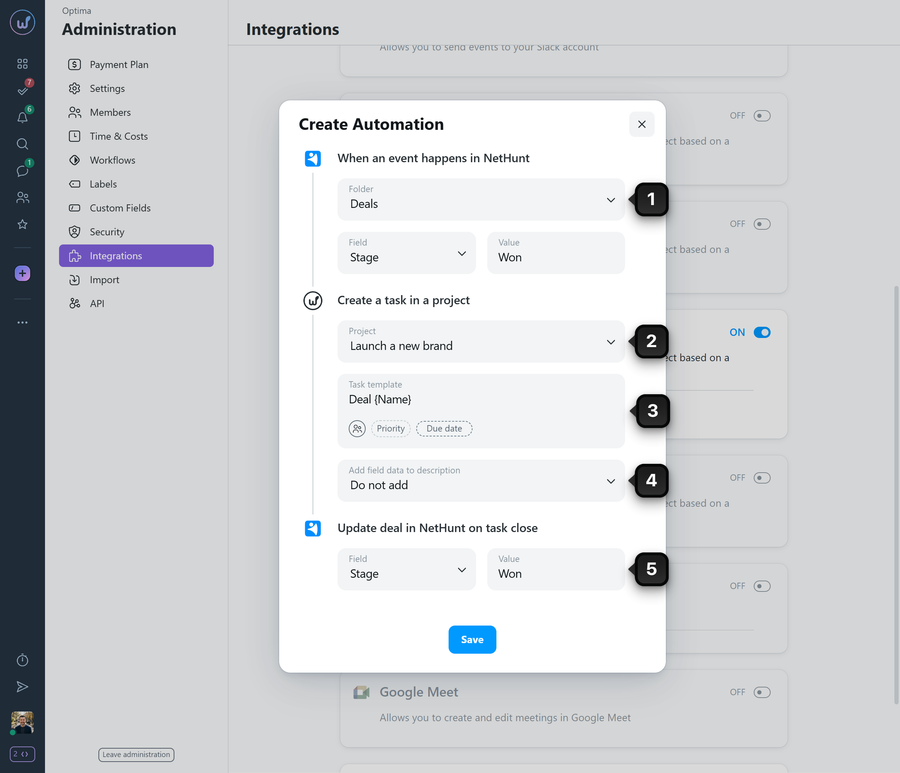
Заполните следующие поля:
1 Настройте событие, которое запускает автоматизацию. Для этого выберите нужную папку из списка, затем поле этой папки и установите желаемое значение. Это может быть либо элемент из выпадающего списка, либо поле с обычным текстом. Например, для папки «Сделки» вы можете передать новое числовое значение в поле «Сумма сделки», а для поля «Вероятность» можно выбрать только те значения, которые уже существуют в списке.
Обратите внимание! NetHunt не позволяет вам определить возможные значения выбранного поля, но система предлагает значения из наиболее часто используемых записей (сделок).
2 Выберите проект в Worksection, в котором будет создана задача;
3 Введите название задачи и, если необходимо, исполнителя, приоритет и продолжительность;
4 При желании выберите информацию, которая будет импортирована из CRM;
5 Укажите значение, которое соответствующая запись в CRM примет, когда задача будет закрыта в Worksection. Для этого выберите имя поля (например, «Приоритет», «Этап» и т.д.) и значение, которое нужно установить, так же, как в пункте1.
Шаг 6️⃣ — при необходимости добавьте другие автоматизации.
Оставьте ваш отзыв
Помогла ли вам эта статья?
Рады, что смогли помочь! Что было полезным?
Извините, что это не помогло. Что пошло не так?

