Решения
worksection
beta
help
Как подключить HubSpot CRM?
Обратите внимание! Интеграция HubSpot доступна на тарифах Business и Premium.
Разрешения Интеграцию может подключить и настроить автоматизацию:
- Владелец
- Администратор аккаунта с разрешением «Доступ к настройкам аккаунта»
Шаг 1️⃣ — откройте Администрирование и перейдите в раздел «Интеграции»1.
Шаг 2️⃣ — активируйте нужную CRM-систему2.
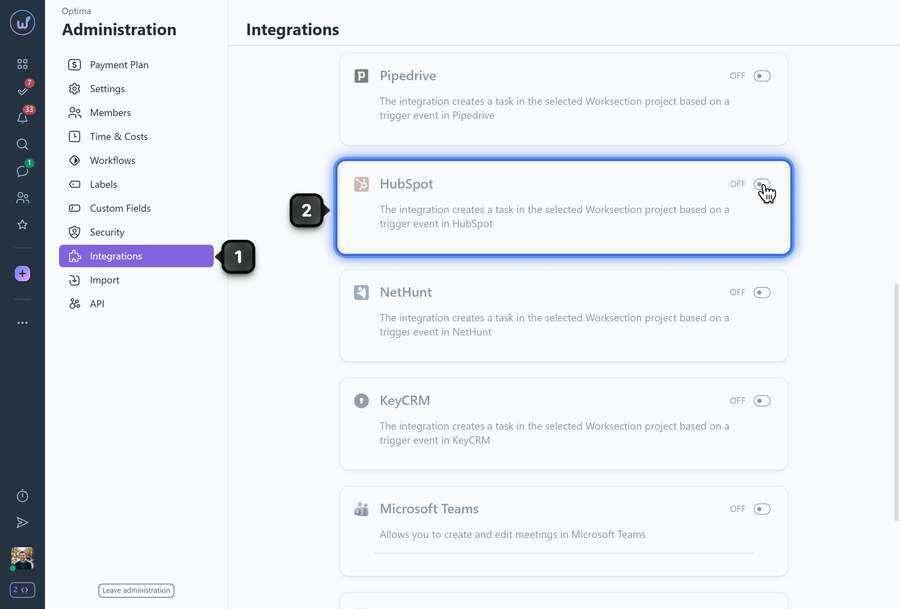
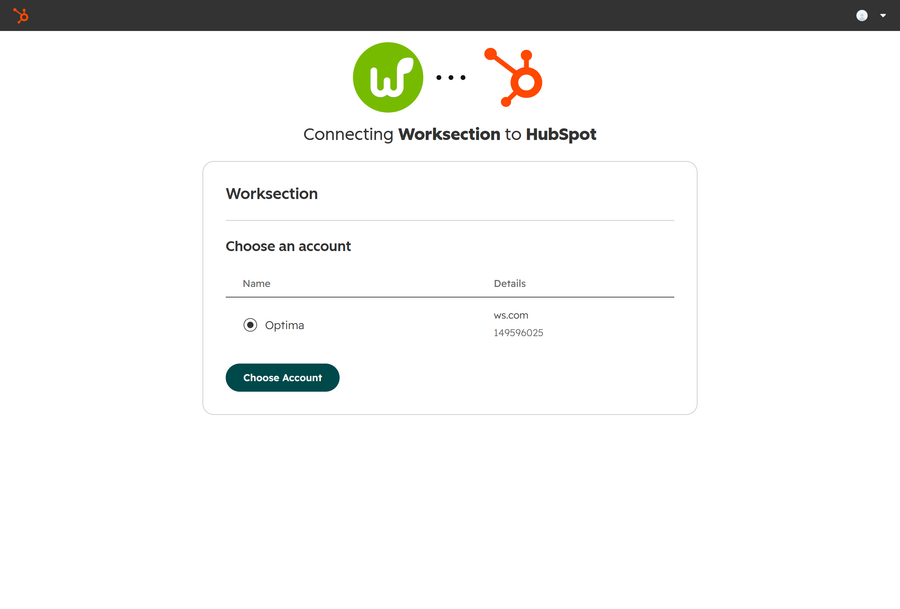
Шаг 3️⃣ — войдите в HubSpot или авторизуйтесь, введя свои данные в окне, которое откроется автоматически.
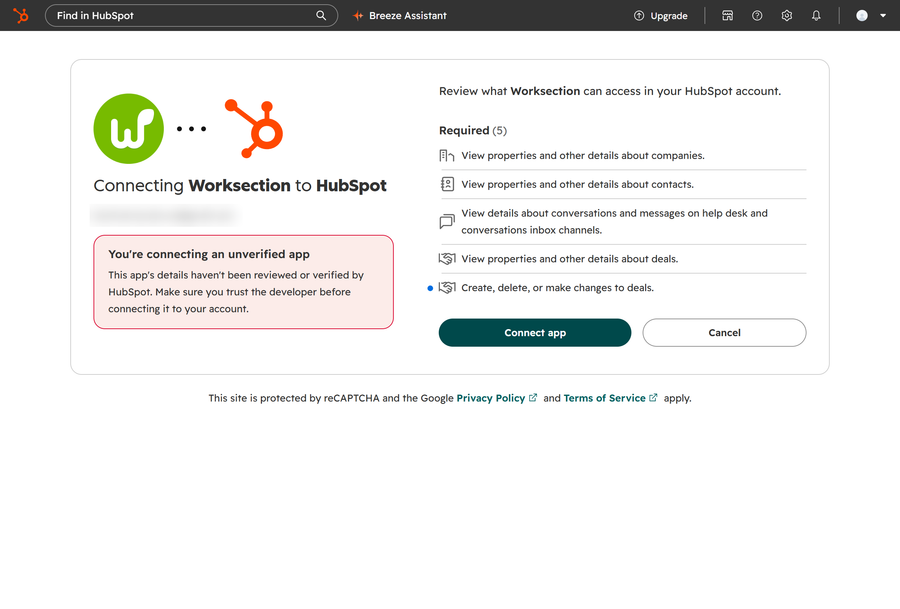
Шаг 4️⃣ — предоставьте Worksection доступ к вашему аккаунту HubSpot, нажав «Подключить приложение».
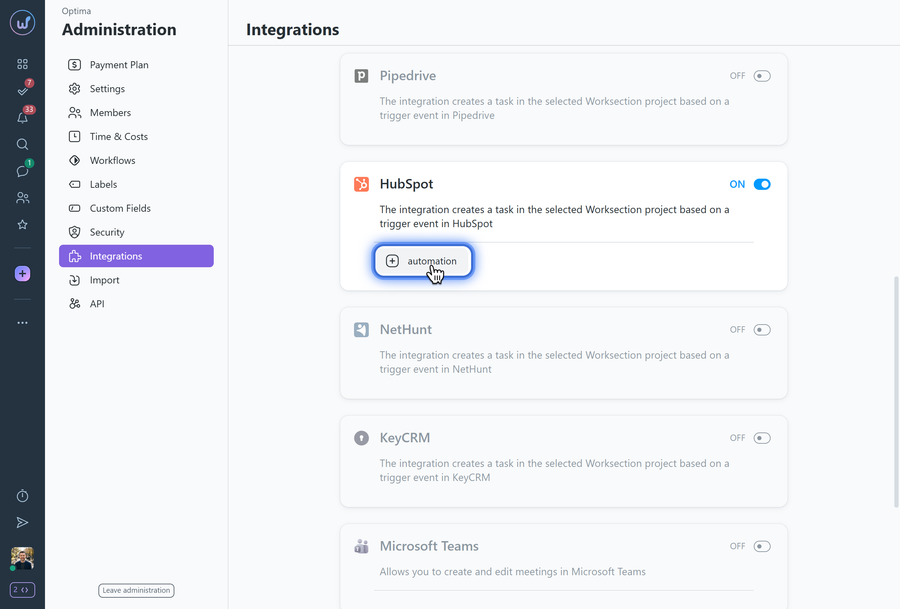
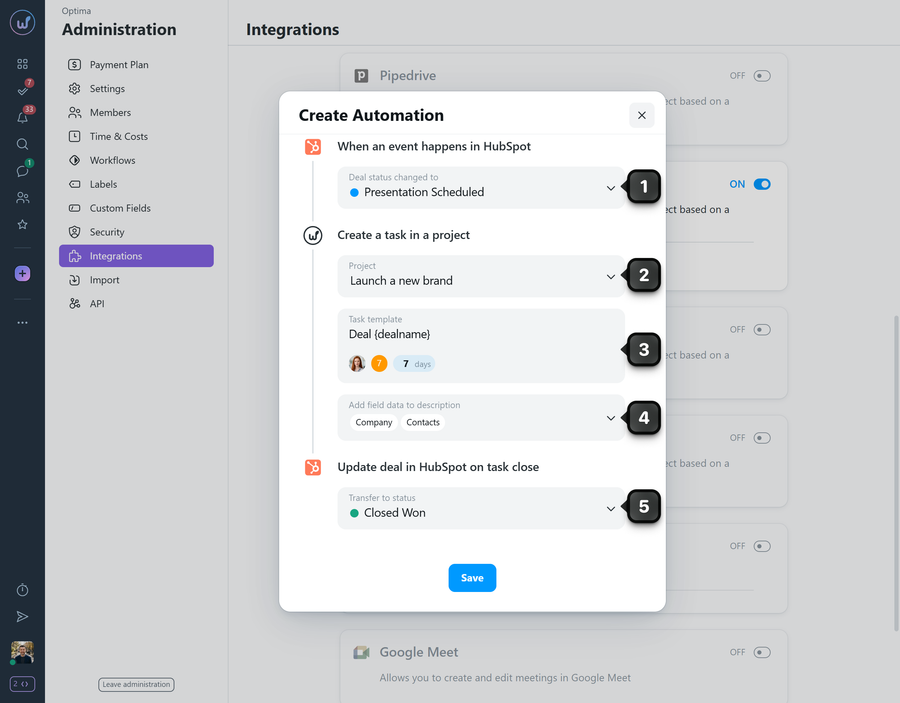
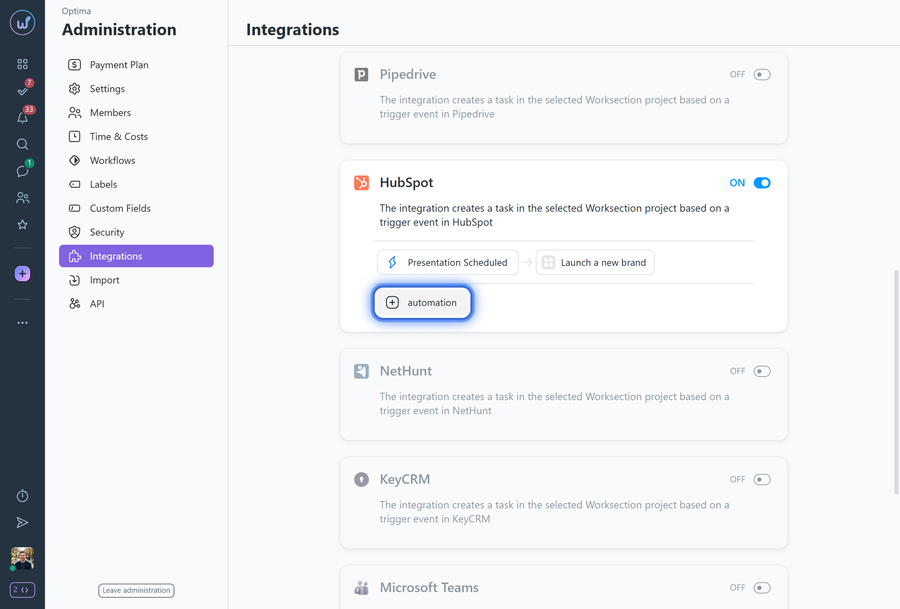
Шаг 5️⃣ — создайте новую автоматизацию: нажмите кнопку «+ автоматизация».
Заполните следующие поля:
1 Выберите в HubSpot воронку и этап, на котором должна быть создана задача;
2 Выберите проект в Worksection, где будет создана задача;
3 Введите имя задачи и, если необходимо, установите ее продолжительность, приоритет и исполнителя;
4 При желании выберите информацию, которая будет импортирована из CRM;
5 Укажите, как сделка в CRM изменится, когда задача будет закрыта в Worksection.
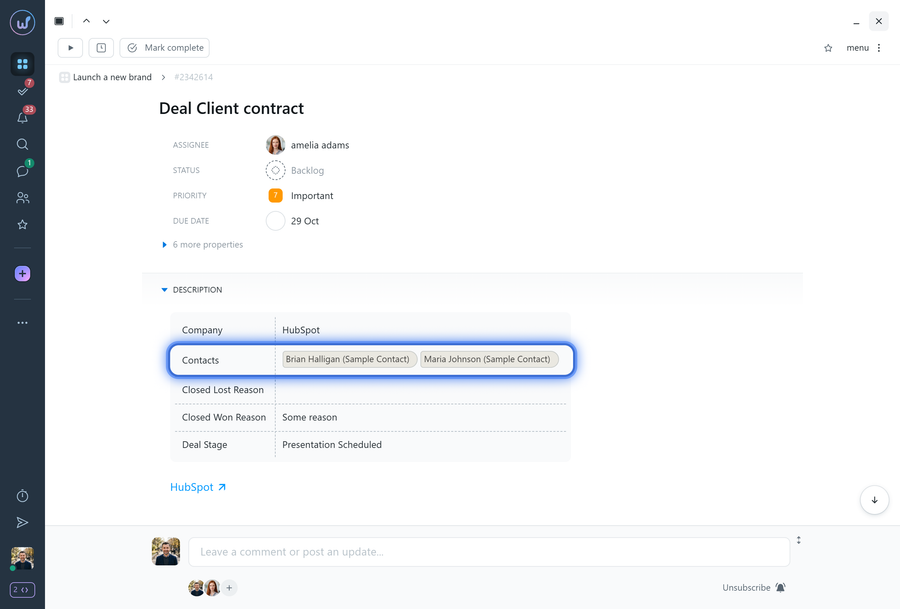
Примечание Вы можете импортировать несколько контактов HubSpot в задачу одновременно.
Когда контакты импортируются из HubSpot, система проверяет, существует ли контакт уже в Worksection: сначала по «Имя + Email», а если не найден, то по «Имя + Телефон». Если совпадений не найдено, создается новый контакт.
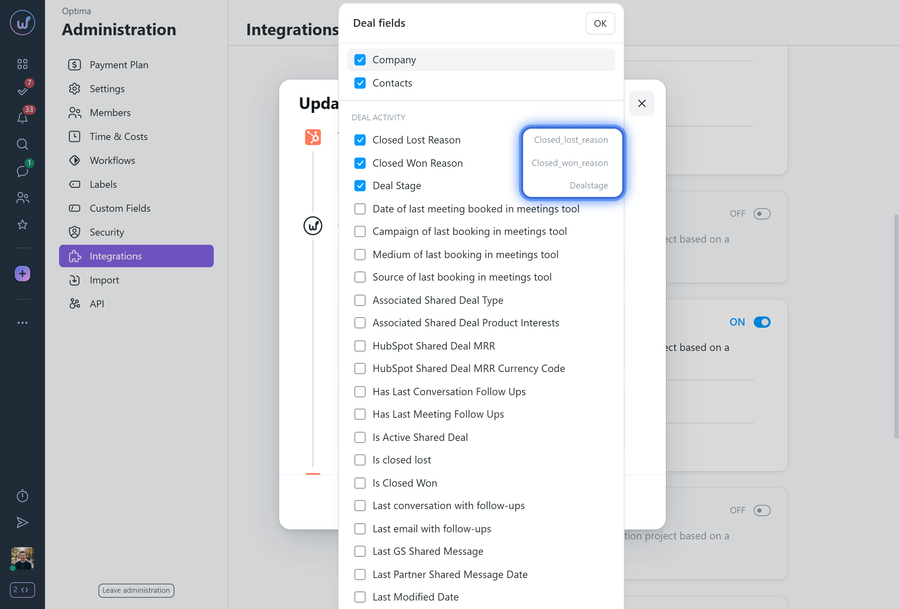
Обратите внимание! Вы можете автоматически добавить необходимые поля CRM в шаблон имени задачи. Например, имя «Сделка {dealname}». Чтобы добавить новый параметр, поместите его в фигурные скобки { }.
Список параметров отображается в окне «Поля сделки»:
Шаг 6️⃣ — при необходимости добавьте другие автоматизации.
Оставьте ваш отзыв
Помогла ли вам эта статья?
Рады, что смогли помочь! Что было полезным?
Извините, что это не помогло. Что пошло не так?

