Решения
worksection
beta
help
Как мне включить интеграцию с Viber и управлять уведомлениями?
Подключение интеграции
Система позволяет подключить двустороннюю интеграцию с мессенджером Viber для работы с уведомлениями и дополнительными функциями для проектов и задач.
Любой участник может включить интеграцию с Viber.
Для этого нажмите на свой «аватар»1 в левом нижнем углу и перейдите в «Профиль»2:
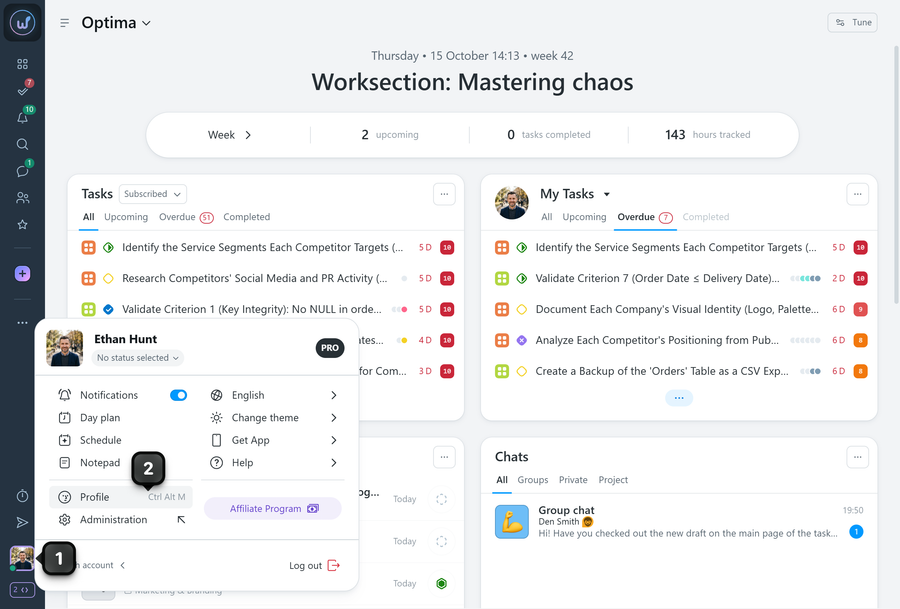
В настройках профиля, в разделе «Приложения», включите переключатель в поле «Синхронизация с Viber» и отсканируйте QR-код:
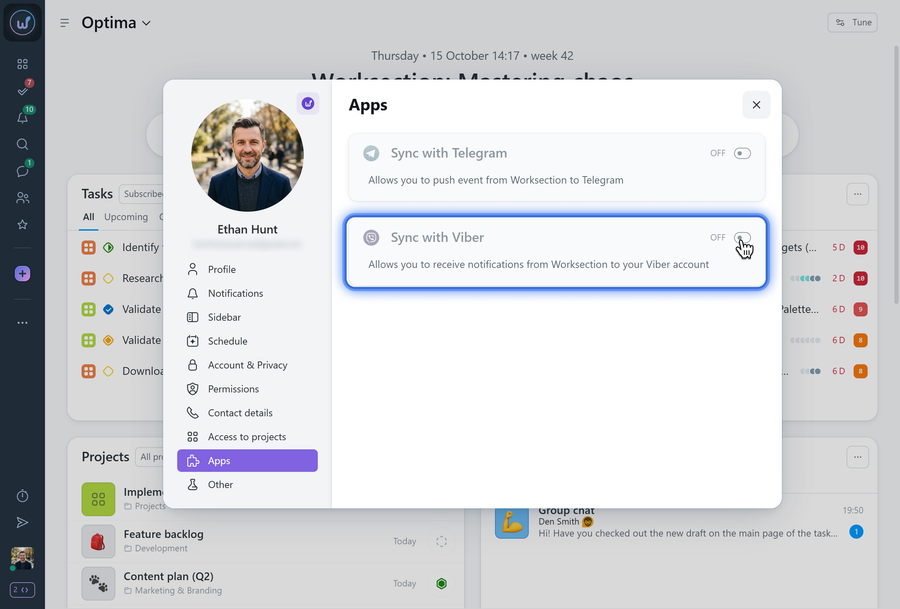
Примечание Вы можете выбрать, о каких событиях хотите получать уведомления в настройках профиля, в разделе «Уведомления».
После того как вы отсканируете QR-код, Viber откроет новый чат с нашим ботом. Нажмите «Начать»1 для подтверждения. После успешного подключения появится сообщение2 с именем аккаунта и ссылкой на него.
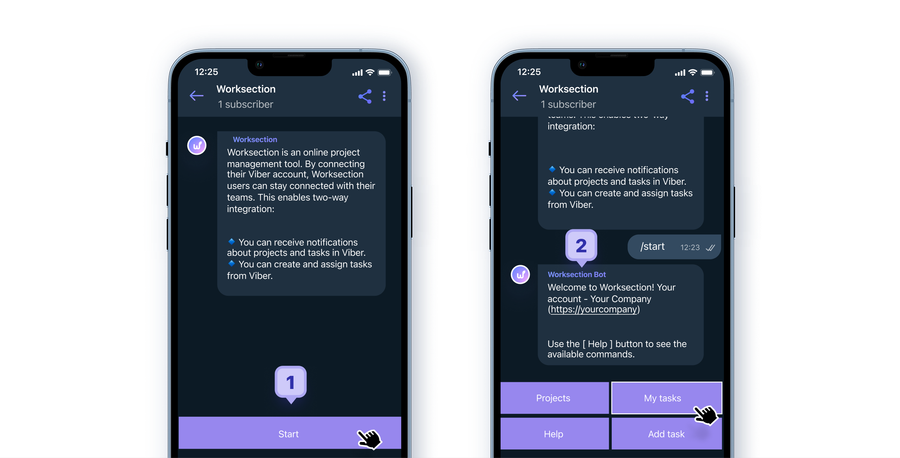
Обратите внимание! Вы можете подключить только один аккаунт Worksection к одному аккаунту Viber.
Формат уведомлений
Большинство уведомлений о событиях выглядят так:

1 – Фамилия, имя или никнейм участника, который выполнил действие.
2 – Описание действия.
3 – Название проекта, в котором произошло действие.
4 – Фамилия, имя или никнейм исполнителя (для уведомлений о создании, закрытии или повторном открытии задач, а также когда меняется исполнитель).
5 – Название задачи, связанной с действием, а также её приоритет, текущий статус и метки (если добавлены).
6 – Ссылка на задачу или на конкретный комментарий.
7 – Даты задачи (если установлены).
Ответы и реакции на уведомления Viber
Вы можете ответить на уведомление1, используя функцию «Ответить»2, и ваш ответ или файлы3 будут опубликованы в той же задаче, из которой пришло уведомление4.
Ответ на уведомление о новом комментарии5 отмечается так же, как и использование «Ответить» на конкретный комментарий в самой системе6.
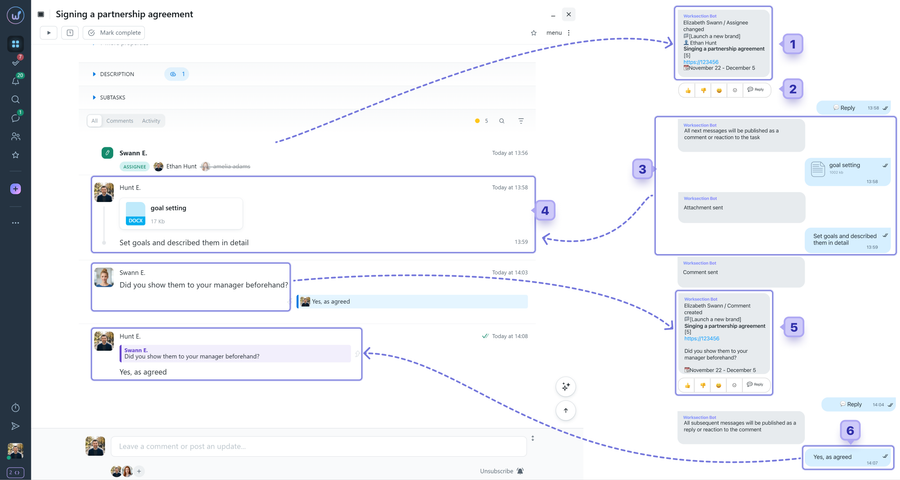
Аналогично, вы можете добавить реакции2, используя «Ответить»1. Или вы можете использовать специальную панель3, чтобы быстро добавить одну из четырех реакций4.
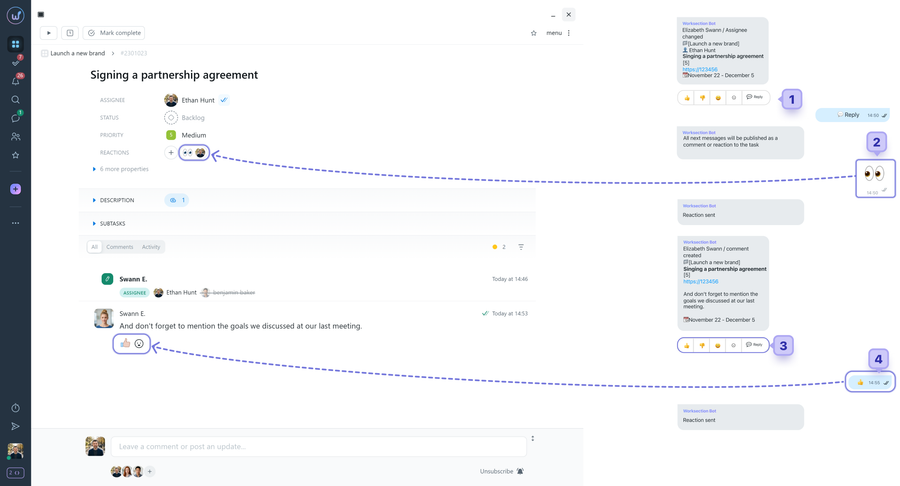
Ниже приведены эмодзи Viber (реакции), которые, когда отправляются через Ответ, добавляют соответствующие реакции в Worksection:

Кнопки для работы с проектами и задачами
Общие командные кнопки
«Помощь» — показывает список всех кнопок с их описаниями.
«Проекты» — показывает первые 42 проекта. Чтобы увидеть следующие, используйте кнопку «Еще». После нажатия на название проекта появляются дополнительные командные кнопки для работы с выбранным проектом (описаны ниже).
«Добавить задачу» — запускает процесс создания задачи: сначала нужно выбрать проект, в котором будет создана задача. После этого вы можете ввести имя, приоритет, исполнителя, сроки выполнения и описание или прикрепить файл.
«Мои задачи» — показывает список фильтров; после нажатия на фильтр отображаются соответствующие задачи.
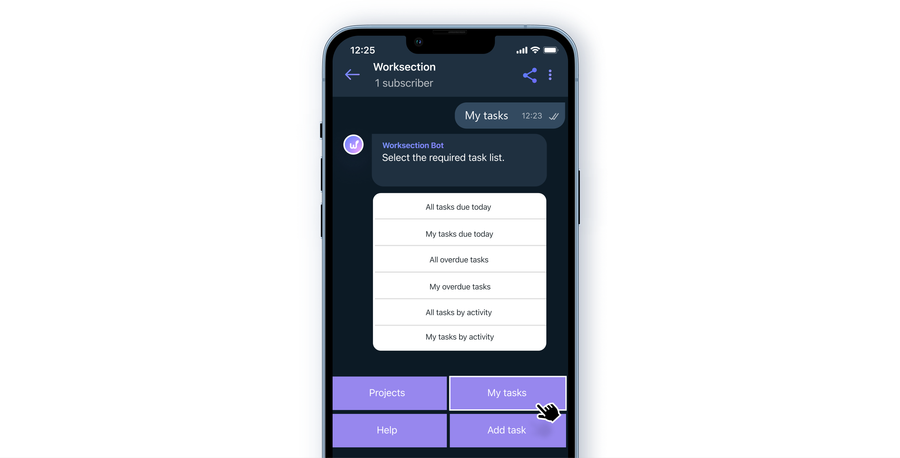
Команды проекта
Доступны после использования команды «Проекты» и выбора проекта из таблицы:
«Команда» — показывает список всех участников проекта.
«Добавить задачу» — создает задачу в выбранном проекте. Вы можете ввести имя, приоритет, исполнителя, сроки выполнения и описание или прикрепить файл.
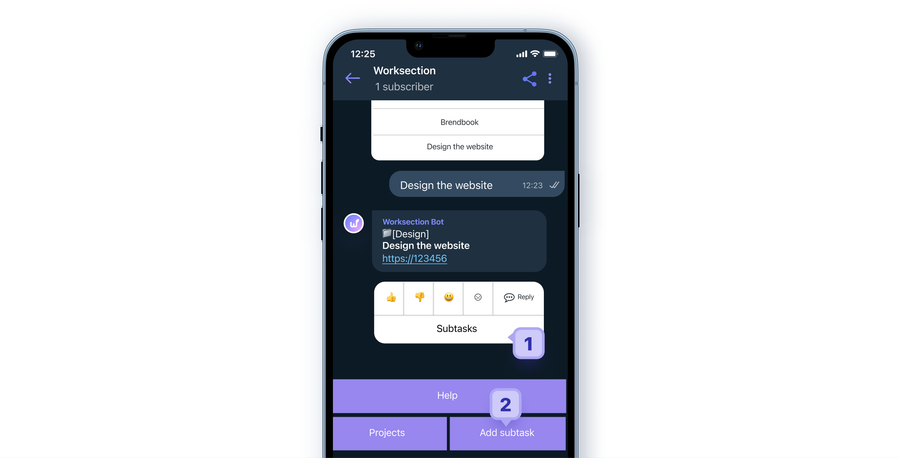
«Задачи» — показывает первые 42 задачи. Чтобы увидеть следующие, используйте команду «Еще». После нажатия на название задачи появляется сообщение с краткой информацией о задаче, с возможностью оставить комментарий или реакцию, просмотреть подзадачи задачи1 и создать новую подзадачу2.
Оставьте ваш отзыв
Помогла ли вам эта статья?
Рады, что смогли помочь! Что было полезным?
Извините, что это не помогло. Что пошло не так?

