Решения
worksection
beta
help
Команды Telegram
Общие команды
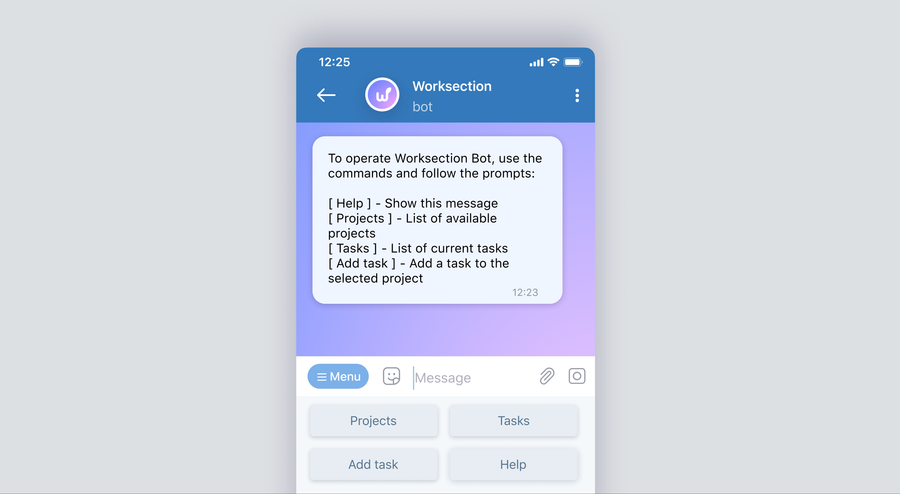
“Помощь” — показывает список всех кнопок с их описаниями.
“Проекты” — показывает первые 16 проектов. Чтобы увидеть следующие, используйте кнопку “Вперед”. После нажатия на название проекта появляются дополнительные команды для работы с выбранным проектом (описаны ниже).
“Добавить задачу” — запускает процесс создания задачи: сначала нужно выбрать проект, в котором будет создана задача. После этого вы можете ввести имя, приоритет, исполнителя, дату завершения и описание или прикрепить файл.
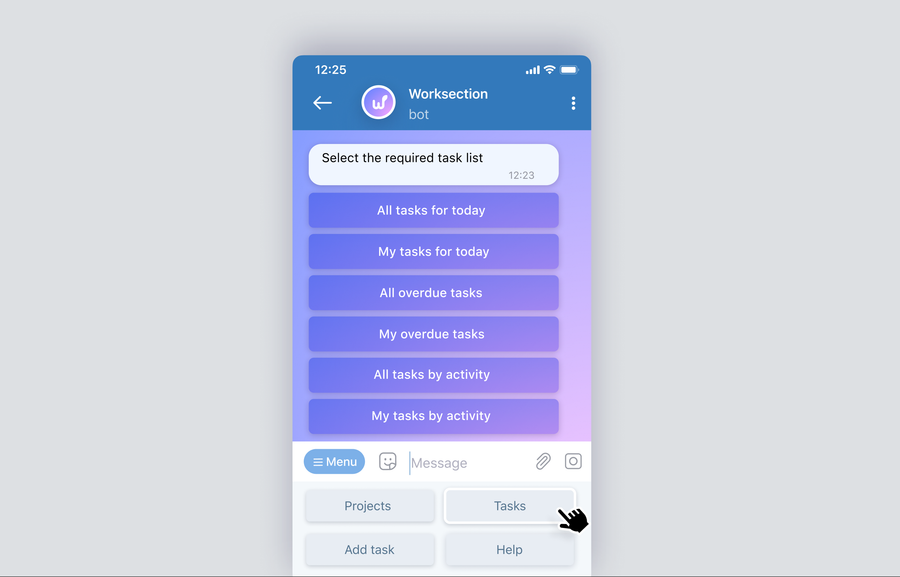
“Задания” — показывает список фильтров; после нажатия на фильтр отображаются соответствующие задачи:
Команды проекта
Доступны после использования команды “Проекты” и выбора проекта из списка:
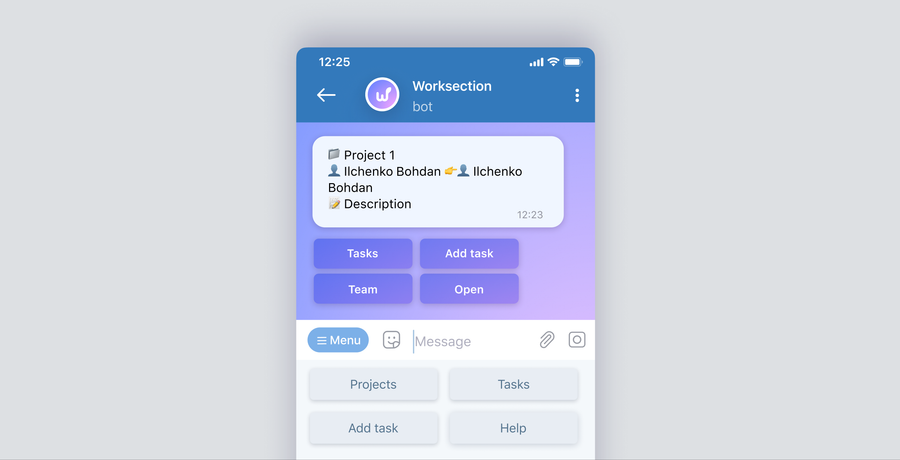
“Команда” — показывает список всех участников проекта.
“Добавить задачу” — создает задачу в выбранном проекте. Вы можете ввести имя, приоритет, исполнителя, дату завершения и описание или прикрепить файл.
“Открыть” — открывает проект в браузере.
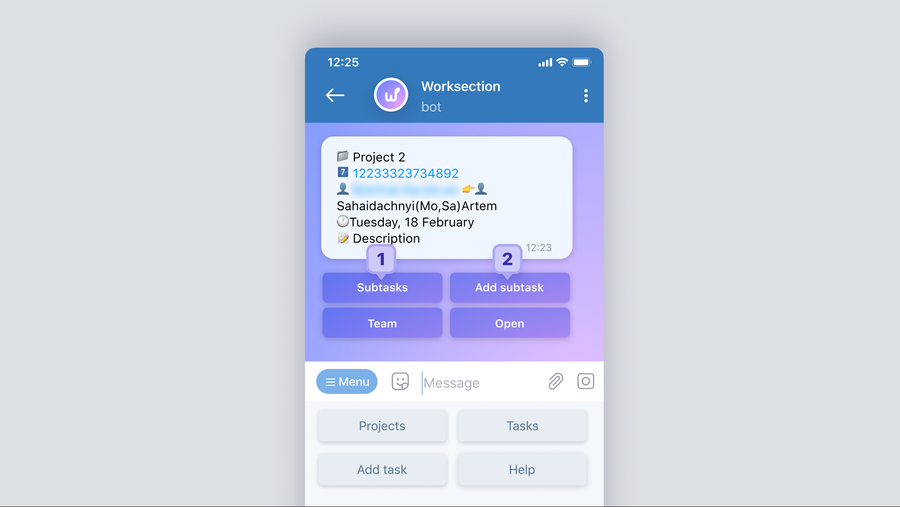
“Задания” — показывает список задач в выбранном проекте. После нажатия на название задачи появляется сообщение с краткой информацией о задаче, с возможностью просмотреть подзадачи1 и создать новую подзадачу2:
Формат уведомлений
Большинство уведомлений в Telegram-боте выглядят так:
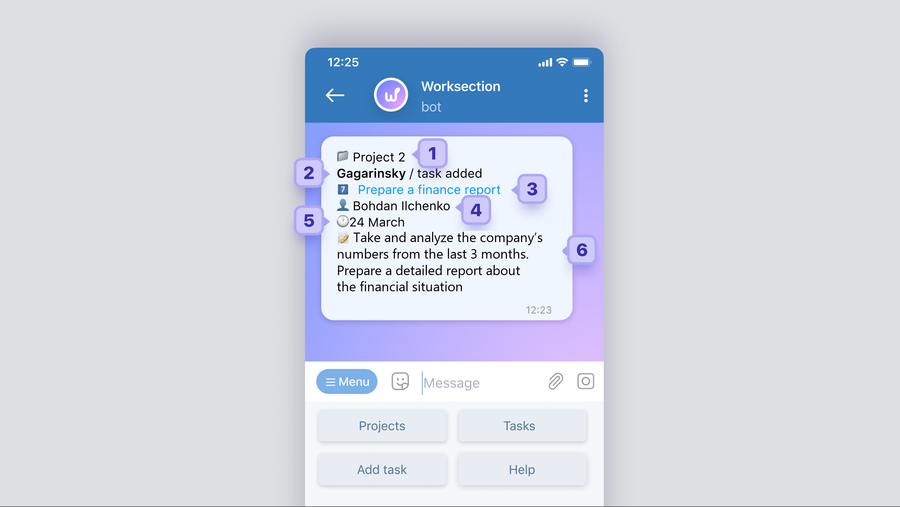
1 – Проект, в котором была создана задача.
2 – Фамилия, имя или никнейм участника, который выполнил действие.
3 – Название задачи, связанной с действием, а также ее приоритет, текущий статус и метки (если добавлены).
4 – Фамилия, имя или никнейм исполнителя.
5 – Дата завершения задачи.
6 – Описание задачи: подробное объяснение того, что нужно сделать.
Оставьте ваш отзыв
Помогла ли вам эта статья?
Рады, что смогли помочь! Что было полезным?
Извините, что это не помогло. Что пошло не так?

