Решения
worksection
beta
help
Как мне работать с Google Drive?
Чтобы добавить файл из вашего Google Drive в описание задачи или комментарий, нажмите на значок скрепки1, откройте меню «Google Drive»2 и выберите способ прикрепления файла.
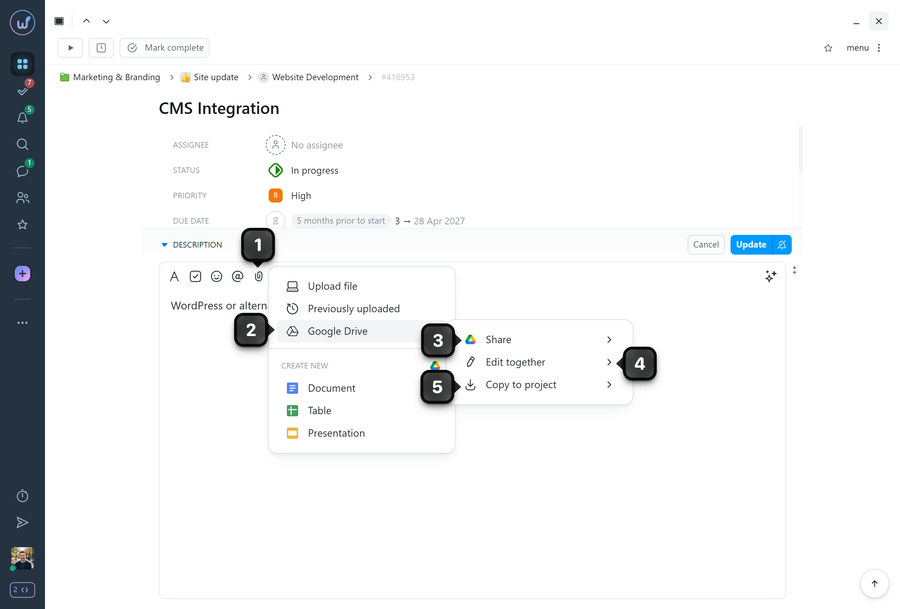
При создании задачи или комментария вы можете добавлять файлы из Google Drive тремя способами:
3 «Поделиться» — чтобы поделиться файлом для просмотра без разрешения на редактирование.
4 «Редактировать вместе» — для совместной работы над документом. Изменения автоматически сохраняются в файле на Google Drive.
5 «Скопировать в проект» — чтобы загрузить файл в Worksection и сохранить отдельную версию.
После нажатия одной из этих кнопок откроется окно, где вы сможете выбрать файл из Google Drive и добавить его в комментарий, задачу или проект.
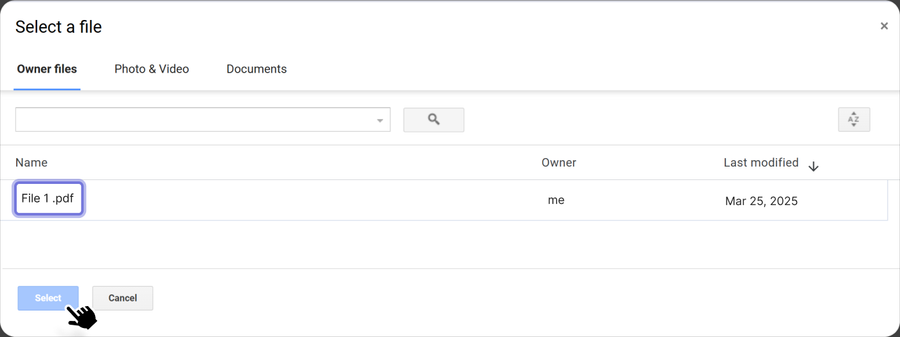
Файлы физически остаются в вашем Google Drive под вашим полным контролем, и пользователи видят последнюю, актуальную версию. Если вы прикрепляете документы, таблицы или презентации из вашего Google Drive, только вы можете разрешить или запретить их редактирование.
Обратите внимание! Если вы удалите файл или измените его уровень доступа в вашем Google Drive, он автоматически станет недоступным в Worksection.
В первый раз, когда вы подключаете Google Drive к Worksection, вам нужно активировать доступ.
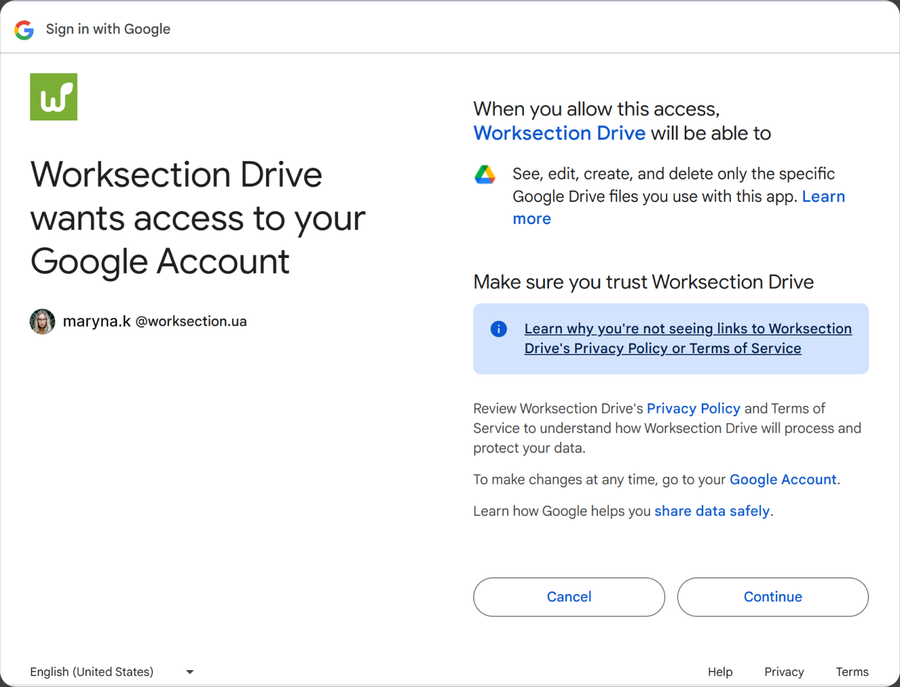
Google ограничивает время сессии. После определенного периода система может снова запросить разрешение.
Оставьте ваш отзыв
Помогла ли вам эта статья?
Рады, что смогли помочь! Что было полезным?
Извините, что это не помогло. Что пошло не так?

