Решения
worksection
beta
help
На какие команды бот Worksection в Slack может отвечать?
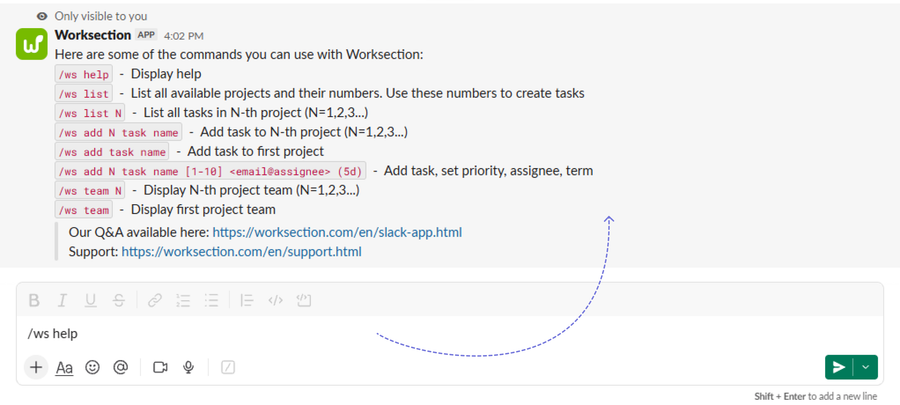
/ws help — напоминает вам о доступных командах и показывает ссылки на вопросы и ответы и поддержку.
/ws list — возвращает текущий список проектов с их серийными номерами. Вам нужны эти номера для создания задач в конкретном проекте.
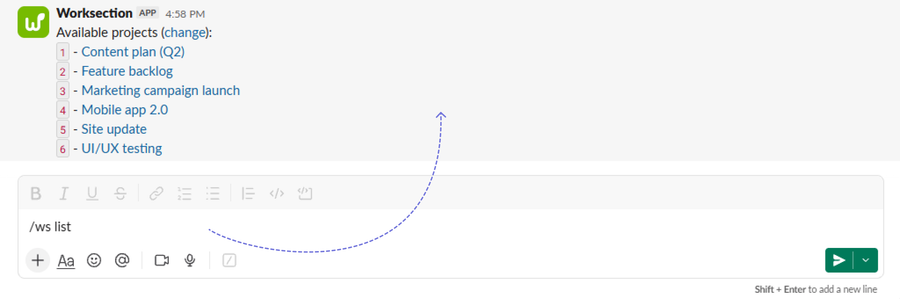
Обратите внимание! Это список не всех ваших проектов в Worksection, а только тех, члены которых включают Slack-бота. Интеграция Slack > Worksection работает только с такими проектами.
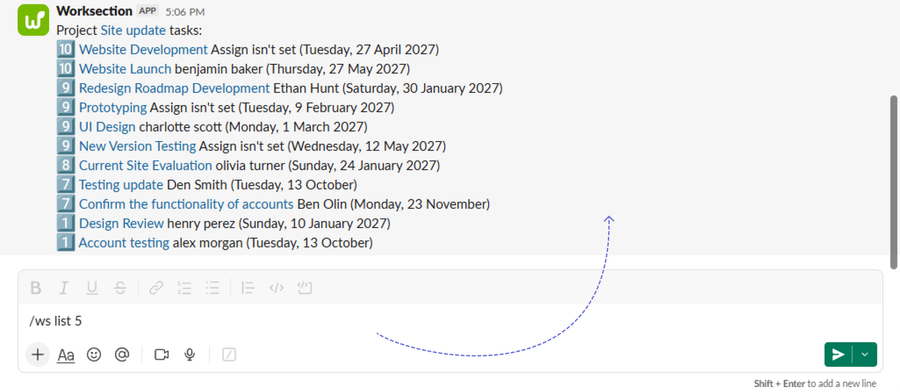
/ws list N — список всех открытых задач в проекте номер N. Команда /ws list поможет вам узнать N.
/ws team N — отображает список участников проекта номер N. Если вы не укажете номер, будут показаны участники первого доступного проекта.
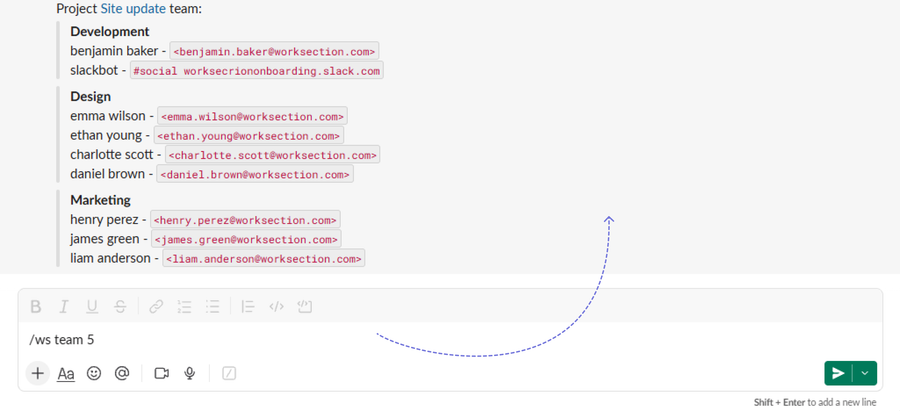
Обратите внимание! Эта команда полезна, если вы хотите создать задачу и назначить исполнителя прямо из Slack. Для этого вам нужно указать электронную почту одного из участников проекта — команда /ws team N поможет вам это сделать.
/ws add N task_title — создает задачу в вашем аккаунте Worksection в проекте с серийным номером N. Конечно, вам не нужно запоминать все серийные номера: перед созданием задачи из Slack получите текущий список проектов с помощью команды /ws list.
Например:
Команда /ws add 3 Urgent to do it создает задачу «Urgent to do it» в проекте номер 3. Та же команда без номера в начале добавляет задачу в первый проект в списке. Если вы подключили Slack только к одному проекту, вам не нужно вводить номер.
Через некоторое время Slack получает сообщение от Worksection о том, что задача была создана.

Это происходит автоматически: Worksection знает, что задача была создана из Slack и устанавливает участника-робота Slack в качестве ее автора. В качестве автора он автоматически подписывается на уведомления о задаче и передает сообщение о том, что задача была создана, в канал вашего аккаунта Slack.
Обратите внимание! Вы можете создать задачу из Slack в Worksection только в проектах, члены которых уже включают Slack-бота. И сообщения передаются обратно в Slack только из таких проектов.
Дополнительные параметры команды /ws add
По умолчанию задача создается для «Любого», без срока выполнения или описания и с приоритетом 1. Но есть и другие варианты… При создании задачи из Slack вы можете указать не только заголовок, но и все необходимые параметры.
Например, команда может выглядеть так:
/ws add 3 Urgent task [10] <benjamin.baker@worksection.com> (5d)
Добавьте описание здесь, после Shift+Enter
создает задачу Urgent task в проекте № 3 с приоритетом 10, назначает участника проекта с адресом электронной почты benjamin.baker@worksection.com в качестве исполнителя и устанавливает срок выполнения на 5 дней с текущего момента. Кроме того, весь текст второй строки становится описанием задачи.
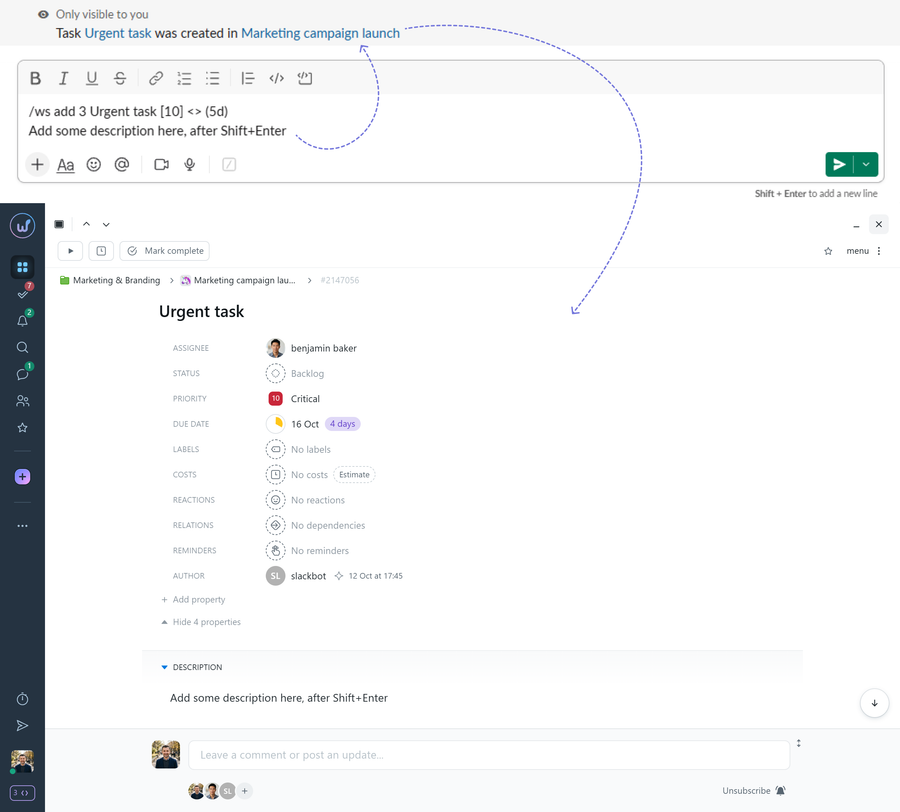
Итак, если вам нужно добавить:
- Приоритет задачи — введите число от 1 до 10 в квадратных скобках;
- Исполнитель — укажите электронную почту исполнителя в угловых скобках < >;
- Срок выполнения — укажите количество дней до завершения в скобках (число, за которым следует буква d);
- Описание — начните новую строку с Shift+Enter. Все, что написано на новой строке, становится описанием задачи.
Примечание Если вы не помните адрес электронной почты участника, которому хотите назначить задачу, используйте команду /ws team N. Если вы не помните N, используйте команду /ws list.
Оставьте ваш отзыв
Помогла ли вам эта статья?
Рады, что смогли помочь! Что было полезным?
Извините, что это не помогло. Что пошло не так?

