Решения
worksection
beta
help
Как работать с файлами?
Файлы в Worksection помогают вам хранить все ваши рабочие материалы в одном месте: документы, скриншоты, макеты, инструкции, видео и многое другое. Вы можете добавлять их к заданиям и комментариям, а также управлять файлами на уровне проекта.
Где и как я могу добавить файлы?
Файлы добавляются через редактор:
- в задании (в описании задания);
- в комментарии к заданию;
- в сообщении чата.
В редакторе есть кнопка «скрепка»1, которая открывает загрузку файлов. Также работает перетаскивание: вы можете перетащить файл с вашего компьютера прямо в поле редактора.
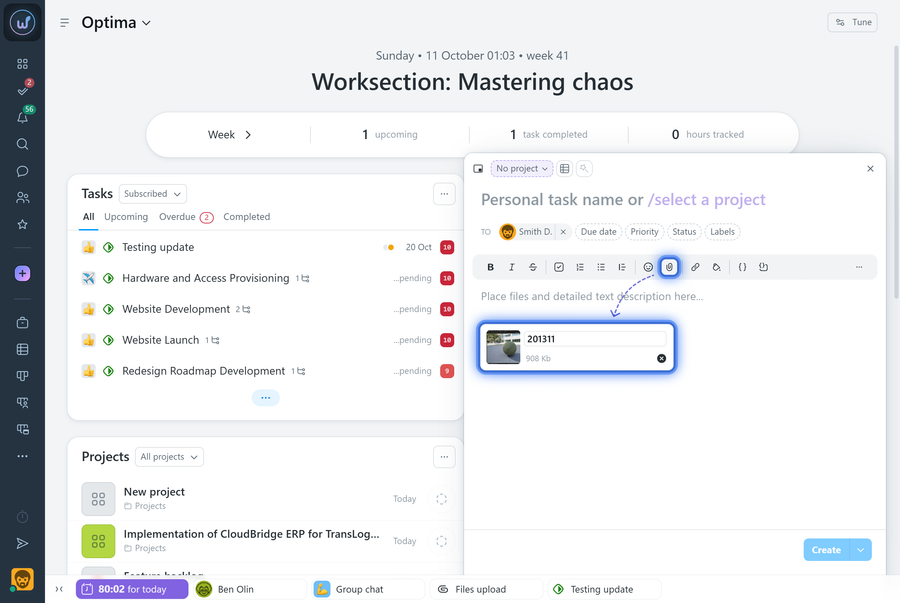
При необходимости вы можете переименовать файл — нажмите на его имя в редакторе и введите новое.
Выбор ранее загруженного файла
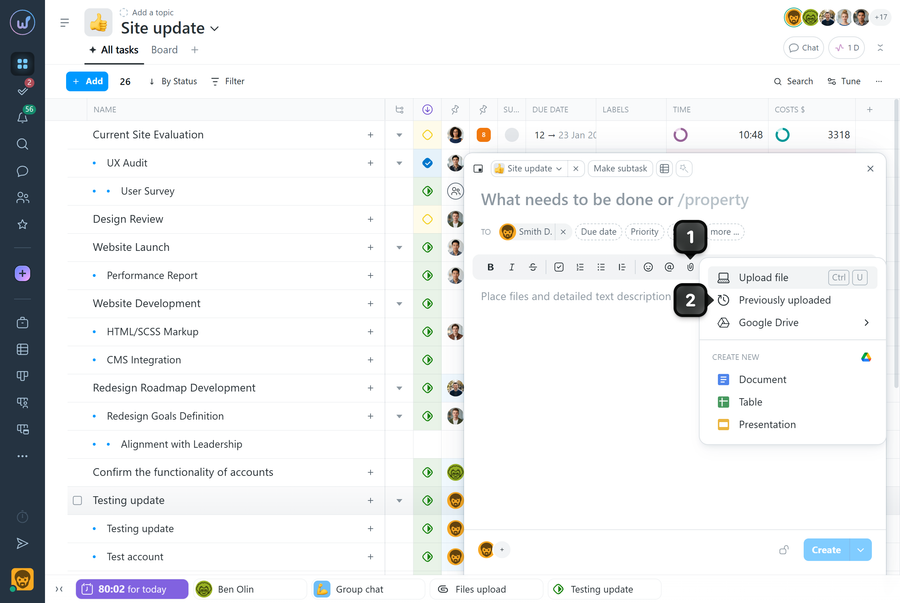
Кроме загрузки с вашего компьютера, меню скрепки позволяет выбрать файл, который уже был загружен.
Как это работает:
1. Нажмите на скрепку в редакторе.
2. Выберите «Ранее загруженные».
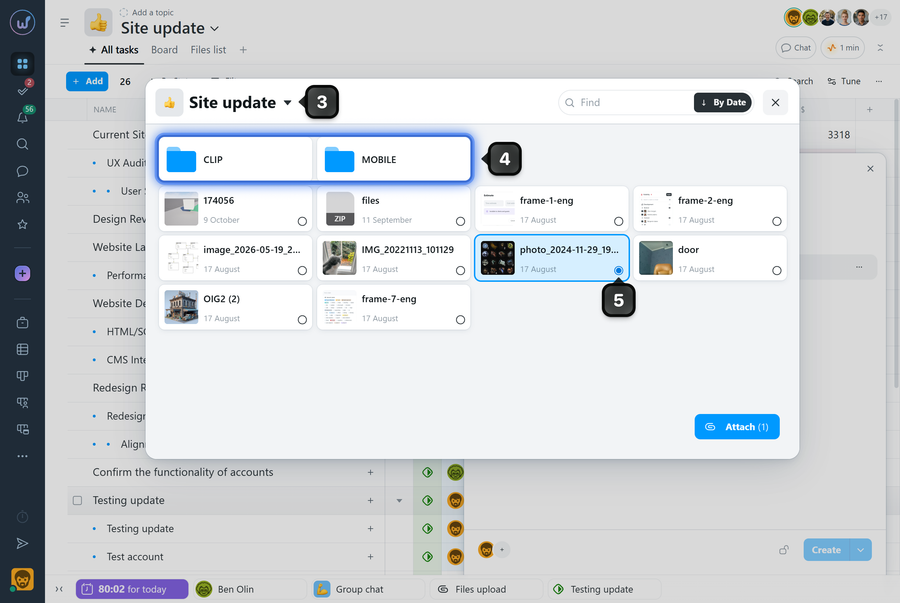
3. При необходимости переключите проект в верхнем левом углу, чтобы найти и добавить файлы из другого проекта.
4. Окно может содержать две системные папки, CLIP и MOBILE, которые автоматически собирают файлы, вставленные из буфера обмена, и файлы, загруженные с мобильных устройств, соответственно.
5. В окне выбора отметьте нужный файл и нажмите «Прикрепить».
Где я могу увидеть все файлы проекта?
Файлы, загруженные в описание проекта, описания заданий и комментарии к заданиям, хранятся в соответствующем проекте. Чтобы просмотреть все файлы проекта, откройте проект и перейдите на страницу его файлов.
Как открыть страницу файлов
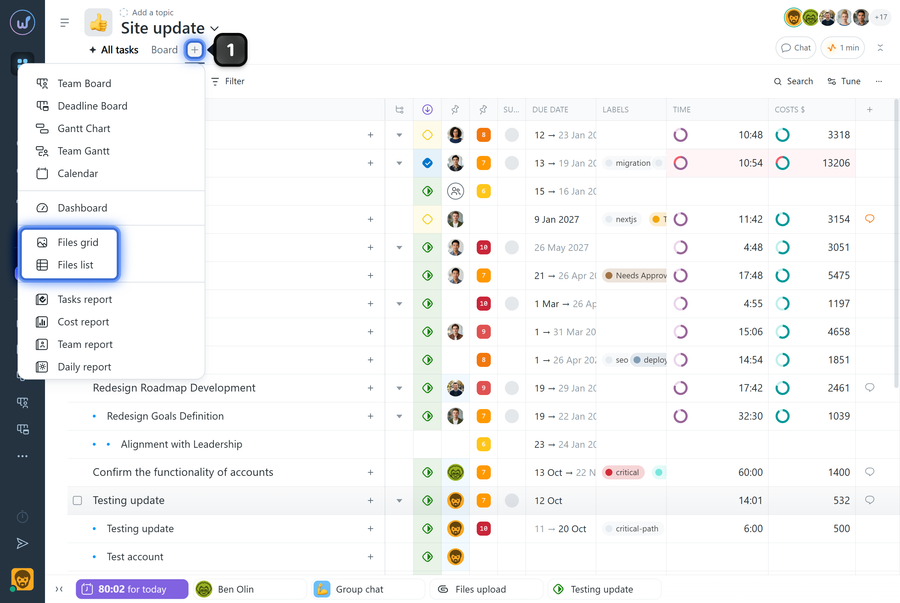
Если вкладки с страницей файлов еще нет, нажмите «+»1 на панели вкладок и выберите:
- «Список файлов» — табличный вид;
- «Сетка файлов» — визуальный вид (удобно для изображений).
Список файлов или сетка файлов: что выбрать?
- Список файлов — лучше для сортировки, организации, массовых действий и удаления.
- Сетка файлов — лучше для работы с изображениями: большие миниатюры облегчают распознавание файла без открытия предварительного просмотра.
Какие детали я могу добавить к файлу?
На странице файлов доступны следующие дополнительные опции для каждого файла:
1 метки файлов;
2 описание файла;
3 переименовать файл;
4 быстрая загрузка со страницы (кнопка загрузки).
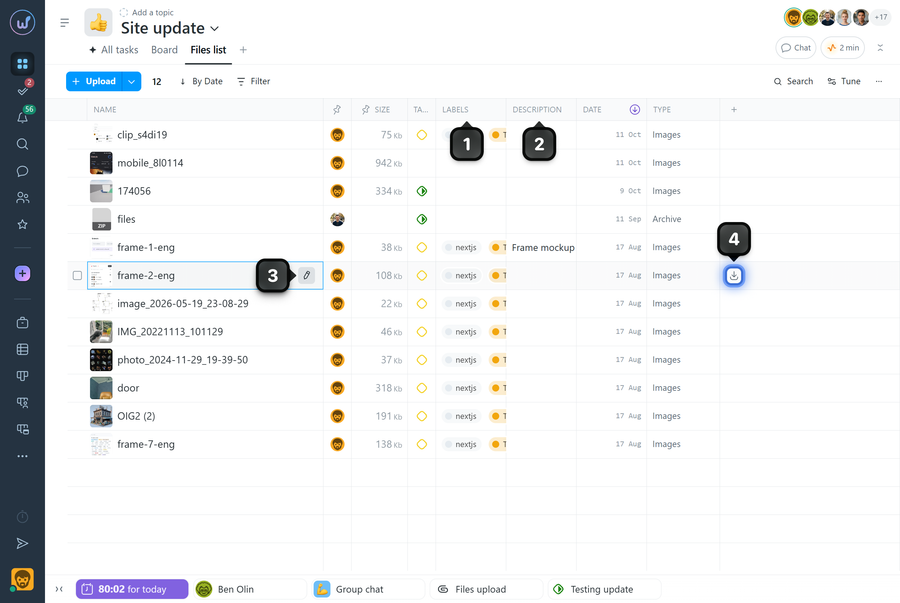
Обратите внимание! По умолчанию файл наследует метки своего задания.
Чтобы загрузить файлы на страницу файлов, нажмите кнопку «Загрузить» и выберите файл на вашем устройстве. Или просто перетащите файл с вашего устройства прямо на страницу файлов. В любом случае откроется окно загрузки, где вы можете:
1 выбрать проект для загрузки файла;
2 добавить больше файлов (вы также можете перетащить их прямо в это окно);
3 добавить описание к файлам;
4 добавить метки;
5 указать получателей — выбранные участники будут уведомлены о том, что вы добавили новый файл, при условии, что этот тип уведомления включен в их настройках профиля;
6 ограничить видимость файла.
Чтобы завершить загрузку, нажмите «Загрузить» — файл или группа файлов будут добавлены в проект.
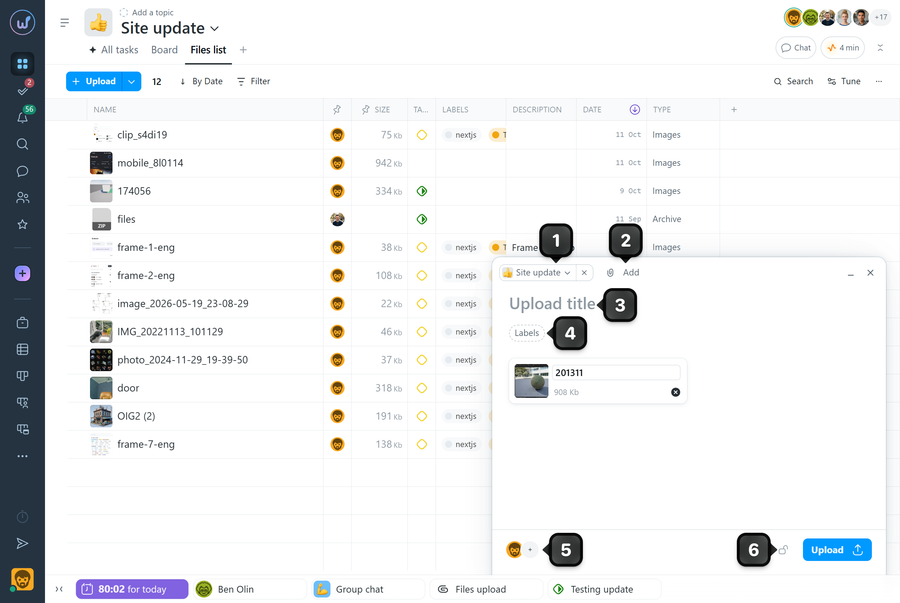
Обратите внимание! Файлы с ограниченной видимостью остаются доступными для владельца аккаунта и для администраторов, имеющих разрешение на просмотр скрытой информации.
Массовые действия с файлами
Массовые действия доступны на страницах «Список файлов» и «Сетка файлов».
Как выполнить массовое действие:
1. Отметьте нужные файлы.
2. Выберите действие на панели массовых действий.
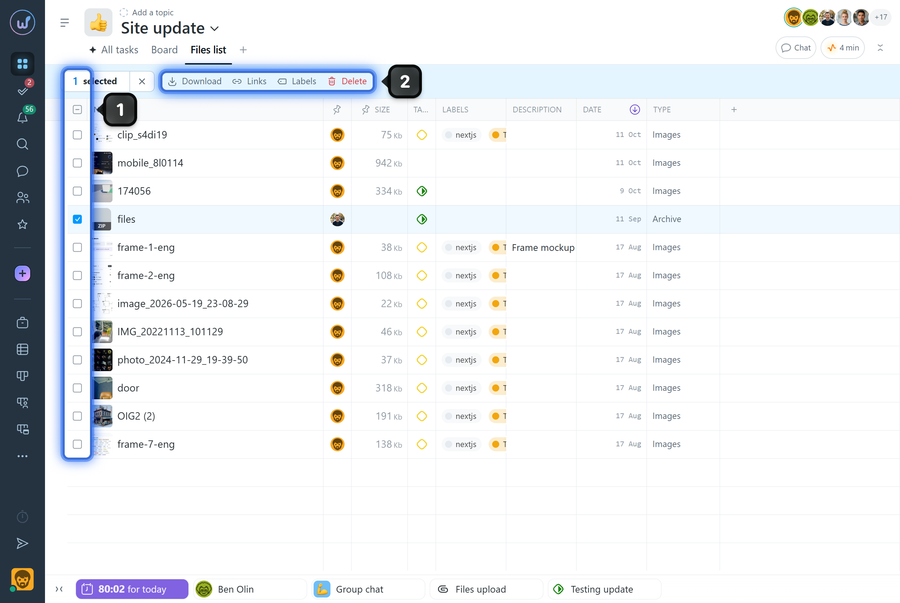
Доступные массовые действия:
- скачать;
- «Ссылки» — открыть окно со списком ссылок на файлы, чтобы вы могли их скопировать;
- установить метки массово;
- удалить файлы массово.
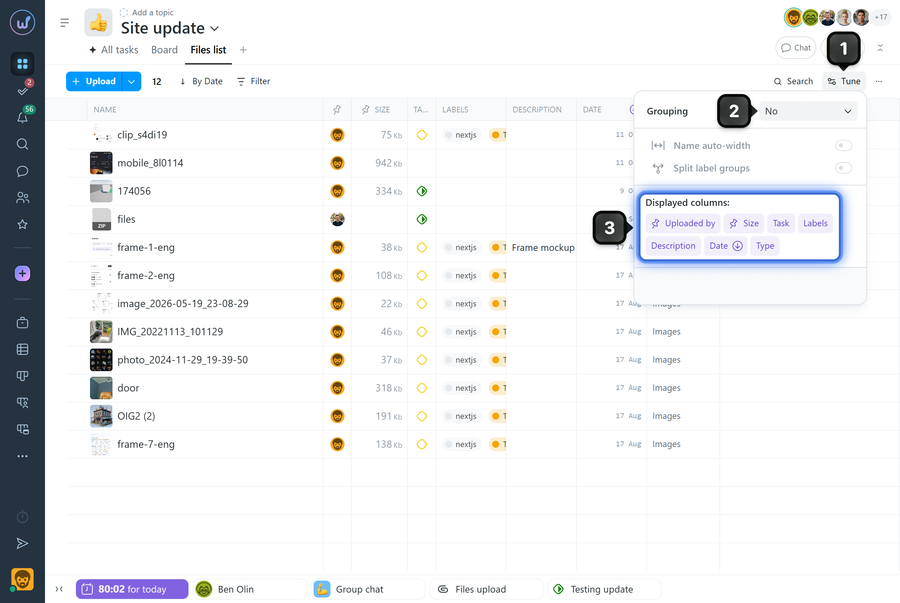
Сортировка, фильтры, группировка и колонки
На страницах файлов вы можете:
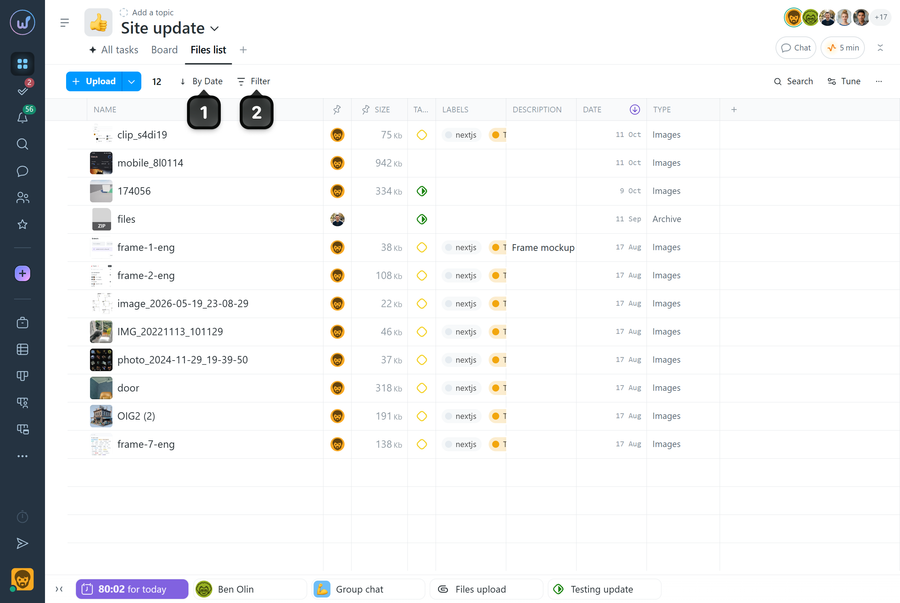
1 сортировать файлы (например, по типу, имени, размеру, дате или заданию);
2 применять фильтры (по типу файла, а также по заданию, к которому прикреплен файл);
Чтобы изменить группировку или колонки таблицы, нажмите кнопку «Настроить»1:
2 группировать файлы (например, по автору или по типу файла);
3 показывать или скрывать конкретные колонки таблицы.
Экспорт и загрузка в виде архива
Со страницы списка файлов вы можете экспортировать данные (имена файлов и другую информацию, показанную в таблице) и загрузить все файлы в виде архива.
Нажмите кнопку «три точки»1 и выберите один из вариантов:
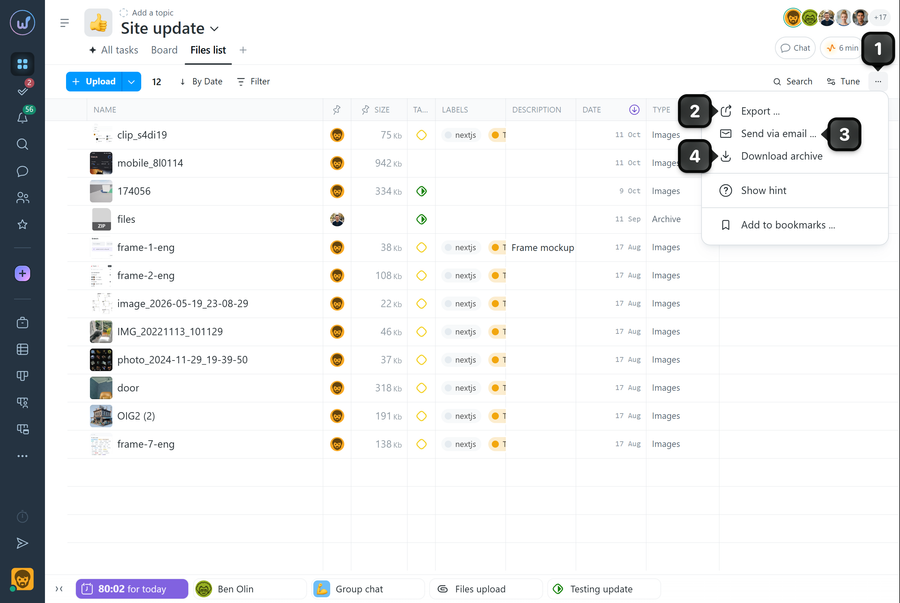
2 Экспорт — выберите формат файла, и файл начнет загружаться на ваше устройство;
3 Отправить по электронной почте — выберите тип файла, затем выберите участника из списка, который должен получить экспортированный файл;
4 Скачать архив — загрузить файлы в виде архива.
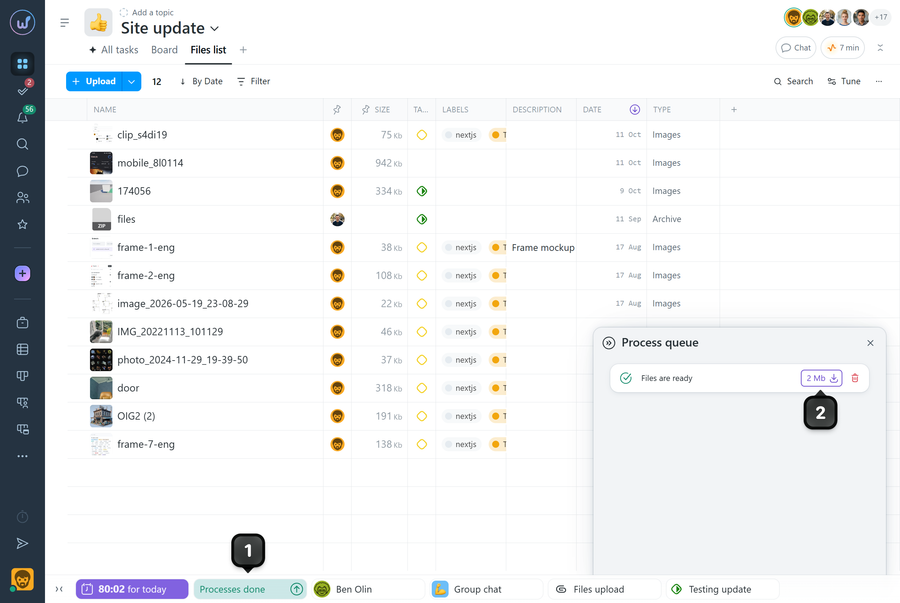
Как только архив будет готов, он появится в трее. Чтобы увидеть детали, нажмите «Процессы завершены»1. Чтобы загрузить архив на ваше устройство, нажмите кнопку2.
Поиск файлов
На странице файлов есть поиск по имени — введите имя файла, чтобы быстро найти нужный.
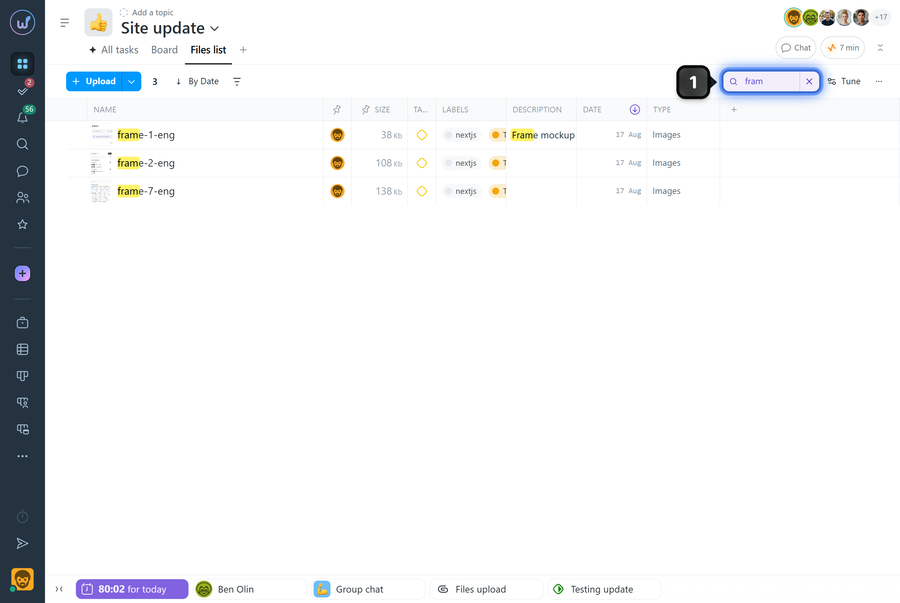
Если вы нажмете Enter после ввода запроса, откроется окно поиска по аккаунту, где вы сможете искать файлы по всем проектам. Введите имя (или часть имени) файла и нажмите “Найти в текстах”.
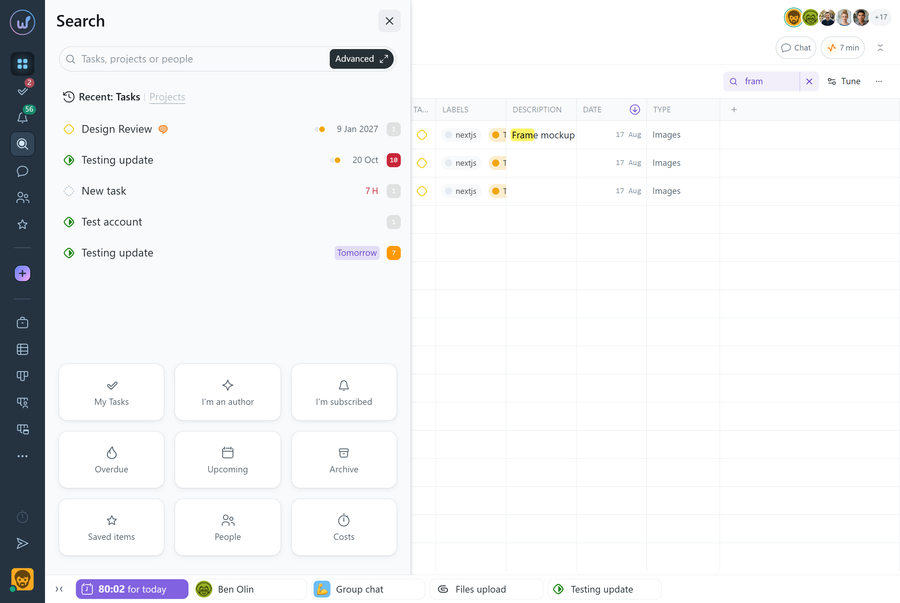
Если в системе есть файлы с такими именами, они появятся в результатах поиска.
Просмотр изображений и документов онлайн
Чтобы просмотреть изображение, нажмите на его миниатюру — предварительный просмотр откроется на весь экран, не покидая текущую страницу.
В предварительном просмотре:
- внизу есть панель со списком файлов, прикрепленных к соответствующему комментарию или задаче;
- вы можете пролистывать изображения с помощью клавиш стрелок влево/вправо или кнопок в интерфейсе;
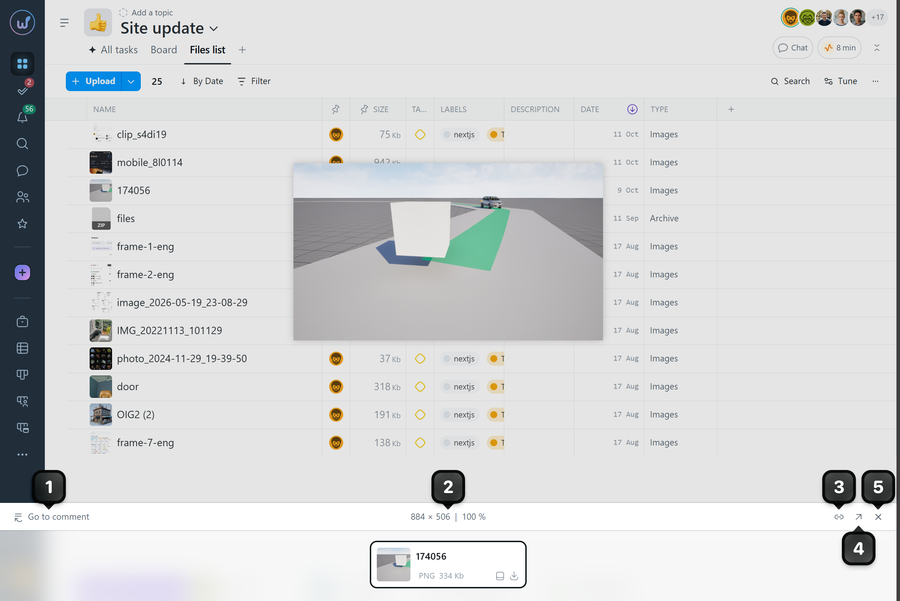
1 “к комментарию” / “к задаче” — перейти к задаче или комментарию, где был добавлен файл;
2 если изображение больше экрана, оно уменьшается; нажмите на процентное значение, чтобы переключаться между оригинальным размером и уменьшенным видом;
3 скопировать ссылку на файл;
4 открыть файл в новой вкладке;
5 закрыть предварительный просмотр файла.
Ограничения (размер файла и хранилище)
- Максимальный размер одного загружаемого файла составляет 400 МБ на всех тарифах.
- На тарифе Premium один файл может быть до 4 ГБ.
Объем доступного хранилища зависит от вашего тарифа. Вы можете проверить доступное и использованное пространство в:
“Администрирование” → “Тарифный план” → текущий план
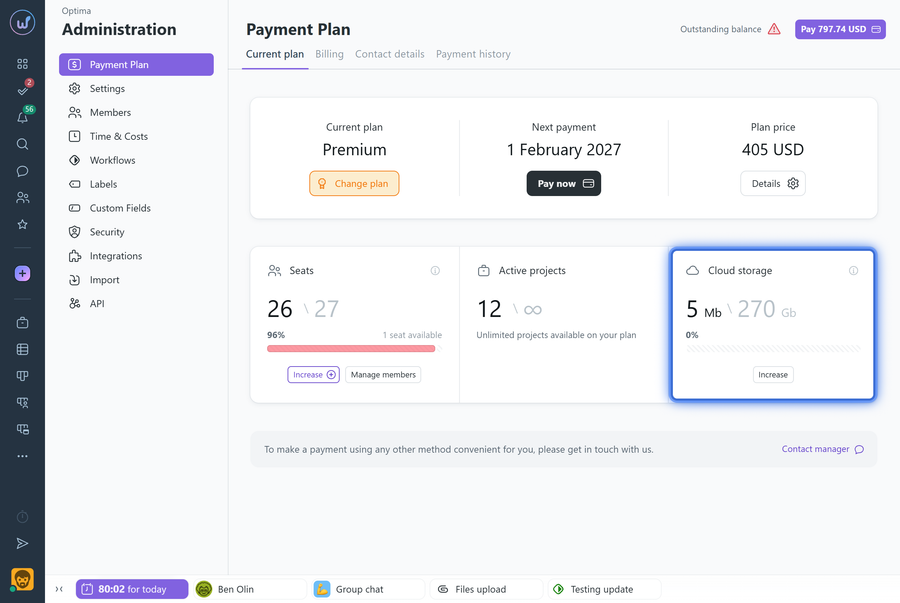
Как проверить размер файлов проекта и освободить место
Чтобы увидеть, сколько места занимают файлы в ваших проектах:
1. Откройте “Проекты” в левом боковом меню.
2. В таблице найдите колонку “Объем”.
3. Если колонки нет, включите ее через “Настроить”.
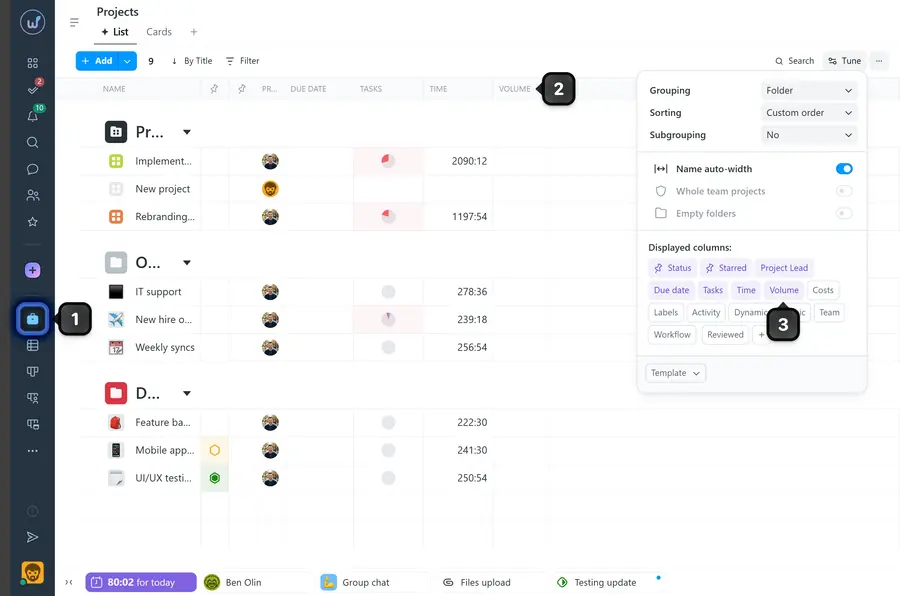
Чтобы освободить место, откройте нужный проект → его страницу файлов, проверьте файлы и удалите их.
Обратите внимание! Удаление файлов необратимо — их нельзя восстановить. Если файлы важны, сначала загрузите их на свой компьютер.
Оставьте ваш отзыв
Помогла ли вам эта статья?
Рады, что смогли помочь! Что было полезным?
Извините, что это не помогло. Что пошло не так?

