Решения
worksection
beta
help
Страница участника (Панель участника)
Панель участника помогает вам быстро понять текущую нагрузку и динамику работы конкретного человека: какие у него задания, в каких проектах он участвует, насколько он активен и как взаимодействует с командой. Это удобно для самоорганизации, контроля нагрузки и координации команды.
Как открыть страницу участника
Основной способ
1. Щелкните правой кнопкой мыши на аватаре нужного участника.
2. В карточке участника выберите «Страница участника».
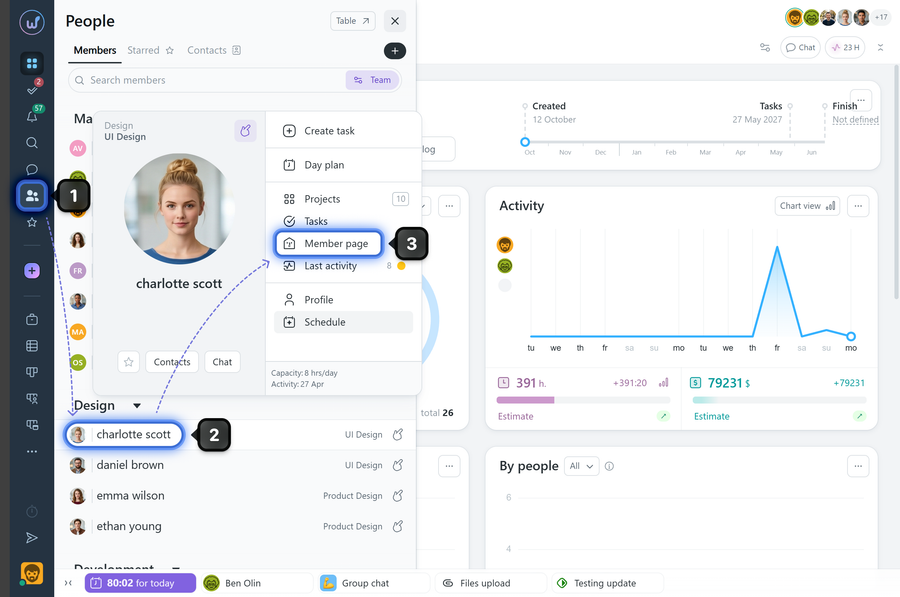
Пример через раздел «Люди»
1. Откройте «Люди» в левой боковой панели.
2. Откройте карточку нужного участника.
3. Нажмите «Страница участника».
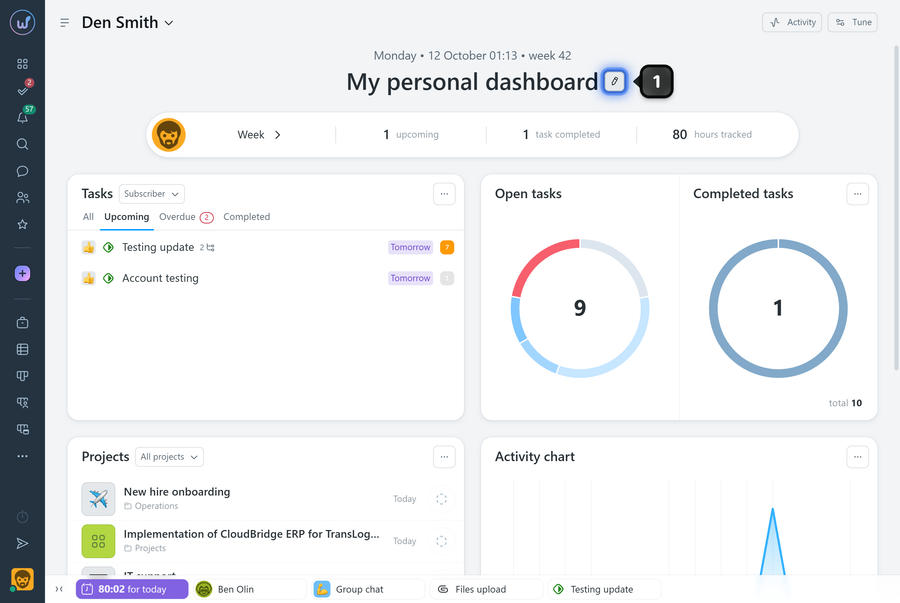
Текущая дата и время отображаются в верхней части панели. Под ними находится текстовое поле. По умолчанию оно показывает имя и фамилию участника, но вы можете изменить его по своему усмотрению (например, оставить короткий рабочий комментарий, внутреннюю заметку или «пасхалку» для своих коллег).
Как это изменить:
Наведите курсор на текст — появится кнопка редактирования1. Нажмите на нее и введите новый текст. Чтобы применить изменения, щелкните вне поля редактирования или нажмите Enter.
Примечание Каждый участник может изменить этот текст самостоятельно и только на своей панели.
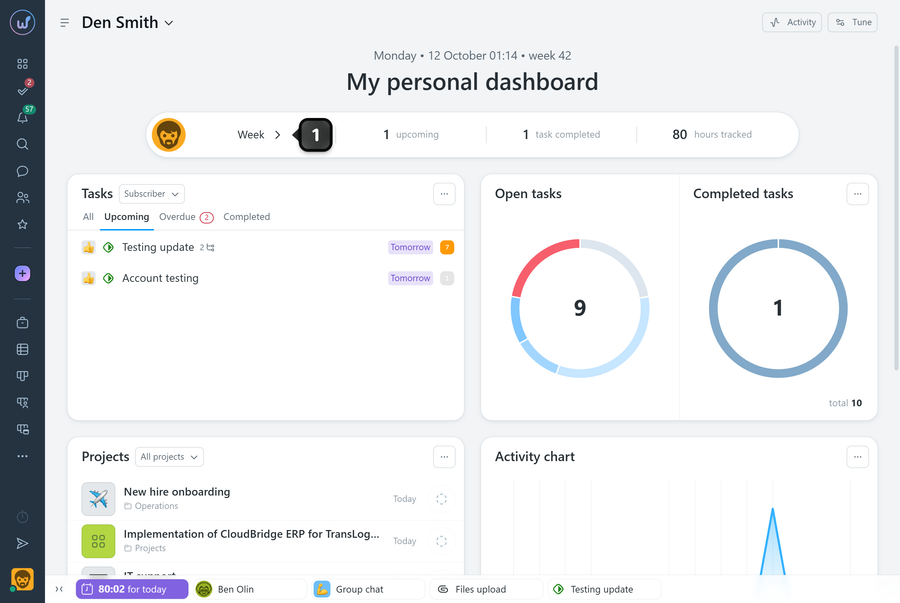
Сводная статистика за период
Ниже находится блок с краткой статистикой за выбранный период. Нажмите кнопку1, чтобы переключить период между неделей и месяцем. Блок показывает количество:
- просроченных или предстоящих заданий (в зависимости от того, какие задания есть);
- выполненных заданий;
- отслеживаемых часов.
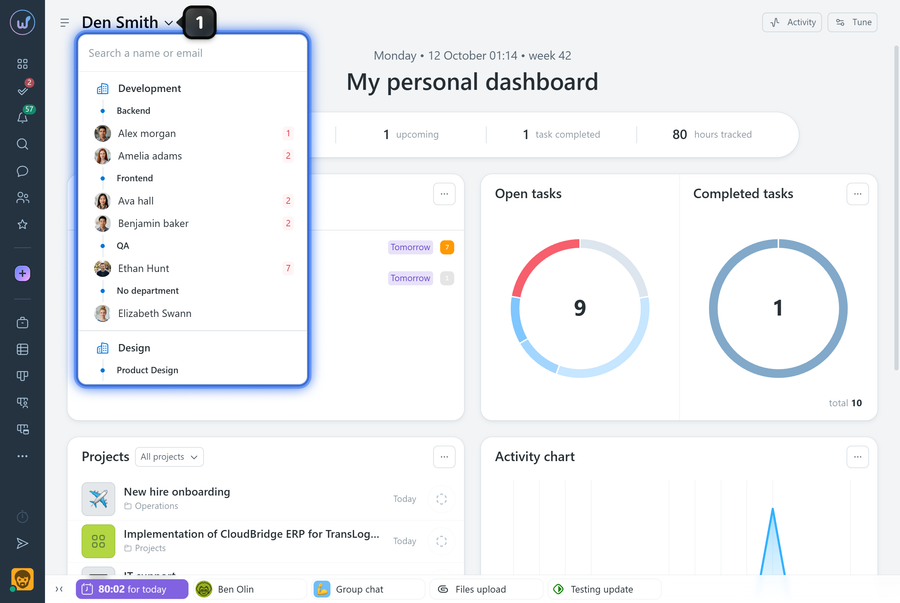
Переключение между участниками
В верхнем левом углу страницы находится выпадающий список участников. Используйте его, чтобы быстро переключиться на другого участника и просмотреть его панель.
Настройки виджетов
Включение и отключение виджетов
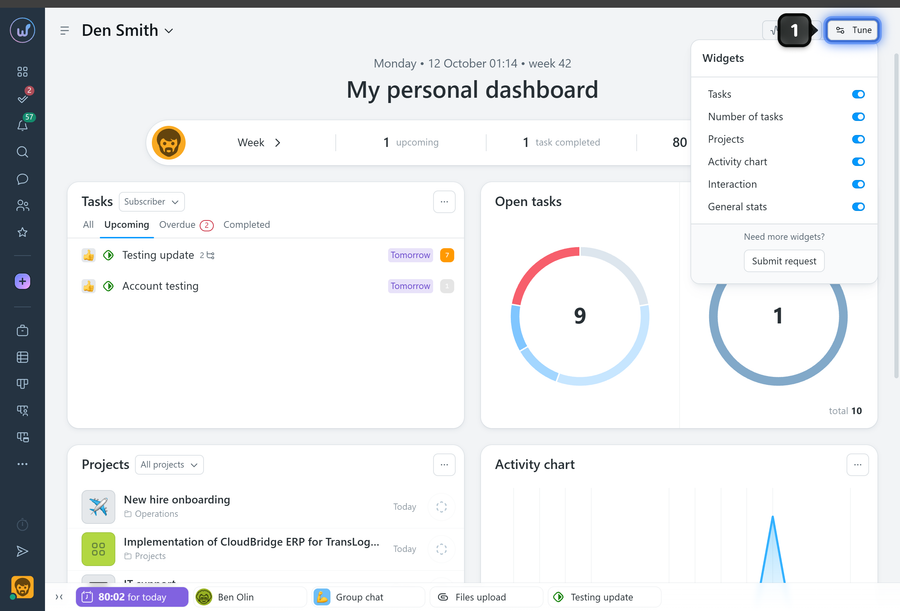
1. В верхнем правом углу нажмите «Настроить».
2. В меню с переключателями включите необходимые виджеты и отключите остальные.
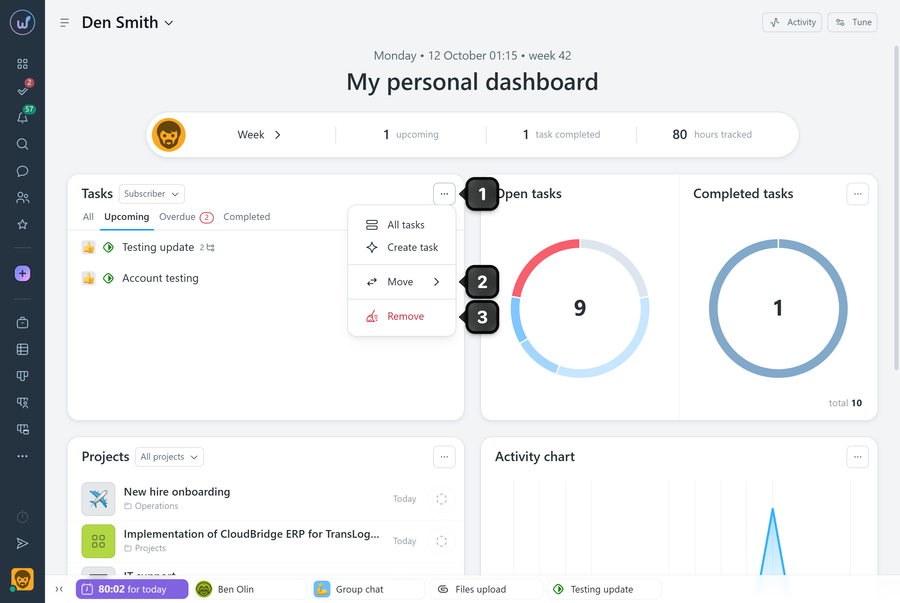
Каждый виджет имеет меню «три точки»1. В этом меню вы можете:
2 переместить виджет относительно других;
3 удалить виджет со страницы;
Меню также содержит дополнительные действия в зависимости от типа виджета и вашей роли в системе (например, открыть полный список, дублировать виджет, создать задание и так далее).
Обратите внимание! Настройки виджетов на странице участника являются личными для того, кто просматривает эту страницу.
Какие виджеты находятся на странице участника:
- Задания — список заданий с фильтрацией, сортировкой и быстрым доступом к заданиям;
- Количество заданий — информация о заданиях участника в виде круговой диаграммы;
- Проекты — проекты, в которых участвует этот участник;
- График активности — визуальное представление активности участника за период;
- Взаимодействие — с кем работает участник и как;
- Общая статистика — сводные метрики по работе этого участника.
Оставьте ваш отзыв
Помогла ли вам эта статья?
Рады, что смогли помочь! Что было полезным?
Извините, что это не помогло. Что пошло не так?

