Решения
worksection
beta
help
Как работают чаты?
Чаты в Worksection помогают вам быстро обсуждать рабочие вопросы, обмениваться сообщениями и поддерживать связь с вашими проектами и командами.
Когда мне использовать чаты, а когда комментарии к задачам?
Комментарии к задачам предназначены для обсуждений, непосредственно связанных с конкретной задачей. Вся история остается в рамках этой задачи.
Чаты лучше всего подходят для быстрой коммуникации, общих обсуждений, вопросов, выходящих за рамки конкретной задачи, или координации команды.
Где я могу найти чаты?
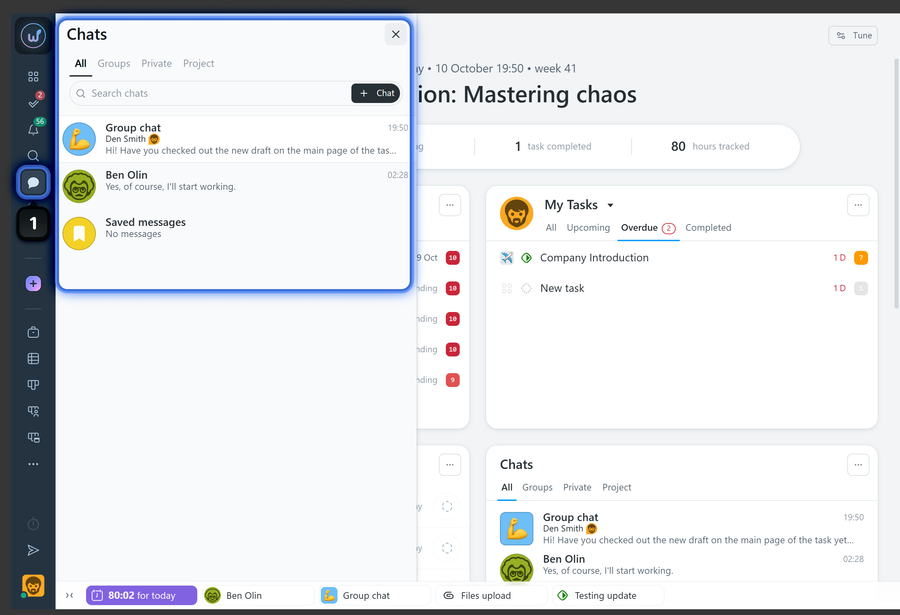
Чтобы открыть чаты, нажмите на иконку чата1 в левой боковой панели. Откроется окно со списком доступных чатов.
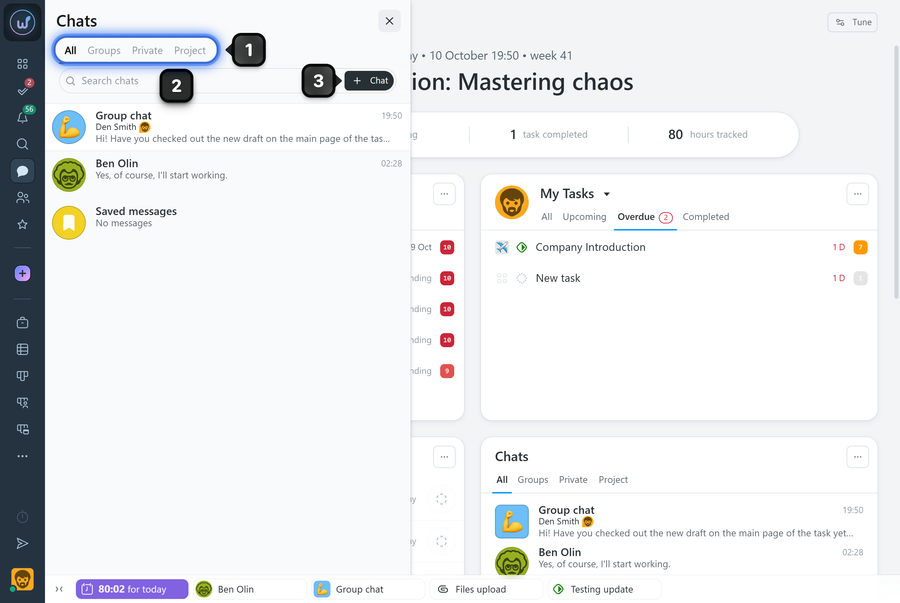
В окне чатов есть следующие вкладки1: «Все», «Группы», «Частные» и «Проект».
Под вкладками есть поле поиска2, где вы можете найти чат по его названию. Рядом с ним находится кнопка «+ Чат»3 для создания нового чата.
Доступны следующие типы чатов:
- Групповые чаты — для разговоров с несколькими участниками;
- Частные чаты — для личных разговоров между двумя пользователями;
- Проектные чаты — для общения между участниками конкретного проекта.
Как создать чат?
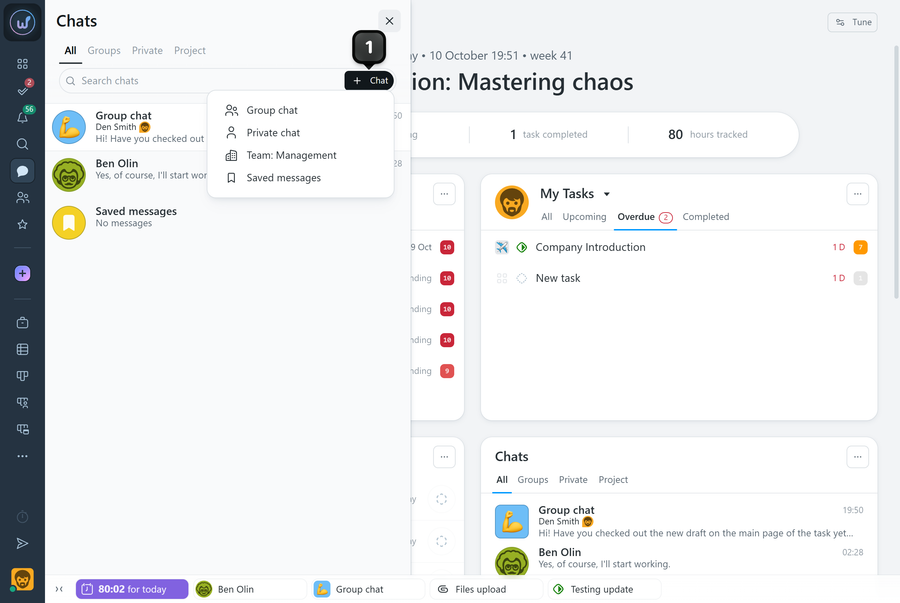
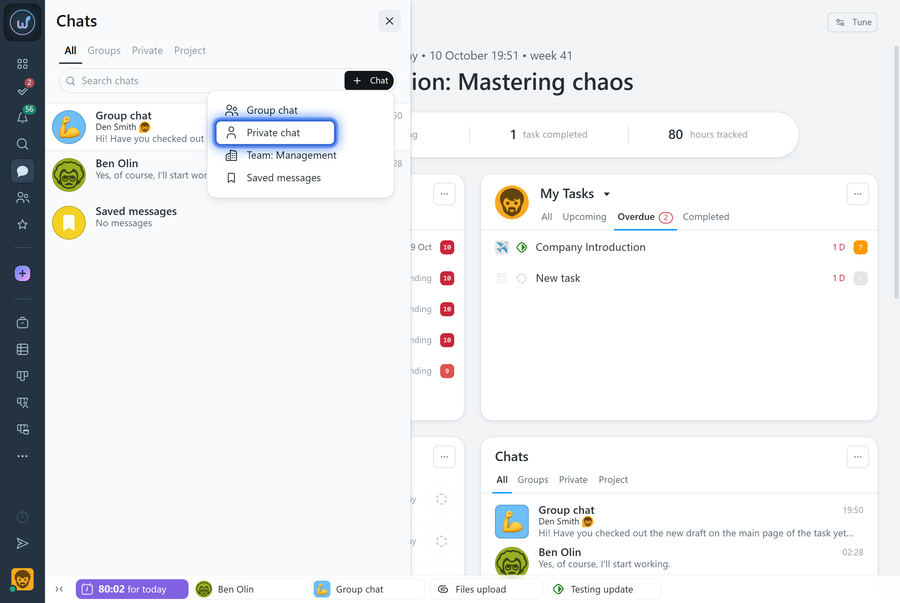
Чтобы создать новый чат, нажмите кнопку «+ Чат»1 в списке чатов и выберите нужный тип чата:
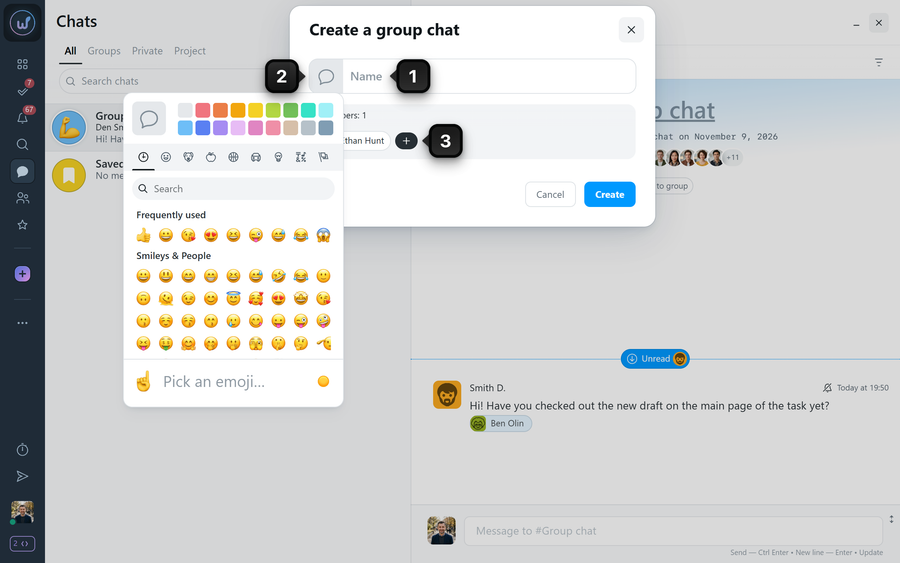
Для группового чата введите имя1, настройте иконку2 и выберите участников3.
Чтобы начать частный чат, просто выберите нужного человека из списка.
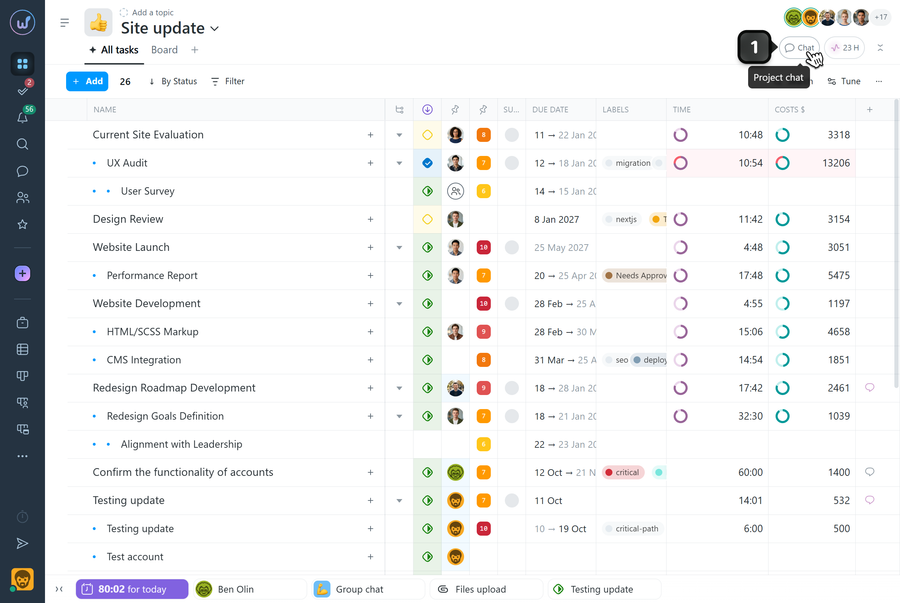
Проектный чат создается со страницы проекта. Для этого откройте нужный проект и нажмите кнопку чата1 в верхней части страницы.
Как работает окно чата?
Как только вы откроете чат, вы увидите историю сообщений и поле для ввода нового сообщения.
Каждое сообщение показывает:1 автора,2 дату и время,3 содержание сообщения.
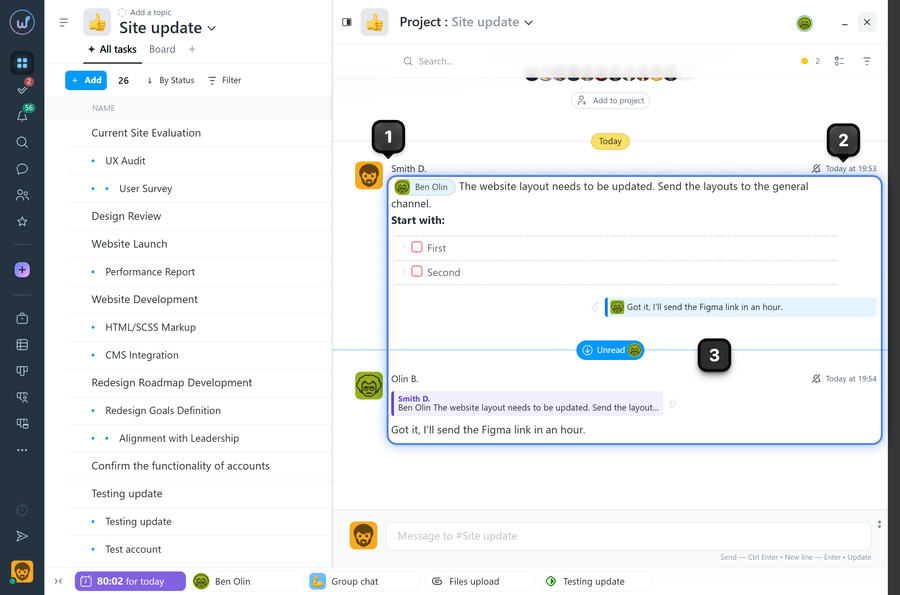
Поле сообщения поддерживает основные инструменты форматирования. Чаты также поддерживают эмодзи, чек-листы и добавление упоминаний, задач и файлов к сообщениям.
Что я могу делать с сообщениями?
Наведите курсор на сообщение, чтобы открыть меню действий1, которое позволяет вам:
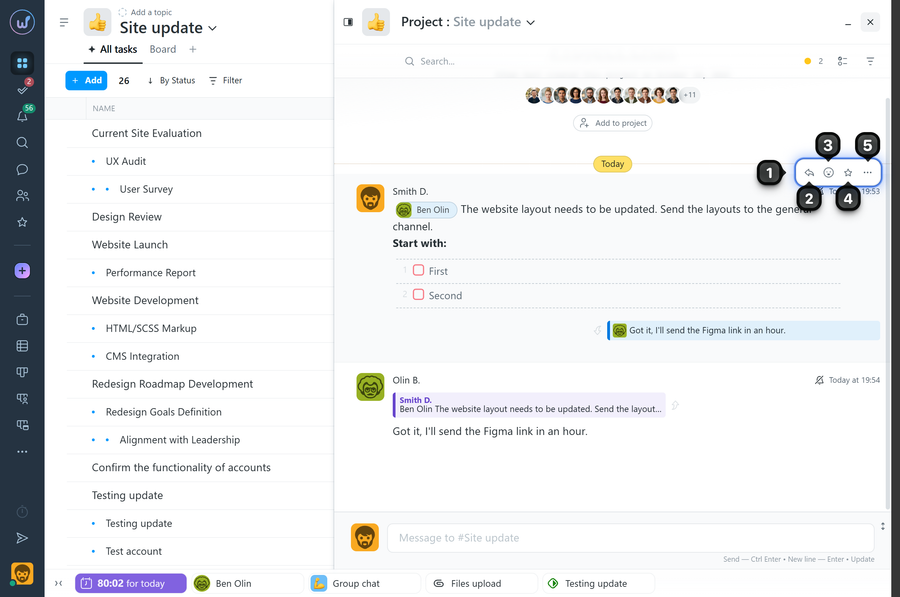
2 ответить — процитировать сообщение в чате;
3 добавить реакции — у них нет названий, поэтому вы можете дать им свое значение. Например: глаза — «видел», часы — «поторопись», двойные галочки — «сделано, пожалуйста, проверь»!
4 выделить сообщение — добавить его в избранное, чтобы вы могли быстро отфильтровать его в чате;
5 кнопка «три точки» — открывает меню с дополнительными действиями для сообщения, где вы можете:
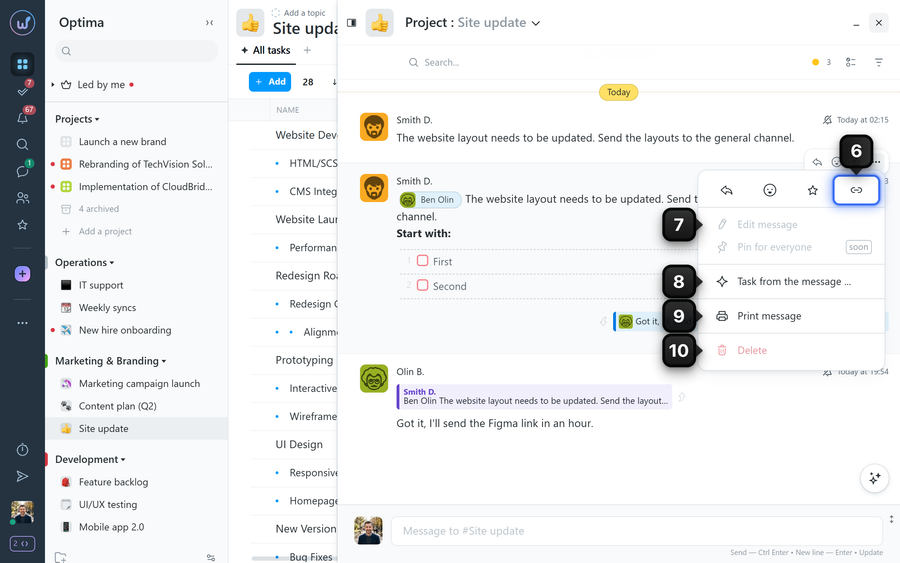
6 скопировать ссылку
7 редактировать свои сообщения
8 создать задачу из сообщения
9 распечатать сообщение
10 удалить свое сообщение
Как мне искать в чате?
Окно чата имеет поиск сообщений1. Он помогает вам быстро найти нужную информацию в истории беседы.
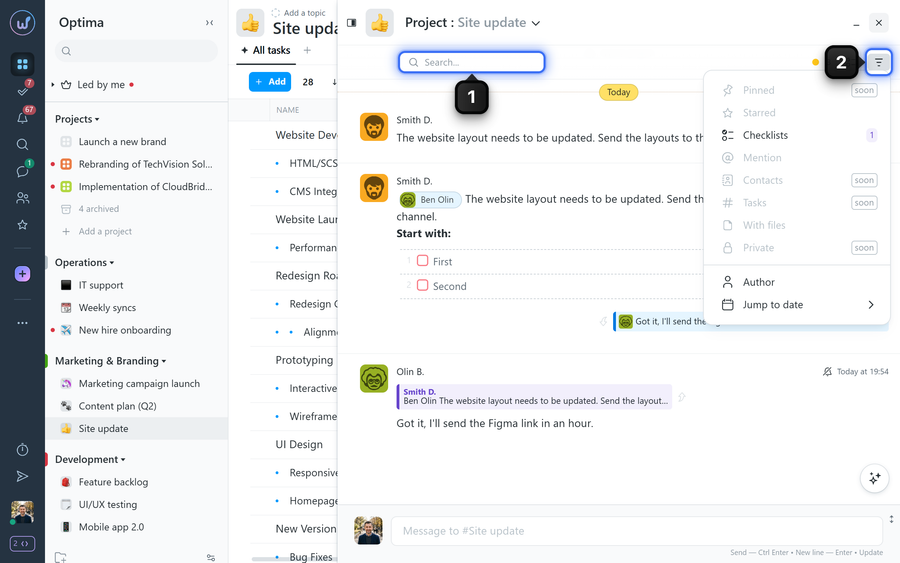
Поиск предлагает фильтры2, включая:
- избранные сообщения;
- сообщения с чек-листами;
- сообщения с упоминаниями;
- сообщения с файлами;
- сообщения от конкретного автора;
- переход к конкретной дате.
Обратите внимание! Вы можете комбинировать фильтры с поисковым запросом. Например, выберите фильтр «Чек-листы» и введите нужное слово в поле поиска. Чат тогда покажет только сообщения с чек-листами, содержащими это слово.
Как мне управлять чатом?
Чтобы открыть меню действий, щелкните правой кнопкой мыши на чат в списке.
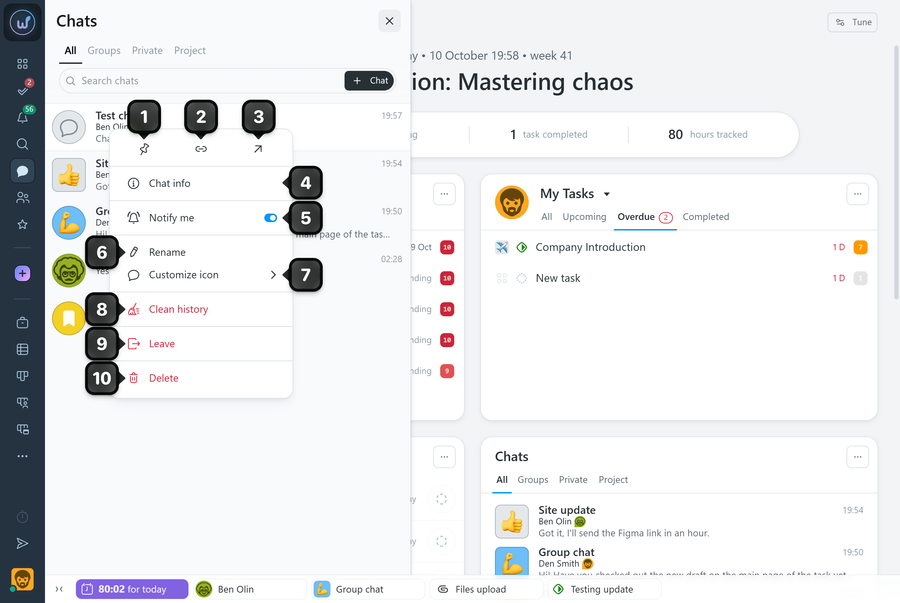
1 прикрепить чат к верхней части списка
2 скопировать ссылку
3 открыть в новой вкладке
4 информация о чате
5 уведомить меня — получать уведомления о новых сообщениях в чате
6 переименовать — для чатов, которые вы создали
7 настроить иконку — для чатов, которые вы создали
8 очистить историю — для частных чатов и чатов, которые вы создали
9 покинуть чат
10 удалить чат — для частных чатов и чатов, которые вы создали
Примечание Вы можете удалить групповые и частные чаты, которые вы создали. Проектные чаты подчиняются другим правилам: такой чат связан с проектом, поэтому его доступность зависит от состояния самого проекта.
Оставьте ваш отзыв
Помогла ли вам эта статья?
Рады, что смогли помочь! Что было полезным?
Извините, что это не помогло. Что пошло не так?

