Решения
worksection
beta
help
Как работать с комментариями к заданиям?
Комментарии в заданиях Worksection помогают вам обсуждать детали задания непосредственно в рамках конкретного задания. Вся история общения хранится в задании и не теряется среди общих сообщений.
Используйте комментарии к заданиям для обсуждений, непосредственно связанных с конкретным заданием: уточнение требований, статуса, файлов, решений и прогресса.
Где я могу найти комментарии?
Каждое задание имеет раздел комментариев, расположенный под описанием задания. Откройте задание и прокрутите вниз до раздела комментариев.
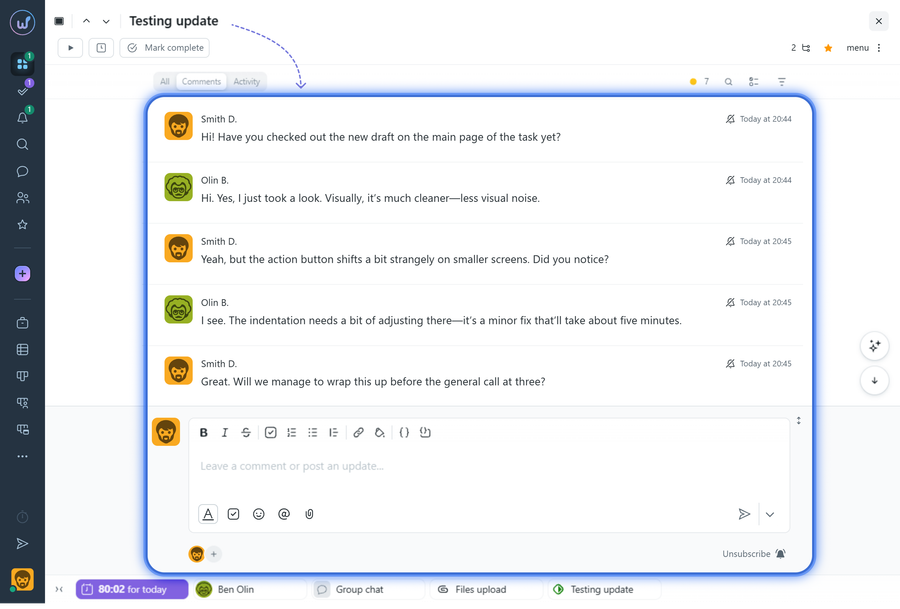
Функции редактора комментариев
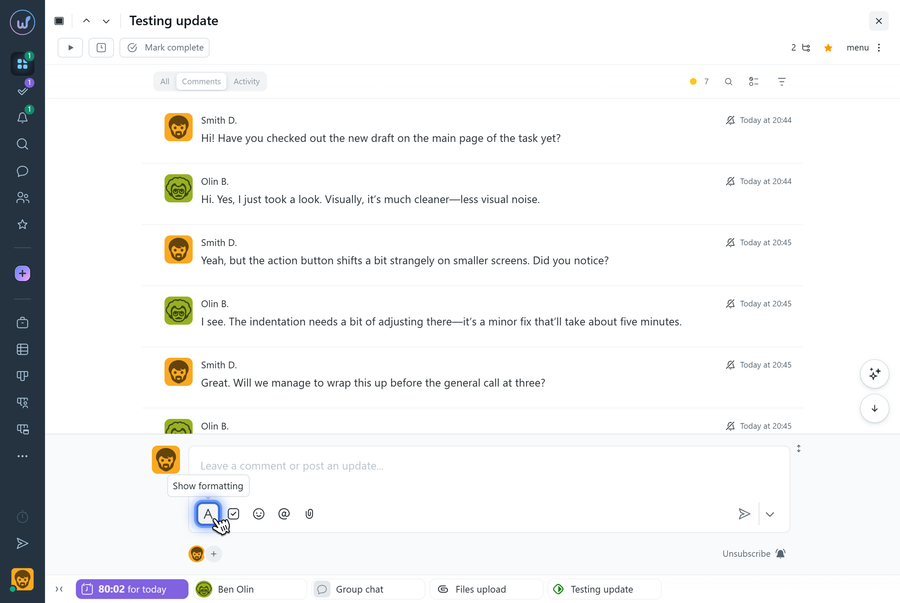
Поле ввода комментария включает редактор, который помогает вам форматировать текст и добавлять ссылки на важные элементы (упоминания задания, участника и контакта).
Если панель инструментов редактора не полностью развернута, нажмите на иконку «A», чтобы увидеть все функции редактора.
Как работает лента комментариев?
Лента отображает:
- автора комментария;
- дату и время;
- текст комментария.
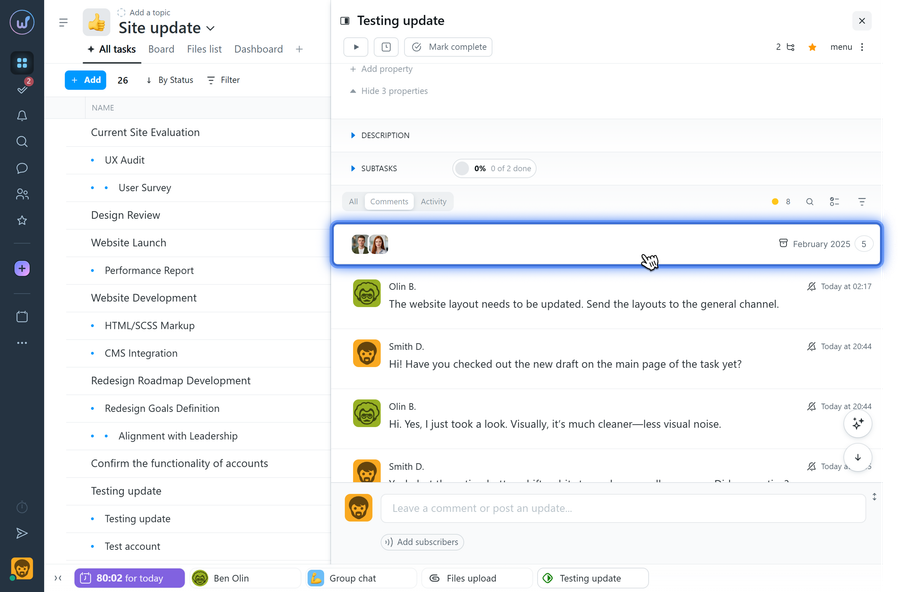
Если комментариев много, более старые комментарии, созданные шесть месяцев назад или ранее, могут автоматически сворачиваться в группу. Нажмите на группу, чтобы развернуть её и просмотреть все комментарии.
Как мне найти конкретный комментарий?
Поиск1 и фильтры2 доступны в верхней части раздела комментариев. Они помогают вам быстро найти нужную информацию в истории обсуждений.
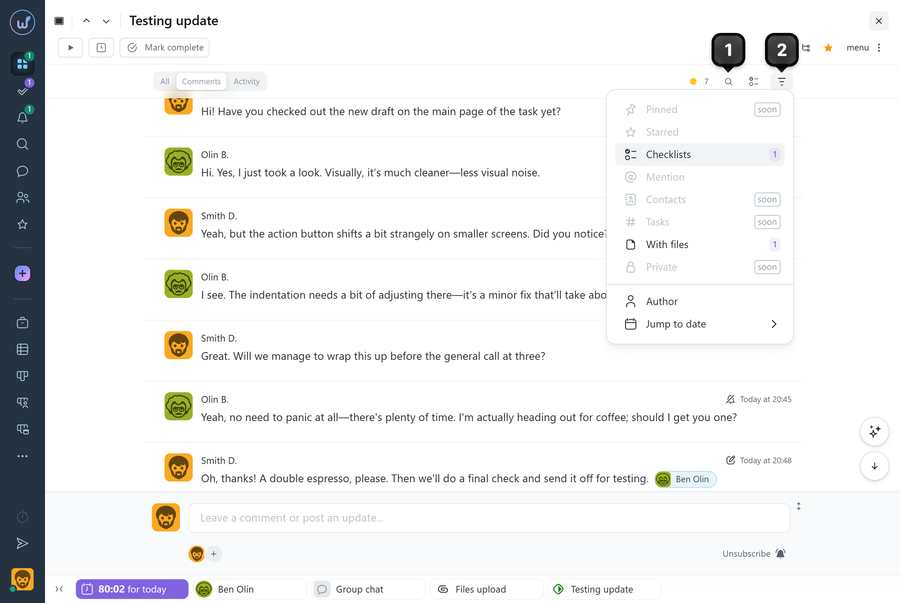
Доступные фильтры могут включать:
- избранные комментарии (избранное);
- комментарии с чек-листами;
- комментарии с упоминаниями;
- комментарии с файлами;
- комментарии от конкретного автора;
- переход к комментариям с конкретной даты.
Обратите внимание! Вы можете комбинировать фильтры с ключевым словом поиска. Например, включите фильтр «Чек-листы» и введите ключевое слово. Результаты покажут комментарии с чек-листами, содержащими это слово.
Что я могу сделать с комментарием?
Наведите курсор на комментарий, чтобы отобразить меню быстрых действий1.
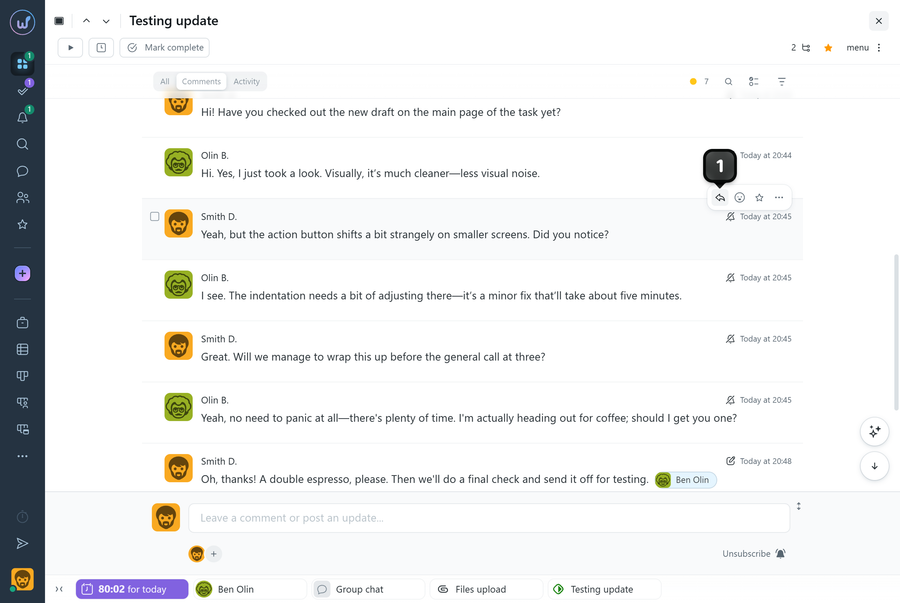
- Ответить - процитировать комментарий и написать ответ;
- Реакции - добавить визуальную реакцию (иконки не имеют фиксированных значений, поэтому ваша команда может согласовать свои собственные);
- Звезда - добавить комментарий в избранное для быстрого фильтрации позже.
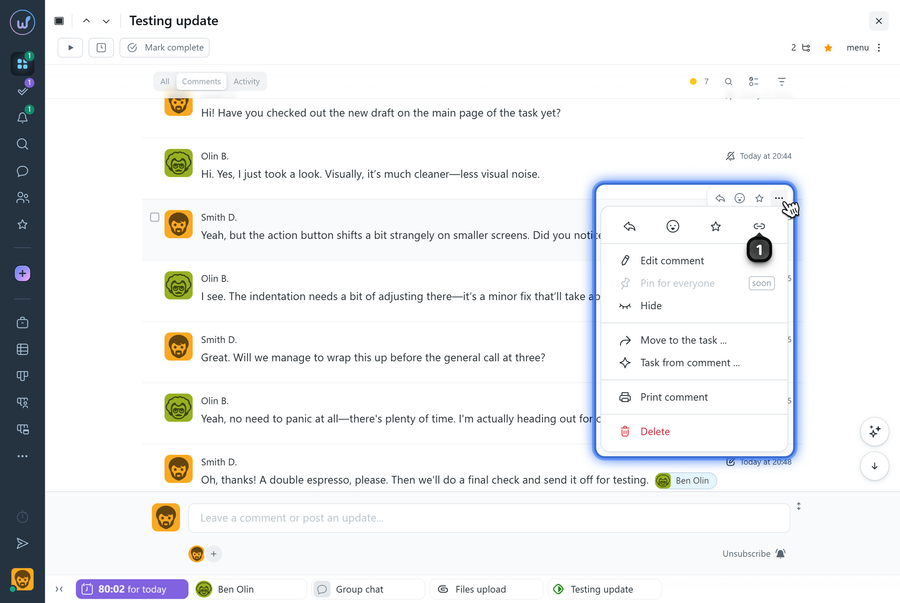
Меню дополнительных действий («три точки») позволяет вам:
- скопировать ссылку на комментарий1;
- распечатать комментарий;
- создать задание из комментария - доступно любому, кто может создавать задания;
- отредактировать комментарий;
- переместить комментарий в другое задание;
- удалить комментарий.
Разрешения и ограничения
- Редактирование, удаление и перемещение комментариев обычно доступны их авторам, но могут быть ограничены настройками проекта.
- Администраторы (аккаунта/команды/отдела) с разрешением «Разрешить редактирование всего» могут редактировать, удалять и перемещать комментарии, оставленные участниками (аккаунта/команды/отдела).
Ограничение видимости комментариев
Вы можете опубликовать комментарий так, чтобы он был виден не всем участникам, а только выбранной группе людей (например, только исполнителям или членам вашей команды/отдела, в зависимости от настроек).
Для этого нажмите на «замок»1 перед отправкой комментария и выберите нужную группу людей.
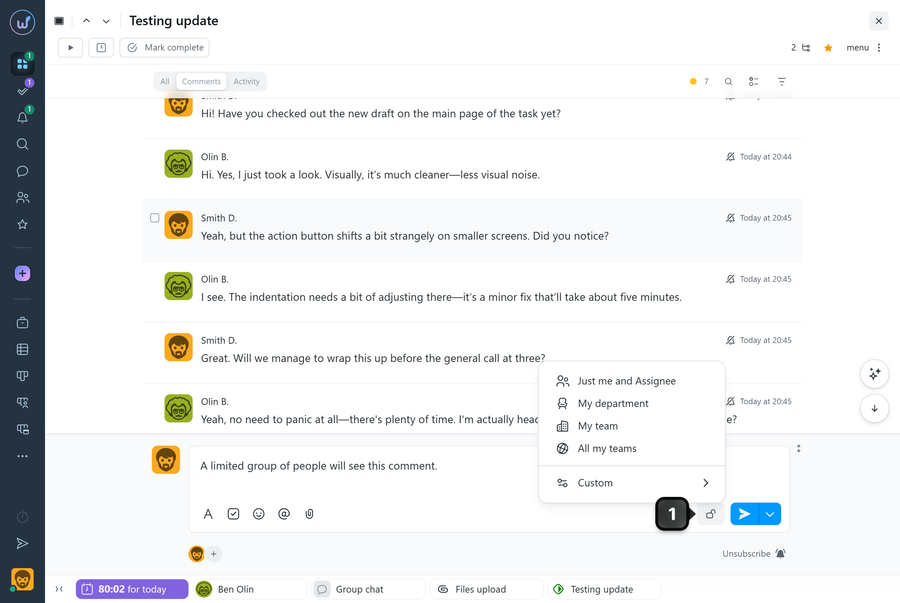
Обратите внимание! Администраторы с разрешением на просмотр скрытой информации могут видеть комментарии с ограниченной видимостью.
Как работают уведомления о комментариях?
Когда вы публикуете комментарий, подписчики задания получают уведомление, при условии, что этот тип уведомления включен в их личных настройках.
Чтобы избежать «спама» подписчиков задания, вы можете использовать дополнительные режимы отправки. Для этого нажмите на правую часть кнопки1.
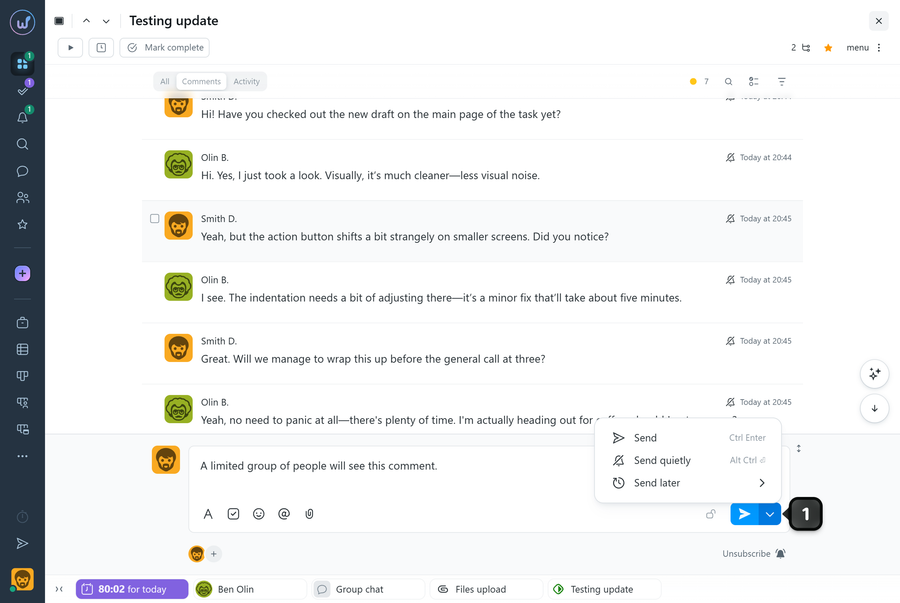
- Отправить тихо - комментарий будет добавлен к заданию без уведомления подписчиков.
- Отправить позже - комментарий будет опубликован в указанную дату и время.
Вы также можете настроить автоматическую задержку публикации в своем профиле пользователя (например, 1/3/5 минут). Это полезно для быстрого просмотра и редактирования комментария после его отправки, но до публикации, чтобы подписчики получили только финальную версию.
Оставьте ваш отзыв
Помогла ли вам эта статья?
Рады, что смогли помочь! Что было полезным?
Извините, что это не помогло. Что пошло не так?

