Решения
worksection
beta
help
Как использовать диаграмму Ганта?
Как изменить масштаб?
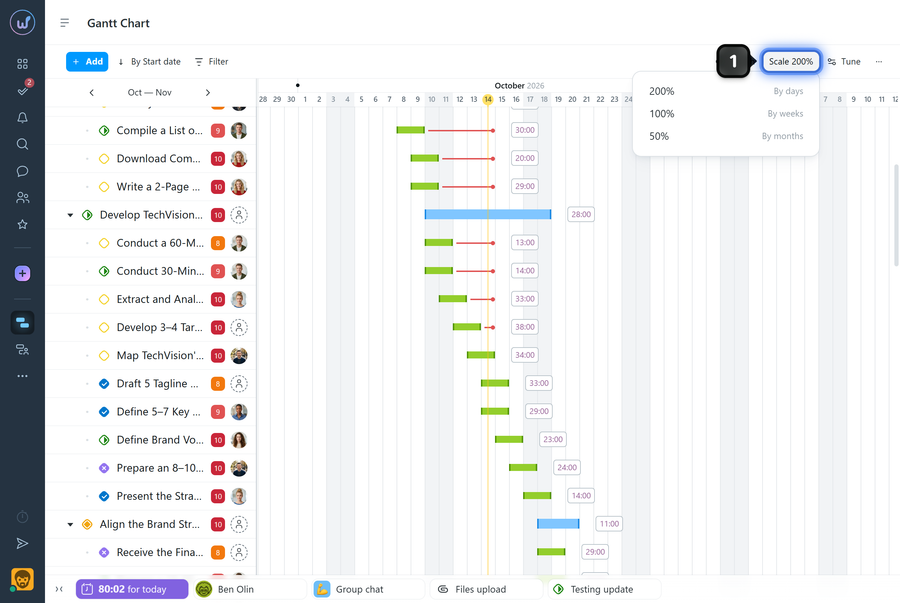
Измените масштаб временной шкалы с помощью кнопки1 в верхней части страницы.
Доступные варианты:
- 200% — по дням;
- 100% — по неделям;
- 50% — по месяцам.
Как перемещаться по временной шкале?
Чтобы изменить видимый диапазон дат, прокрутите диаграмму горизонтально, удерживая левую кнопку мыши, или используйте колесо мыши, удерживая Shift.
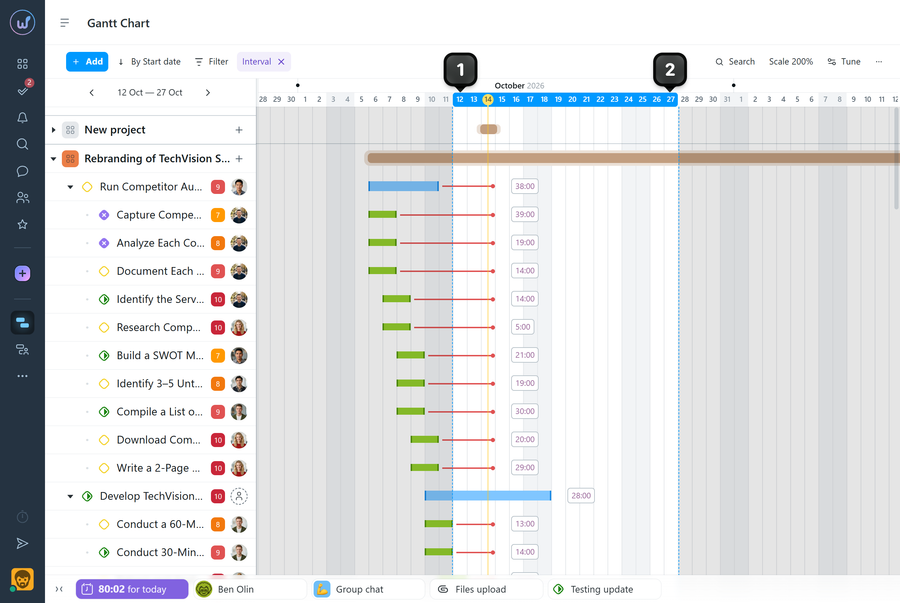
Чтобы сосредоточиться на конкретном диапазоне времени, нажмите на начальные1 и конечные2 даты на временной шкале. Выбранные даты выделяются, и в списке остаются только задачи, которые частично попадают в выбранный диапазон.
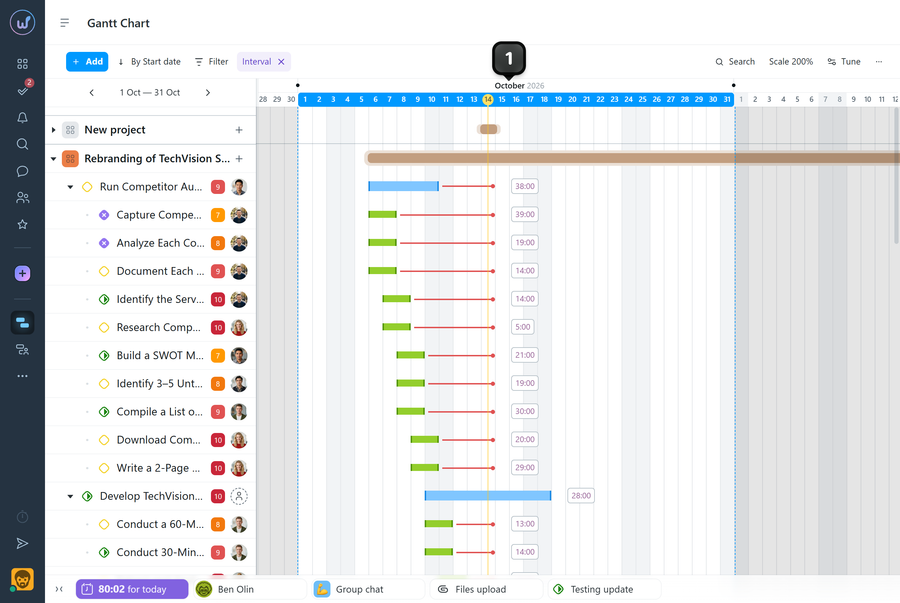
Чтобы выбрать целый месяц, нажмите на его название1.
Как искать, фильтровать и сортировать задачи?

1 Сортировка — изменяет порядок задач в списке;
2 Фильтр — оставляет только задачи, соответствующие выбранным условиям на диаграмме;
3 Поиск — находит задачи по названию.
Как развернуть и свернуть задачи?
Нажмите на значок1 рядом с названием задачи, чтобы развернуть ее подзадачи. Нажмите его снова, чтобы свернуть их.
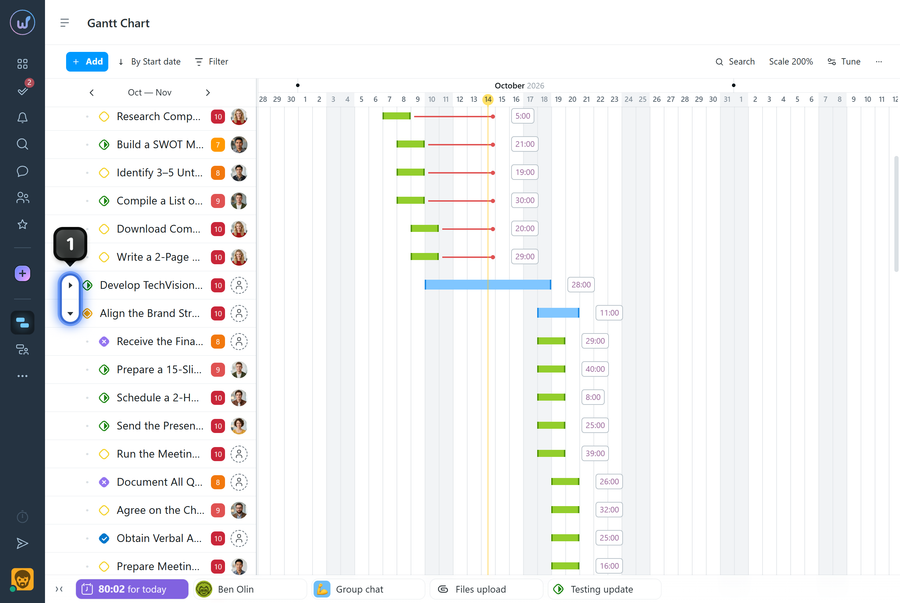
Обратите внимание! Состояние развертывания синхронизируется со списком задач — настройка сохраняется во всех представлениях проекта.
Как настроить вид?
Нажмите кнопку “Настроить”1, чтобы открыть дополнительные параметры отображения.
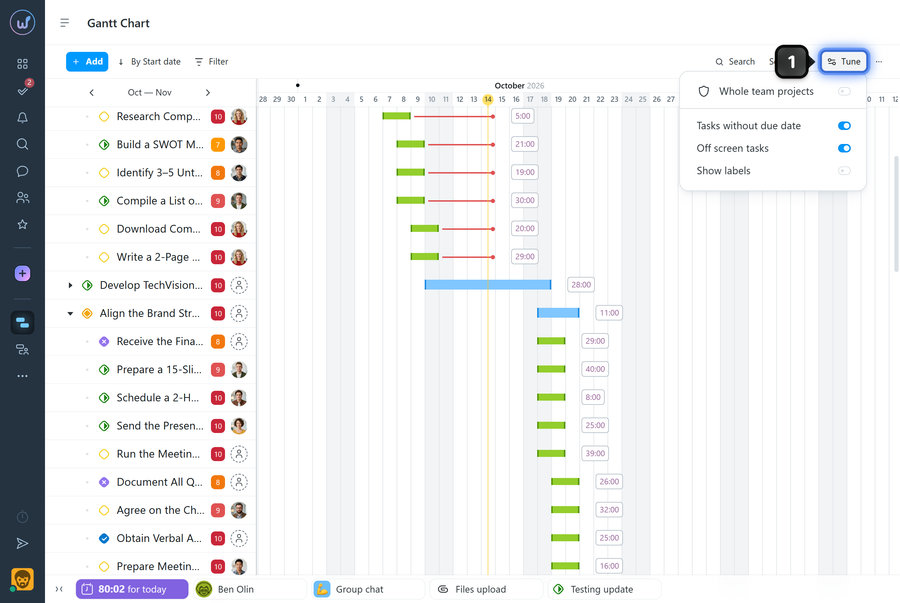
- Задачи вне экрана — показывает все задачи независимо от текущего видимого диапазона дат;
- Показать метки — показывает цветные точки рядом с названиями задач; наведите курсор на них, чтобы увидеть подсказку с назначенными метками;
- Задачи без срока — показывает задачи без установленных дат.
Как изменить даты проекта и задач на диаграмме?
Вы можете изменить даты задачи, подзадачи или всего проекта прямо на диаграмме, не открывая окно задачи.
Чтобы изменить даты, перетащите полосу задачи или ее края (ручки начальной даты1 и конечной даты2) на нужный период.
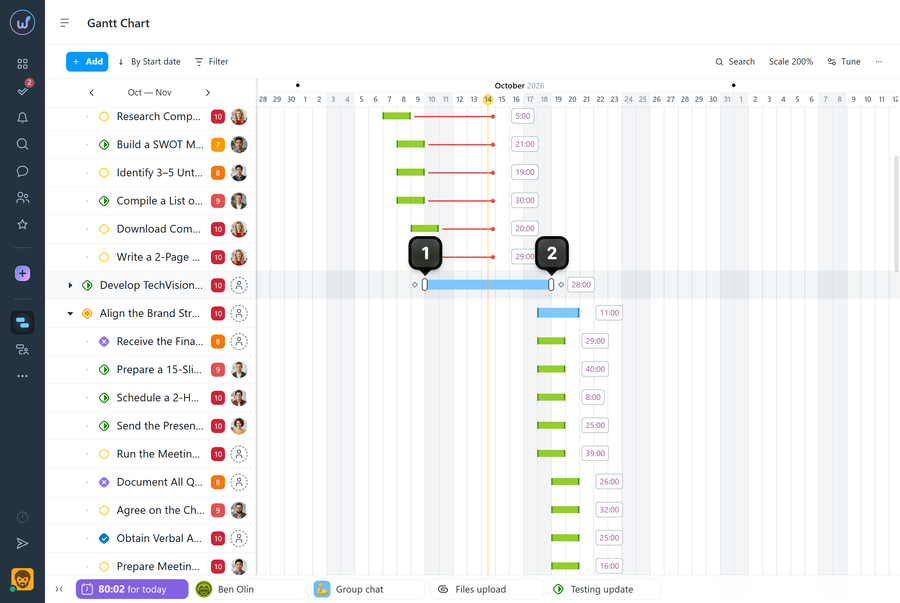
Примечание Пока вы работаете с диаграммой, система запоминает все ваши изменения и сохраняет их до тех пор, пока вы не закроете браузер. Вы можете безопасно перейти на другую страницу, а когда вернетесь, продолжить планирование и изменение дат.
Когда закончите редактирование, нажмите “Сохранить даты”1 или “Отменить”2.
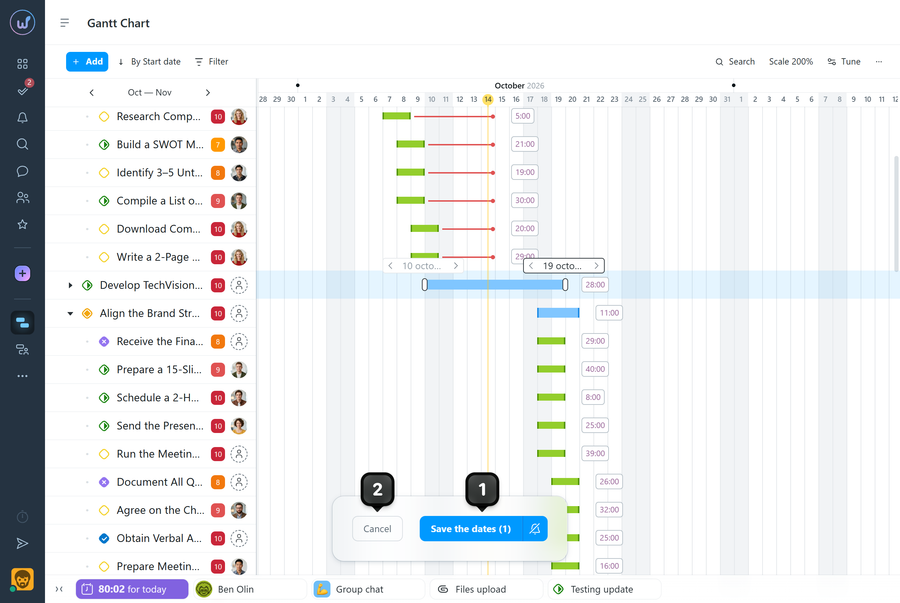
Обратите внимание! Только люди, которые могут редактировать задачу или проект, могут перемещать его срок.
Что еще я могу сделать на диаграмме?
Нажмите кнопку с тремя точками1 в верхней части страницы, чтобы открыть дополнительные действия.
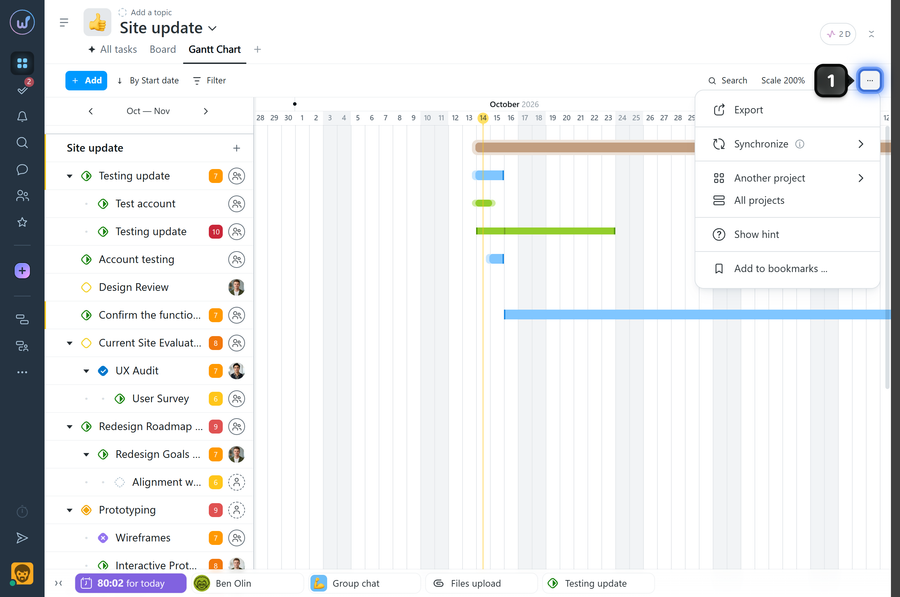
- Экспорт — экспортирует диаграмму в XLSX;
- Синхронизировать — настраивает синхронизацию с внешним календарем. Узнайте больше в статье “Как синхронизировать диаграмму Ганта с моим личным календарем?”;
- Другой проект — быстро перейти к диаграмме Ганта другого проекта;
- Все проекты — перейти к диаграмме Ганта для всего аккаунта;
- Показать подсказку — открывает легенду цветов и форм (также доступно с помощью F1);
- Добавить в закладки — сохраняет текущую страницу в закладках.
Оставьте ваш отзыв
Помогла ли вам эта статья?
Рады, что смогли помочь! Что было полезным?
Извините, что это не помогло. Что пошло не так?

