Решения
worksection
beta
help
Как работать с канбан в режиме "по дням"?
Просматривать задачи в таком виде можно как в рамках всего аккаунта, так и в рамках выбранного проекта.
Это позволяет работать с текущими задачами и одновременно видеть запланированные на будущее, что упрощает планирование нагрузки и помогает держать выполнение под контролем.
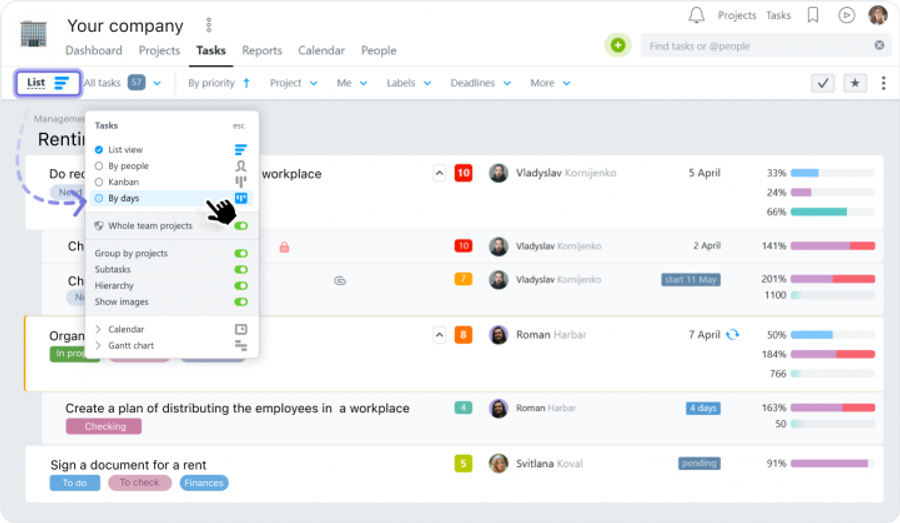
Для этого откройте раздел "Задачи". Затем нажмите на вид "Список" и выберите пункт "По дням":
Что означают колонки в канбане по дням?
Все задачи отображаются в колонках по сроку выполнения. На доске размещено семь колонок:
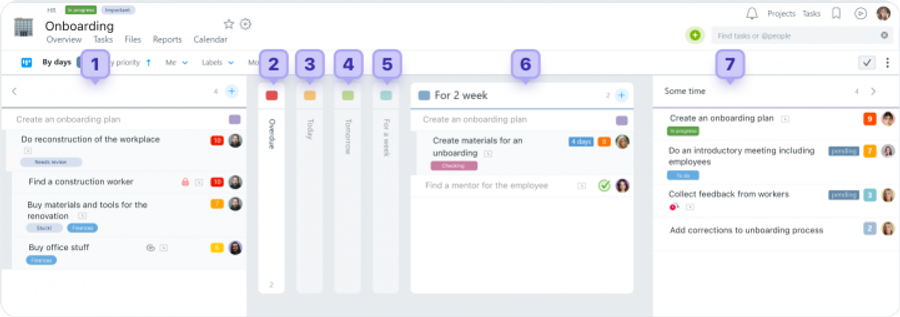
1 Без срока — задачи без установленного срока выполнения.
2 Просроченные — задачи, срок выполнения которых уже истёк.
3 Сегодня — задачи, срок которых назначен на текущий день.
4 Завтра — задачи, срок которых назначен на завтрашний день.
5 На неделю — задачи, срок которых назначен на текущую неделю, за исключением задач, запланированных на сегодня и завтра.
6 На 2 недели — задачи, срок которых назначен на следующую неделю, за исключением задач, уже размещённых в предыдущих колонках.
7 Когда-нибудь — задачи, срок выполнения которых установлен на любую дату, более чем через две недели от текущего дня.
Как работать со списком задач в режиме "по дням"?
Права Сроки могут изменять:
- администраторы с правом "разрешить редактировать всё",
- руководитель проекта,
- автор задачи,
- исполнитель (при наличии соответствующего разрешения в настройках проекта).
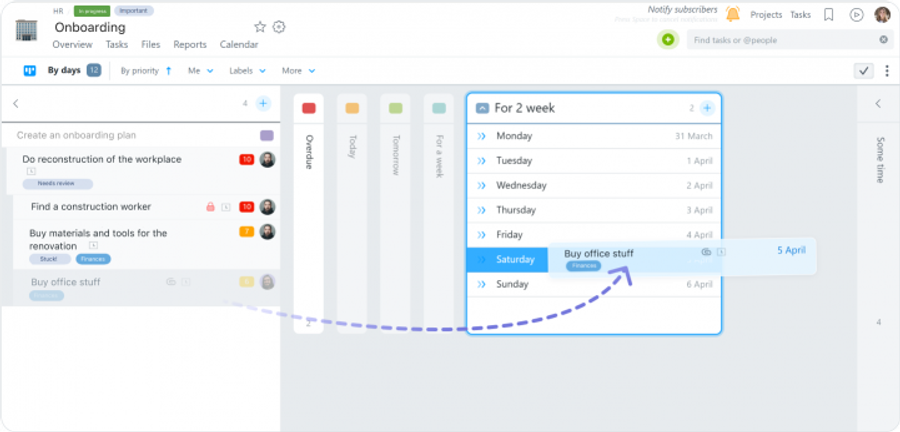
Вы можете изменять сроки задач, просто перетаскивая их между колонками — система автоматически обновит соответствующие даты:
Обратите внимание! Переносить задачи в колонку “Просроченные” невозможно.
Если в разделе Аккаунт > Настройки, в секции «Выходные дни», отключена опция «Разрешить ставить задачи на выходные», то при переносе задачи на выходной день срок автоматически изменится на ближайший рабочий день.
- Перенос задачи в колонку “Без срока” удалит у задачи дату выполнения.
- Перенос задачи в колонки “Сегодня” и “Завтра” изменит срок выполнения на соответствующие даты.
- При переносе задачи в колонки “На неделю” и “На 2 недели” можно выбрать конкретную дату.
Примечание В пятницу колонки “На неделю” и “На 2 недели” начинают отображать задачи уже на следующую и через одну неделю соответственно.
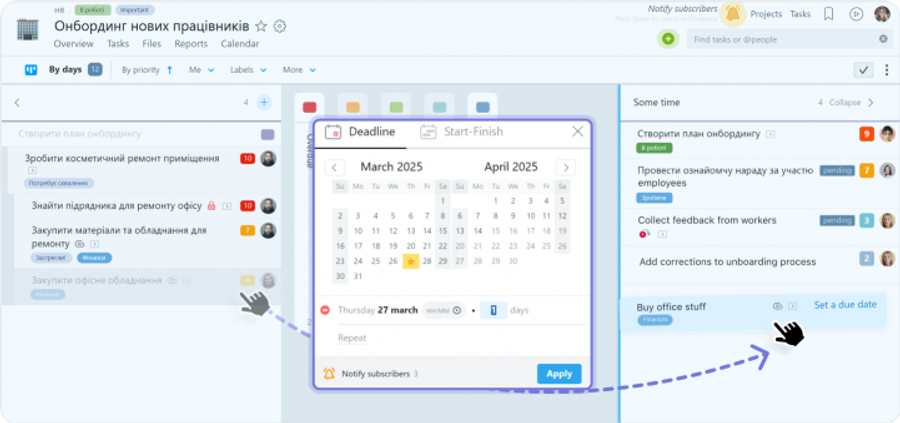
Перенос задачи в колонку “Когда-нибудь” автоматически открывает окно установки срока:
Обратите внимание!
Будьте осторожны, перетаскивая задачу из колонки «Просроченные» в другую. Вернуть предыдущий срок задачи будет возможно только с помощью просмотра истории задачи.
Если перенос задачи в колонку «На неделю» или в колонку «Когда-нибудь» совпадёт с сегодняшним или завтрашним днём, задача автоматически отобразится в соответствующей колонке.
Оставьте ваш отзыв
Помогла ли вам эта статья?
Рады, что смогли помочь! Что было полезным?
Извините, что это не помогло. Что пошло не так?

