Решения
worksection
beta
help
Как подключить CRM HubSpot?
☝️Обратите внимание! Интеграция с HubSpot доступна на всех текущих тарифных планах Worksection, кроме бесплатного. Доступ к подключению интеграции и настройке автоматизаций имеют владельцы и администраторы с правом "Доступ к настройкам аккаунта".
Шаг 1️⃣ - зайти в настройки аккаунта Worksection.
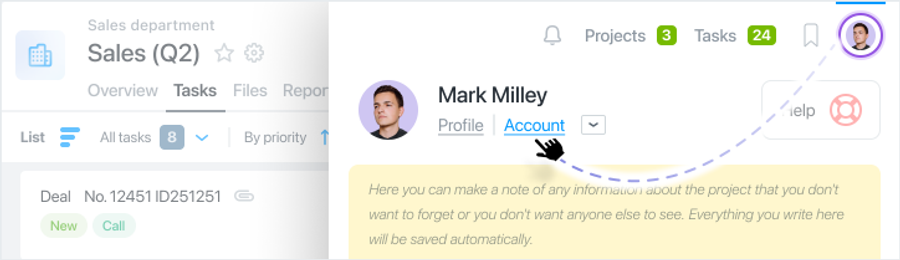
Шаг 2️⃣ - активировать нужную CRM-систему.
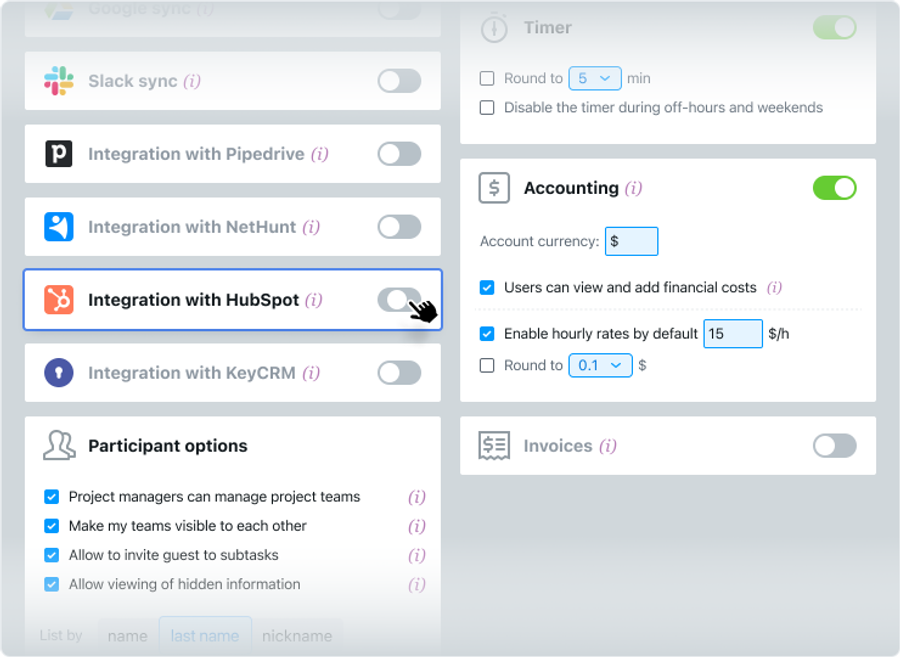
Шаг 3️⃣ - быть залогиненным в HubSpot, или войти в нее введя свои данные в окне, которое откроется автоматически.

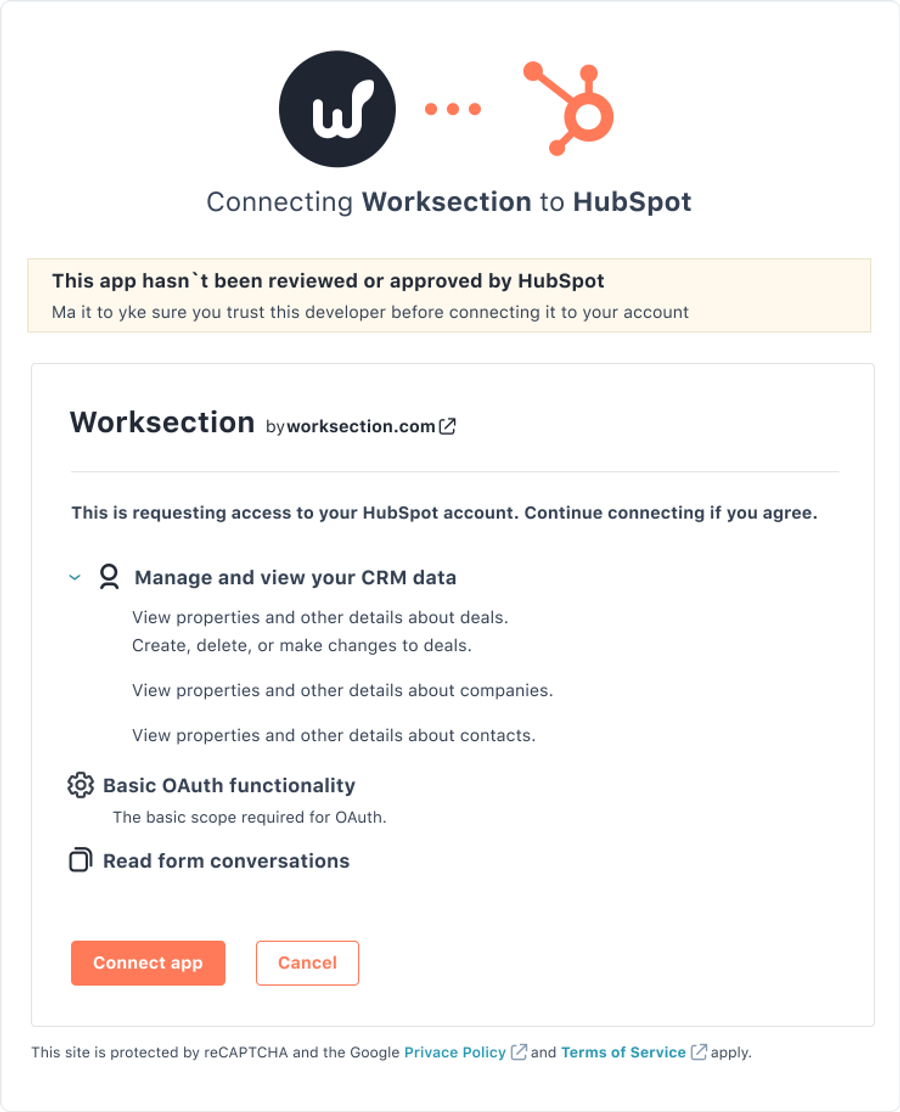
Шаг 4️⃣ - разрешить Worksection доступ к аккаунту HubSpot нажав на “Connect app”.
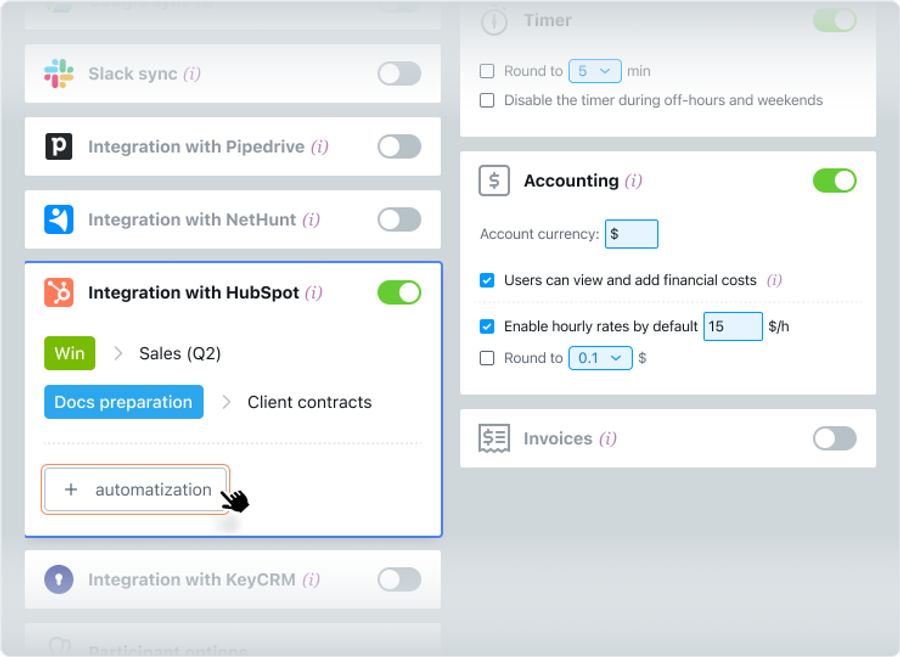
Шаг 5️⃣ - создать новую автоматизацию нажать на кнопку "+автоматизация".
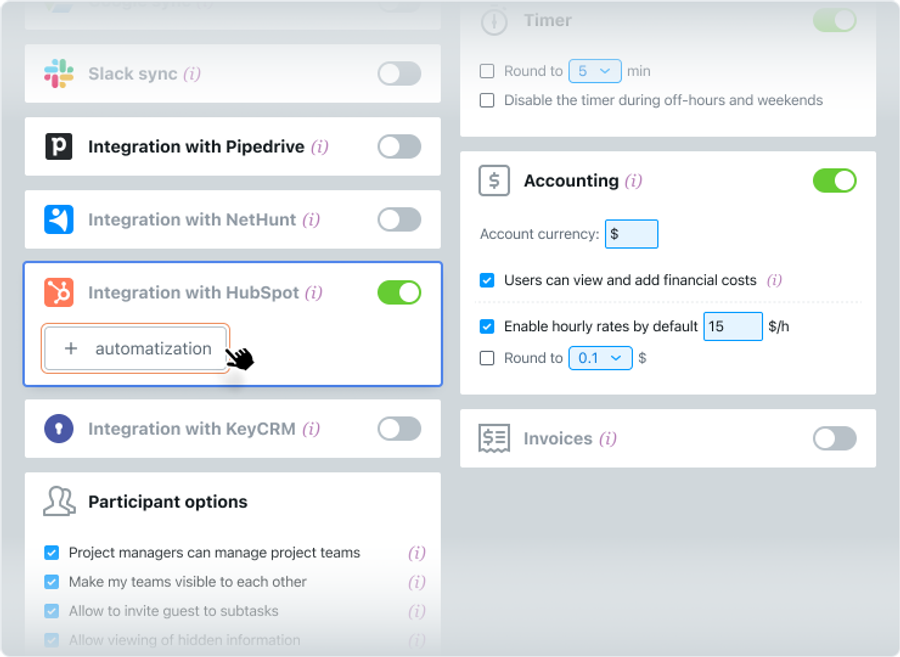
Заполнить следующие поля:
- Выбрать воронку и этап из HubSpot по которому необходимо создать задачу;
- Выбрать Проект в Worksection где будет создана задача;
- Указать Название для задачи, при необходимости, указать продолжительность для задачи, приоритет и ответственное лицо;
- Дополнительно можно выбрать информацию, которая будет импортироваться из CRM;
Импортировать из HubSpot в задачу возможно сразу несколько контактов.
При импортировании контактов из HubSpot проверяется существование контакта в Worksection. Сначала по "Имя + Email" и если не найдено, то по "Имя + Телефон". Если совпадений нет, то создается новый контакт.
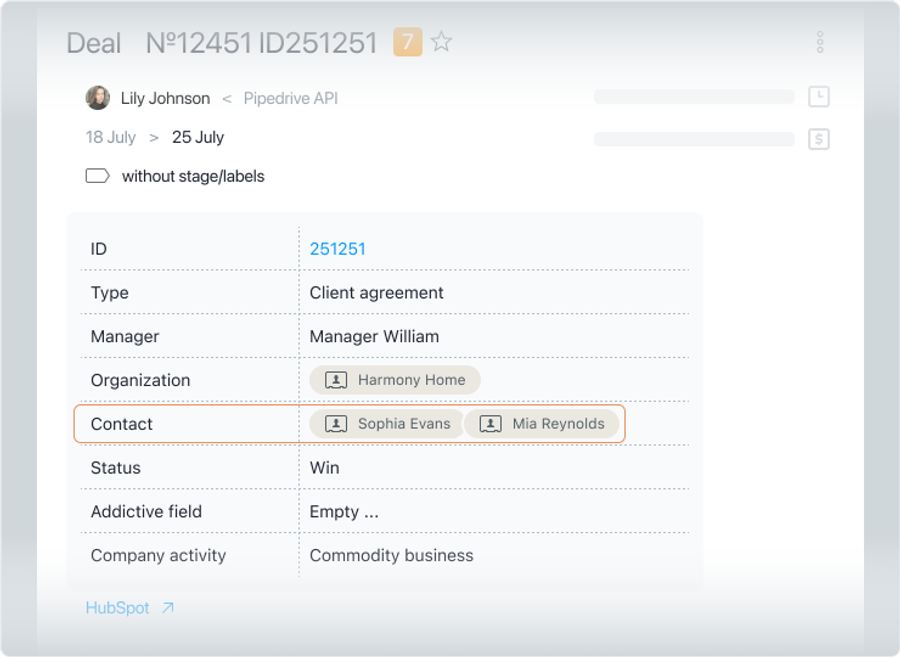
☝️Обратите внимание! Если в CRM были изменения телефона (изменен, удален или добавлен к контакту), то в Worksection при наличии совпадений по "Имя + Email" телефон контакта не обновляется.
а в Worksection. Сначала по "Имя + Email" и если не найдено, то по "Имя + Телефон". Если совпадений нет, то создается новый контакт.
- Указать, как изменится сделка в CRM при закрытии задачи в Worksection.
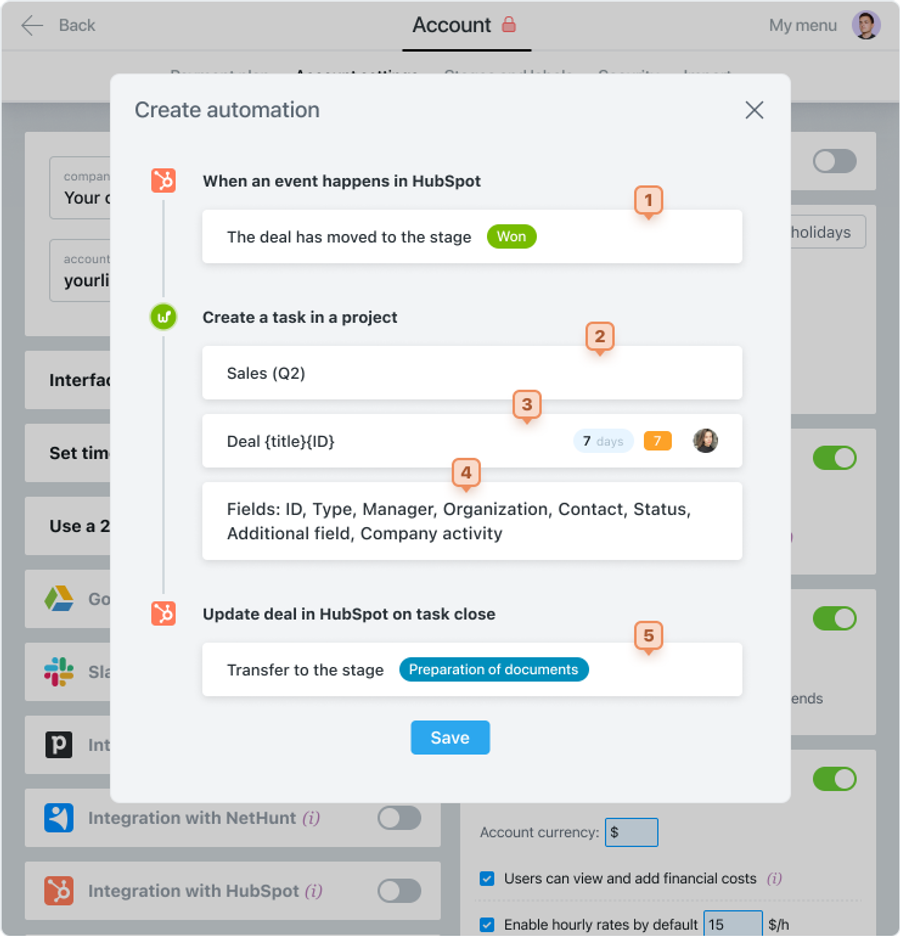
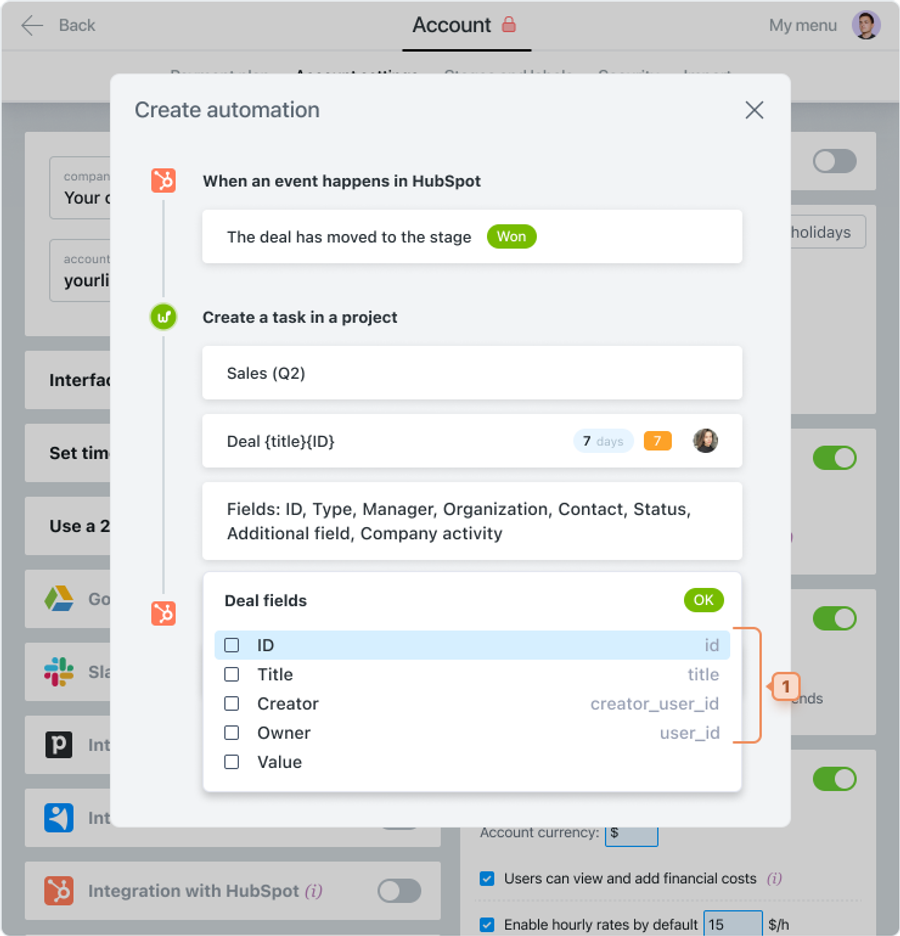
☝️Обратите внимание! К названию задачи возможно автоматически добавлять необходимые поля из CRM. Например, название "Сделка dealname состоит из текста, например, "Сделка" и переменных параметров dealname взятых из CRM. #Чтобы добавить новый параметр возьмите его в фигурные скобки . Список параметров отображается в поле "Поля":
Шаг 6️⃣ - При необходимости добавить другие автоматизации
Оставьте ваш отзыв
Помогла ли вам эта статья?
Рады, что смогли помочь! Что было полезным?
Извините, что это не помогло. Что пошло не так?
Предыдущая
Возможности интеграции с CRM HubSpot
Следующая
Редактирование автоматизации HubSpot

