Как синхронизировать Worksection календарь со своим персональным календарем?
Как синхронизировать Worksection календарь со своим персональным календарем?
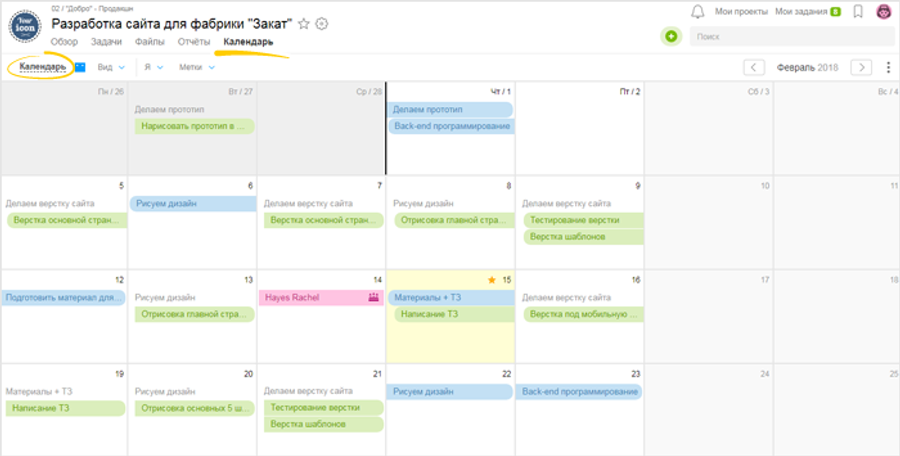
Если ваш персональный календарь поддерживает формат iCalendar, сделать синхронизацию очень просто. Перейдите на страницу "Календарь".
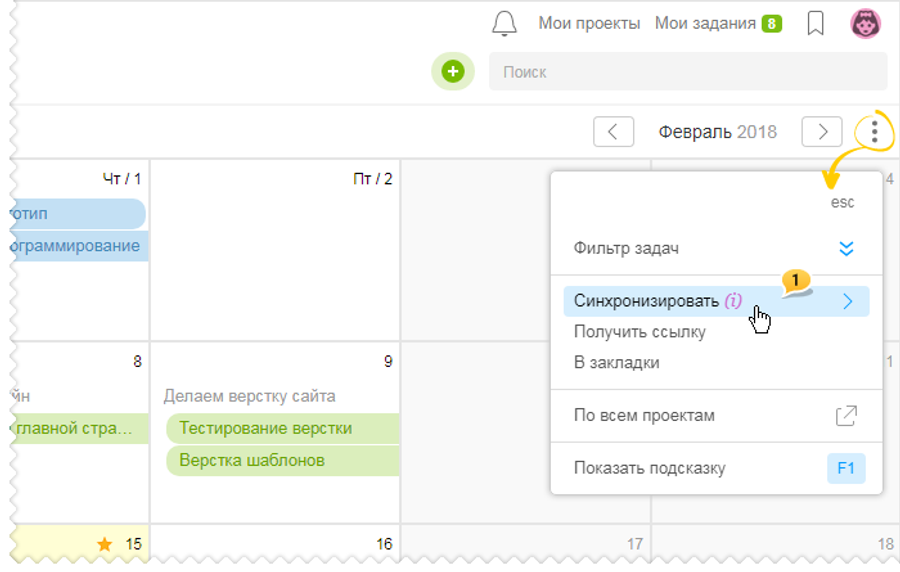
Нажимите на меню "три точки" и выберете пункт «Синхронизировать»1:
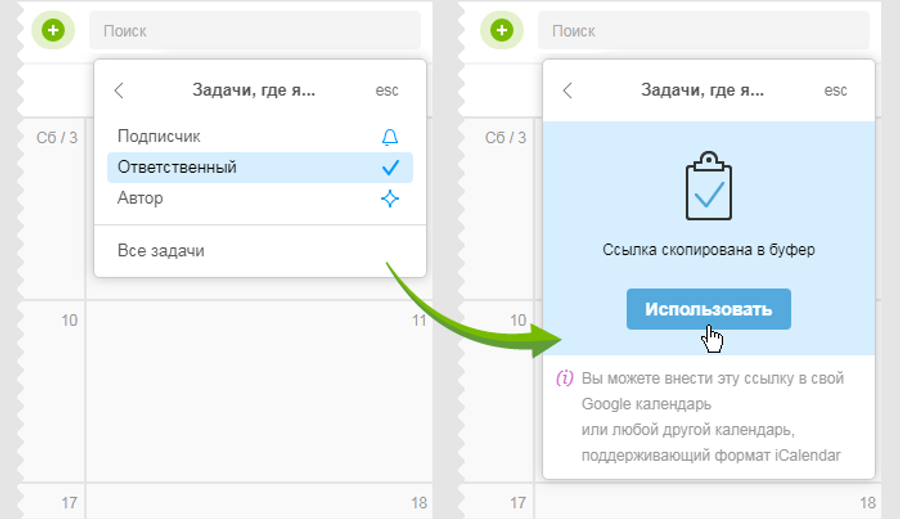
Откроется окно синхронизации. Выберите, какие задачи хотите отобразить в своем календаре, после чего скопируйте ссылку из поля «Ссылка на календарь» и отдайте ее вашему персональному календарю.
Рассмотрим, для примера, синхронизацию с Google Calendar.
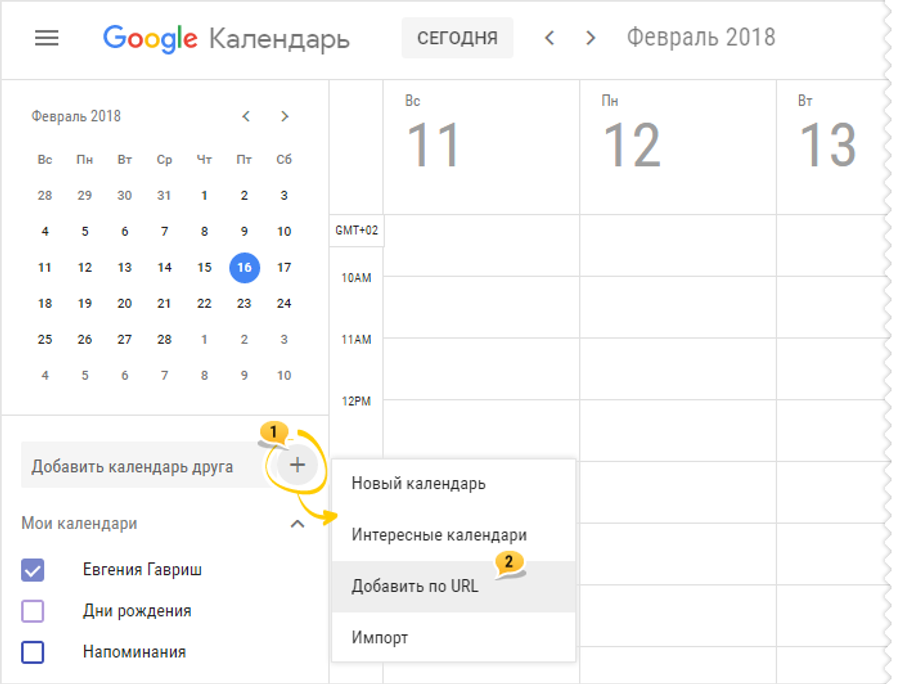
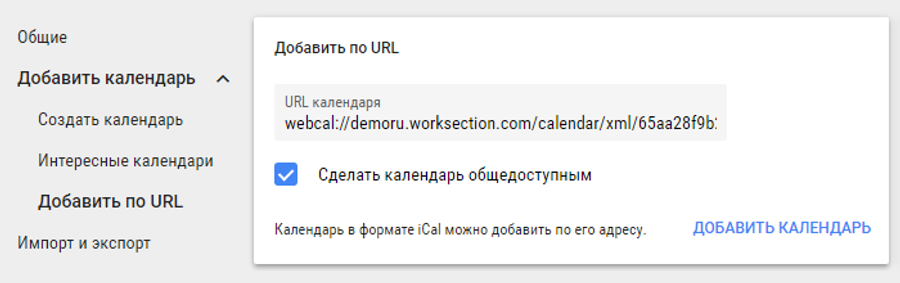
Находясь в вашей почте Gmail, перейдите по ссылке «Календарь» в верхнем меню. Затем слева наведите курсор мышки на плюсик1 и нажмите на него. А затем, в раскрывшемся меню, нажмите на пункт «Добавить по URL»2.
В открывшемся окне «Добавить по URL» вставьте ссылку календаря Worksection в поле «URL» и нажмите кнопку «Добавить календарь». Календарь будет добавлен.
Примечание: при внесении изменений в задачу Google Calendar не сразу отобразит эти изменения у себя - это особенность Google Calendar.
Аналогично можем подключить синхронизацию с Apple Calendar.
Откройте календарь на iPhone. В нижнем меню нажмите Calendars - Add Calendar - Add Subscription Calendar и добавьте скопированную "webcal://" ссылку. Или откройте календарь на Mac. В верхнем меню нажмите File - Add Subscription Calendar и добавьте скопированную "webcal://" ссылку.